
仕事や学校の資料を急ぎで印刷したいときや、重要なデータを持ち運ぶ必要が生じた際、手元にUSBメモリがなくて焦ってしまうことは珍しくありません。
家電量販店やホームセンターまで足を運ぶ時間がない場合、最も身近な存在であるコンビニエンスストアで入手できれば非常に助かります。
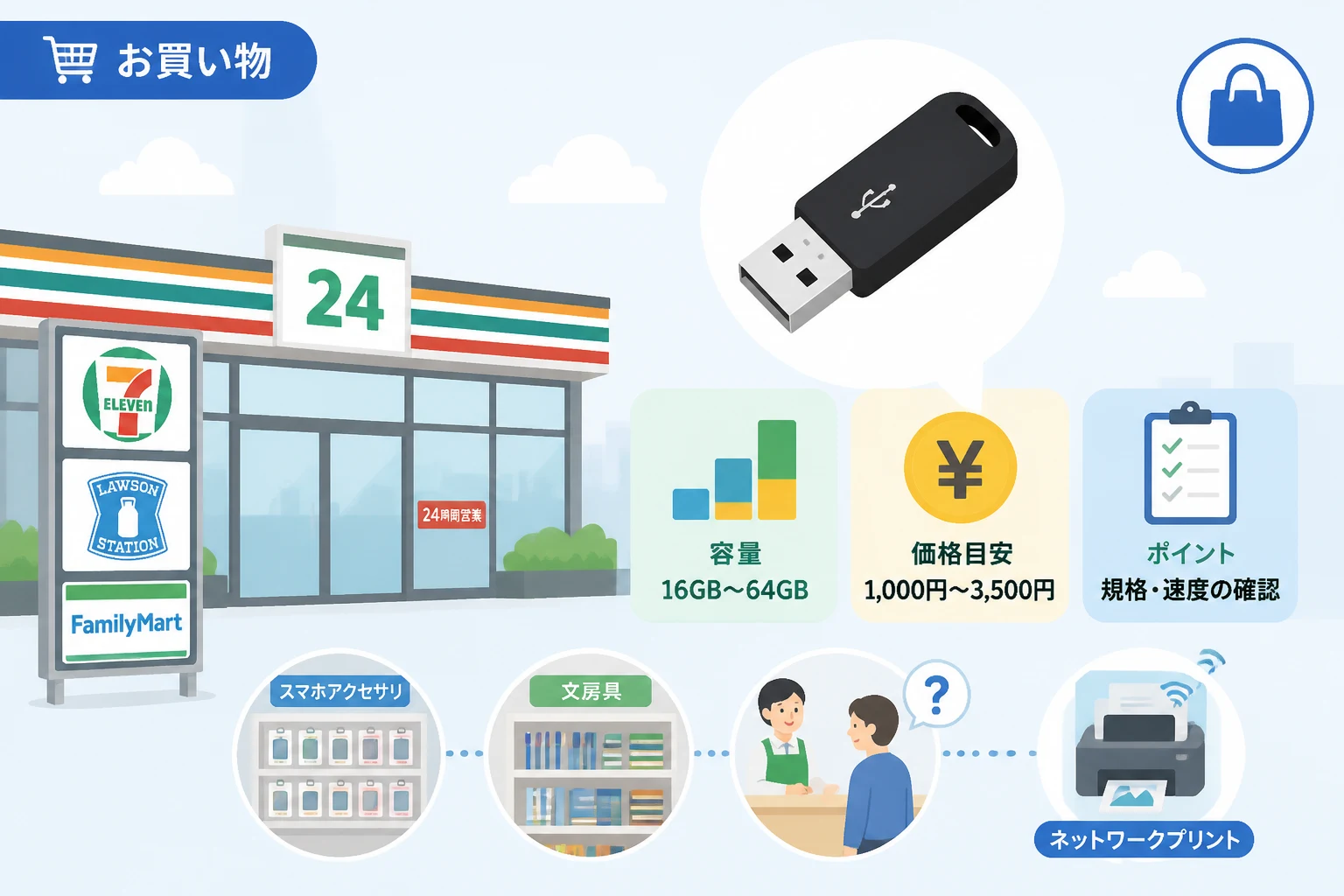
結論から申し上げますと、セブン-イレブン、ローソン、ファミリーマートといった主要なコンビニでは、USBメモリが販売されています。
ただし、店舗の規模や立地条件によっては在庫状況が異なり、また家電量販店で購入する場合とは価格設定や選べる容量のラインナップも異なります。
この記事では、各コンビニチェーンにおけるUSBメモリの取り扱い状況から、具体的な値段、容量、さらには店内のどの売り場を探すべきかまで、プロの視点で徹底的に調査した結果を解説します。
急ぎでUSBメモリが必要な方は、ぜひ参考にしてください。

よく買われている人気のUSBメモリを探す
写真や仕事のデータを手軽に持ち運べる、あると便利なUSBメモリ。
コンビニでUSBメモリは買える?主要3社の販売状況
国内の主要なコンビニエンスストアでは、スマートフォンの充電器やイヤホン、SDカードなどとともに、パソコン周辺機器としてUSBメモリを常設しているケースがほとんどです。
まずは、各社がどのようなブランドやラインナップを展開しているのかを詳しく見ていきましょう。
セブン-イレブンでの取り扱い状況
セブン-イレブンでは、大手周辺機器メーカーである「バッファロー (BUFFALO)」や、フラッシュメモリの老舗ブランドである「キオクシア (KIOXIA) ※旧東芝メモリ」の製品が多く見受けられます。
セブン-イレブンは店舗数が多いため、都市部から郊外まで比較的安定して在庫を確保しているのが特徴です。
特に、ビジネス街の店舗ではデータの受け渡し需要が高いため、在庫が手厚い傾向にあります。
一方で、住宅街の小規模店舗では在庫が1〜2個程度、あるいは品切れになっているケースもあるため注意が必要です。
ローソンでの取り扱い状況
ローソンでは、「エレコム (ELECOM)」や「サンディスク (SanDisk)」、あるいはパナソニック製のUSBメモリが置かれていることが多いです。
ローソンの特徴としては、文房具コーナーやPCサプライコーナーが非常に整理されている店舗が多く、見つけやすい点が挙げられます。
また、ローソンストア100 (100円ローソン) については、店舗により取り扱いが分かれますが、通常のコンビニ店舗よりも低価格なモデルが置かれていることもあります。
ただし、100円(税抜)でUSBメモリが買えるわけではなく、あくまで数百円から千円程度の安価な実用モデルが中心となります。
ファミリーマートでの取り扱い状況
ファミリーマートでも、バッファローやエレコムといった信頼性の高い国内メーカー製品が主に採用されています。
ファミリーマートは、以前から無印良品の商品を取り扱っていた経緯もあり、棚割りが整然としています。
USBメモリは主に「スマホアクセサリ」や「記録メディア」のコーナーに配置されており、16GBから32GB程度の標準的な容量がメインラインナップとなっています。
コンビニで販売されているUSBメモリの値段と容量
コンビニで購入する場合、家電量販店やAmazonなどのネット通販と比較すると、価格はやや割高に設定されています。
これは、24時間いつでもすぐに買えるという「利便性」に対するコストと考えるべきでしょう。
容量ごとの価格相場
コンビニで取り扱われているUSBメモリの容量は、一般的に16GB、32GB、64GBの3種類が主流です。
128GB以上の大容量モデルは、需要が限定的なため置かれていないことがほとんどです。
以下に、コンビニにおける一般的な価格相場をまとめました。
| 容量 | 価格相場(税込) | 備考 |
|---|---|---|
| 16GB | 1,000円 〜 1,500円 | 書類データの持ち運びには十分 |
| 32GB | 1,500円 〜 2,200円 | コンビニで最も流通しているサイズ |
| 64GB | 2,200円 〜 3,500円 | 画像や動画を保存する場合に推奨 |
※店舗やメーカー、USB規格(2.0/3.0)によって価格は変動します。
コンビニと家電量販店の価格差
家電量販店では、32GBのUSBメモリが1,000円以下で販売されていることも珍しくありません。
それに比べると、コンビニの価格設定は約1.5倍から2倍程度高いと言えます。
しかし、交通費をかけて遠くの量販店へ行く手間や、配送を待つ時間を考慮すれば、「今すぐ必要」という緊急時には十分に価値のある選択肢となります。
特にビジネスシーンでの資料提出期限が迫っている場合などは、数百円の差を気にするよりも、確実に手に入れることが最優先となるでしょう。
コンビニの店内のどこに置いてある?
広い店内でUSBメモリを自力で見つけるのは意外と大変な場合があります。
多くのコンビニでは、以下のコーナーに配置されているので探してみてください。
- スマホアクセサリコーナー
充電ケーブル、ACアダプタ、モバイルバッテリーなどが並んでいる棚。
最近ではUSBメモリもこのカテゴリーに分類されることが多い。
- 文房具・オフィス用品コーナー
ボールペンやノート、封筒などが置かれている場所。
SDカードや乾電池の近くに配置されているケースも多い。
- 記録メディアコーナー
DVD-Rやブルーレイディスクなどが置いてある棚。
店舗によっては他の関連商品と一緒に並べられていることがある。
もし見当たらない場合は、「パソコンのUSBメモリはありますか?」と店員の方に尋ねるのが最も確実です。
棚の奥に在庫が隠れている場合や、レジ付近の鍵付き什器の中に保管されている場合もあります。
コンビニにUSBメモリの在庫がない場合の対処法
運悪く近隣のコンビニを数軒回ってもUSBメモリが見つからない、あるいは在庫切れだった場合でも、データをやり取りしたり印刷したりする方法は他にいくつか存在します。
SDカードとカードリーダーの組み合わせ
コンビニにはUSBメモリがなくても、microSDカードなら在庫があるというケースが非常に多いです。
特にスマートフォンの容量拡張用として需要があるため、SDカードの方が在庫が豊富な傾向にあります。
もし、ご自身のパソコンにSDカードスロットがある場合や、USB接続のカードリーダーを所持している(あるいは併せて購入できる)場合は、SDカードをUSBメモリ代わりに使用することが可能です。
クラウドストレージの活用
データの移動が目的であれば、物理的なメモリに頼る必要はありません。
Google ドライブ、OneDrive、Dropbox、iCloudなどのクラウドストレージにデータをアップロードし、共有リンクを作成することで相手に渡すことができます。
コンビニのコピー機で印刷したい場合も、後述するネットワークプリント機能を使えば、物理的なメディアを持参する必要がなくなります。
コンビニのネットワークプリント機能
「コンビニでUSBメモリを買いたい理由」の多くが、パソコン内のデータをコンビニのマルチコピー機で印刷したいというものです。
この場合、USBメモリを購入しなくても、インターネット経由でデータを送信して印刷できるサービスが利用できます。
- セブン-イレブン:「ネットプリント (netprint)」
- ローソン・ファミリーマート:「ネットワークプリントサービス」
各社が提供している専用アプリやWebサイトからファイルをアップロードすると「プリント予約番号」が発行されます。
その番号を店内のマルチコピー機に入力するだけで、USBメモリなしで即座に印刷が可能です。
USBメモリをコンビニで購入する際の注意点
コンビニでUSBメモリを手に取った際、慌ててレジへ行く前に必ず確認しておくべきポイントが2つあります。
端子の規格(Type-A vs Type-C)
現在、コンビニで売られているUSBメモリの多くは、平べったい長方形の「USB Type-A」という端子形状です。
しかし、最新のMacBookや薄型ノートパソコン、一部のスマートフォンには、このType-Aスロットが存在せず、より小型で楕円形の「USB Type-C」しか備わっていないことがあります。
コンビニで販売されているモデルの多くはまだType-Aが主流ですので、自分のパソコンに差し込める形状かどうかを必ず確認してください。
変換アダプタが必要になる場合、コンビニでは入手できない可能性が高いため、特に注意が必要です。
データの転送速度(USB 2.0 vs 3.0)
パッケージに「USB 2.0」と書かれているか「USB 3.0 (または 3.1 / 3.2)」と書かれているかを確認しましょう。
- USB 2.0:転送速度が遅いが安価。テキストファイルなどの軽量なデータ向き。
- USB 3.0 / 3.2:転送速度が速い。写真や動画など、重いデータを扱う際にストレスがない。
最近の製品はUSB 3.0以上が主流になりつつありますが、コンビニではコストを抑えるために古い規格であるUSB 2.0が販売されていることもあります。
大量のファイルをコピーする場合は、青色の端子が目印のUSB 3.0以上を選ぶことをお勧めします。
まとめ
コンビニエンスストアは、緊急時にUSBメモリを入手できる非常に頼もしい場所です。
セブン-イレブン、ローソン、ファミリーマートのいずれでも、16GBから64GB程度のUSBメモリが1,000円〜3,000円前後の価格帯で販売されています。
家電量販店に比べると価格は高いものの、24時間営業で身近にあるというメリットは計り知れません。
購入する際は、自分のデバイスに適合する端子形状(Type-AかType-Cか)をしっかり確認し、無駄な出費にならないよう注意しましょう。
もし印刷が目的であれば、USBメモリを購入する前に「ネットワークプリント」の利用も検討してみてください。
物理的なメディアを介さずに、より安価でスマートに目的を達成できるかもしれません。
この記事を参考に、状況に合わせて最適な手段を選んでいただければ幸いです。
よく買われている人気のUSBメモリを探す
写真や仕事のデータを手軽に持ち運べる、あると便利なUSBメモリ。