
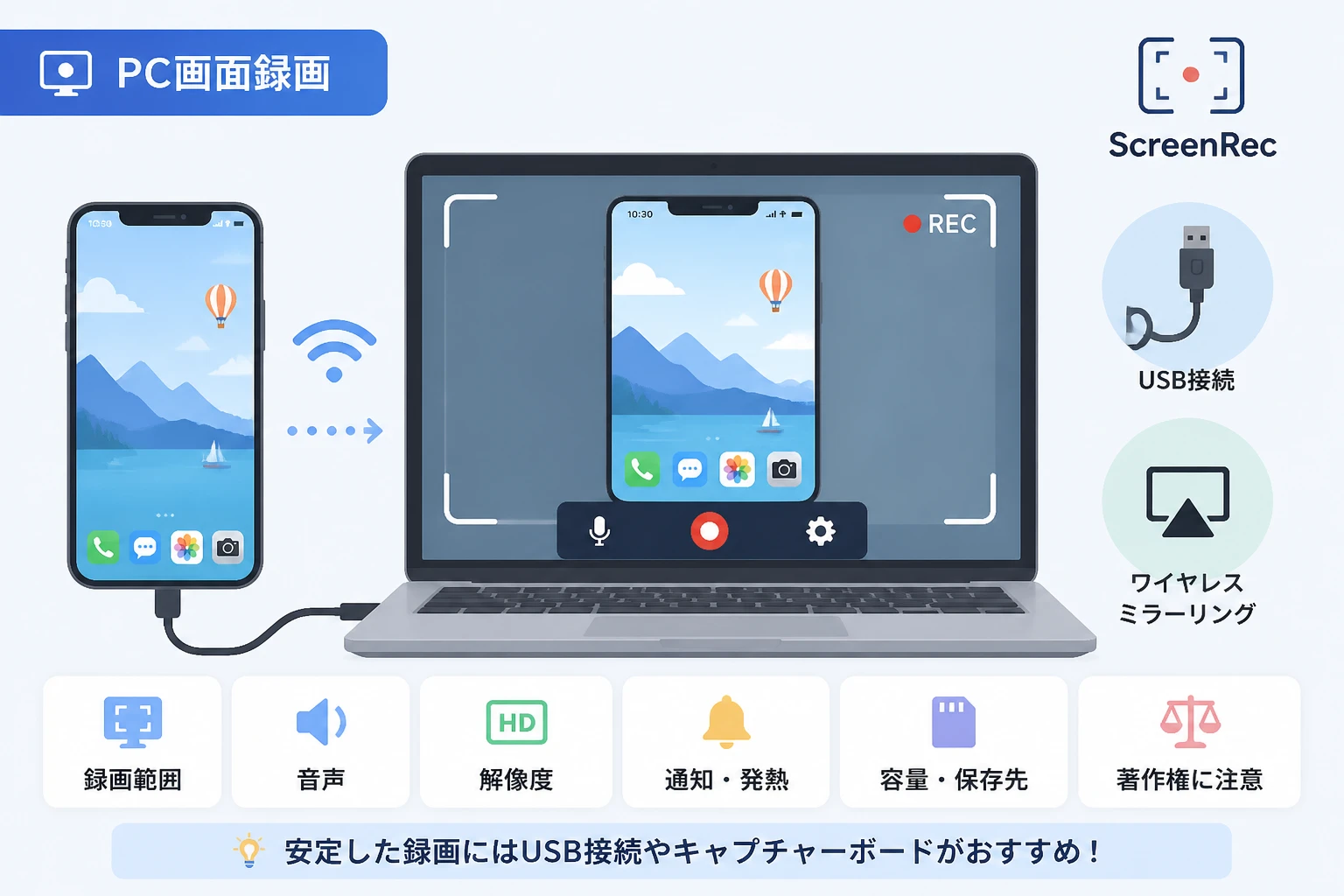
スマホゲームのプレイ画面やアプリの操作手順を大きな画面で確認しながら録画したい場合は、スマホの画面をパソコンに映し、パソコン側で録画する方法が便利です。
iPhoneとAndroidでは利用できる機能が異なり、WindowsとMacでも接続方法が変わるため、まずは自分の組み合わせに合う方法を選ぶ必要があります。
この記事では、標準機能を使う方法からミラーリングアプリ、USB接続、キャプチャーボードを使う方法まで、パソコンでスマホ画面を録画する具体的な手順を紹介します。

Bandicam – 初心者向け画面録画ソフト
画面録画や動画キャプチャを手軽に行える、使いやすいBandicam。
パソコンでスマホ画面を録画する基本的な仕組み
パソコンでスマホ画面を録画するには、スマホの映像をパソコンに表示し、その表示画面を録画ソフトで保存します。
スマホの画面をパソコンへ表示することを「ミラーリング」と呼び、録画にはパソコン標準の録画機能や専用の録画ソフトを利用します。
ミラーリングと録画は別の作業であるため、スマホの画面がパソコンに映っただけでは動画ファイルは作成されません。
| 方法 | 主な対応環境 | 特徴 |
|---|---|---|
| QuickTime Player | iPhone・Mac | 追加ソフトなしで有線録画しやすい |
| AirPlay | iPhone・Mac | 無線で表示できるが通信環境の影響を受ける |
| Phone Link・ワイヤレスディスプレイ | Android・Windows | 機種やOSによって対応状況が異なる |
| scrcpyなどのミラーリングツール | Android・Windows・Mac | USB接続で遅延を抑えやすい |
| キャプチャーボード | iPhone・Android・Windows・Mac | HDMI出力できるスマホやアダプターが必要 |
iPhoneをMacで録画する方法
QuickTime Playerを使ってUSB接続する
iPhoneの画面をMacに映すだけであれば、macOSに標準搭載されているQuickTime Playerを使う方法が手軽です。
この方法はUSB接続を利用するため、無線ミラーリングと比べて通信環境の影響を受けにくく、操作手順の記録やゲーム画面の確認にも向いています。
- iPhoneとMacをUSBケーブルで接続します。
- MacでQuickTime Playerを起動します。
- メニューバーの「ファイル」から「新規ムービー収録」を選択します。
- 録画ボタンの横にあるメニューを開き、カメラとして接続中のiPhoneを選択します。
- iPhoneの画面がMacに表示されたことを確認します。
- 録画ボタンを押して録画を開始します。
- 録画が終わったら停止ボタンを押し、動画を保存します。
初めて接続する場合は、iPhoneに表示される「このコンピュータを信頼しますか」という確認で「信頼」を選び、必要に応じてパスコードを入力します。
QuickTime Playerは画面を映す用途には便利ですが、録画範囲の細かい指定やマイク音声の調整、カーソル表示などの機能は限られています。
AirPlayでMacにワイヤレス表示する
対応するiPhoneとMacを同じWi-Fiネットワークに接続している場合は、AirPlayを使ってiPhoneの画面をMacに表示できます。
- iPhoneとMacを同じWi-Fiに接続します。
- iPhoneでコントロールセンターを開きます。
- 「画面ミラーリング」をタップします。
- 接続先としてMacを選択します。
- Macに表示されたiPhoneの画面を録画します。
AirPlayはケーブルを使わずに済む一方、Wi-Fiの混雑や電波状態によって映像が遅れたり、途切れたりすることがあります。
ゲーム録画や長時間録画では、安定性を優先してUSB接続を選ぶと安心です。
iPhoneをWindowsで録画する方法
ミラーリングアプリを使う
WindowsにはMacのQuickTime Playerに相当するiPhone画面の標準表示機能がないため、AirPlay受信に対応したミラーリングアプリを利用するのが一般的です。
利用できるアプリには、AirPlayの受信機能を備えたものや、iPhoneとWindowsを専用アプリで接続するものがあります。
- Windowsにミラーリング用アプリをインストールします。
- iPhoneとWindowsを同じWi-Fiに接続します。
- ミラーリングアプリを起動し、AirPlayの受信状態にします。
- iPhoneのコントロールセンターから「画面ミラーリング」を開きます。
- 表示されたWindowsパソコンを選択します。
- WindowsにiPhoneの画面が表示されたら、録画を開始します。
アプリによっては無料版で広告が表示されたり、解像度や利用時間に制限が設けられていたりするため、インストール前に対応OSと料金を確認してください。
HDMI出力とキャプチャーボードを使う
ミラーリングの遅延をできるだけ抑えたい場合は、iPhone対応の映像出力アダプターとキャプチャーボードを組み合わせる方法があります。
- iPhoneに対応する映像出力アダプターを接続します。
- アダプターとキャプチャーボードをHDMIケーブルで接続します。
- キャプチャーボードとWindowsパソコンをUSBで接続します。
- 録画ソフトでキャプチャーボードを映像入力として選択します。
- iPhoneの画面が表示されたことを確認して録画します。
この方法では、パソコンに表示された映像を録画するため、ミラーリングアプリが動作しない場合にも選択肢になります。
ただし、iPhoneの機種やアダプターによっては映像出力に対応していない場合があり、動画配信サービスなどの著作権保護コンテンツは映像が表示されないことがあります。
AndroidをWindowsで録画する方法
Windowsのワイヤレス機能を使う
Androidスマホの一部機種は、Miracastなどのワイヤレスディスプレイ機能に対応しており、Windowsの「ワイヤレスディスプレイ」へ画面を送信できます。
- Windowsの設定から「システム」内の「オプション機能」を開きます。
- 必要に応じて「ワイヤレスディスプレイ」を追加します。
- Windowsで「ワイヤレスディスプレイ」アプリを起動します。
- Androidのクイック設定から「画面のキャスト」や「Smart View」などを開きます。
- 接続先としてWindowsパソコンを選択します。
- 画面が表示されたら録画を開始します。
機能名や対応状況はメーカーによって異なり、同じAndroidでも機種によって利用できない場合があります。
接続先が見つからない場合は、スマホとパソコンを同じネットワークに接続し、Windowsのネットワークをプライベートに変更してから再度試してください。
USB接続のミラーリングツールを使う
Androidの画面をWindowsやMacに表示する方法として、オープンソースの「scrcpy」を利用する方法もあります。
scrcpyはUSBまたはネットワーク経由でAndroidの画面をパソコンに表示でき、キーボードやマウスから操作できる点が特徴です。
- Androidの設定で「開発者向けオプション」を有効にします。
- 「USBデバッグ」をオンにします。
- パソコンにscrcpyをセットアップします。
- AndroidとパソコンをUSBケーブルで接続します。
- スマホに表示されるUSBデバッグの許可を確認します。
- パソコンでscrcpyを起動し、Androidの画面を表示します。
- 表示されたウィンドウを録画ソフトで録画します。
USBデバッグは強力な機能であるため、録画が終わったら必要に応じてオフにし、信頼できないパソコンには接続しないようにしてください。
AndroidをMacで録画する方法
AndroidをMacに映す場合は、scrcpyなどのUSBミラーリングツールや、Android対応のミラーリングアプリを利用します。
基本的な流れは、Mac側にミラーリング環境を用意し、AndroidでUSBデバッグを許可してから、Macに表示された画面を録画するというものです。
無線接続に対応したアプリを使う場合は、AndroidとMacを同じWi-Fiに接続し、アプリの案内に従って接続先を選択します。
MacでAndroidの画面を録画する場合も、スマホを直接録画するのではなく、Macに表示されたミラーリング画面を録画すると考えると手順を整理しやすくなります。
パソコンに映したスマホ画面を録画する方法
Windows標準機能で録画する
Windowsでは、Xbox Game Barを使ってアプリのウィンドウを録画できます。
- ミラーリングしたスマホ画面をWindowsに表示します。
WindowsキーとGキーを同時に押します。- キャプチャーウィジェットを開きます。
- 録画ボタンを押すか、
WindowsキーとAltキーとRキーを押します。 - 録画を終了すると、動画がビデオフォルダー内に保存されます。
Xbox Game Barは簡単に使えますが、録画範囲や音声、ファイル形式などを細かく設定したい場合には不向きなことがあります。
Mac標準機能で録画する
Macでは、ShiftキーとCommandキーと5キーを押すと、画面全体または範囲を指定して録画できます。
- ミラーリングしたスマホ画面をMacに表示します。
ShiftキーとCommandキーと5キーを押します。- 画面全体を録画するか、録画範囲を指定します。
- 「オプション」から保存先やマイクを設定します。
- 「収録」をクリックして録画を開始します。
- メニューバーの停止ボタンを押して録画を終了します。
Macの標準録画は操作が簡単ですが、録画中のカーソル表示、クリック効果、複数音源の調整などを行いたい場合は専用ソフトのほうが扱いやすくなります。
スマホ画面の録画にBandicamを使う方法
ミラーリングした画面を繰り返し録画する場合や、録画範囲と音声を調整したい場合は、パソコン用の録画ソフトを使うと作業が効率化します。
Windowsパソコンを使っている場合は、画面録画ソフトの選択肢としてBandicamも利用できます。
Bandicamでは、パソコンに表示されたミラーリング画面を範囲指定して録画できるため、スマホ画面以外の通知やデスクトップを動画に含めずに済みます。
Bandicamでミラーリング画面を録画する手順
- iPhoneまたはAndroidの画面をWindowsに表示します。
- Bandicamを起動します。
- 「画面録画」モードを選択します。
- 「録画範囲の選択」からスマホ画面が表示されている範囲を指定します。
- 必要に応じてマイク録音やカーソル表示を設定します。
- 「REC」ボタンを押して録画を開始します。
- 録画終了後に保存先を開き、動画ファイルを確認します。
アプリの操作説明を録画する場合は、カーソルやクリック位置を表示すると、視聴者がどこを操作したのか理解しやすくなります。
スマホゲームを録画する場合は、ゲーム画面だけを範囲指定し、通知領域やほかのウィンドウを映さないようにすると動画を見やすくできます。
Bandicamはスマホを直接ミラーリングするためのアプリではありません。
そのため、先にAirPlay、Androidのミラーリング機能、scrcpy、キャプチャーボードなどでスマホ画面をWindowsに表示しておく必要があります。
Bandicamの利用を検討する場合は、無料版で録画範囲や音声設定が目的に合うかを試し、必要な機能や利用条件を確認するとよいでしょう。
Bandicam公式サイトでは、対応する録画機能や料金、最新の動作環境を確認できます。
Bandicam – 初心者向け画面録画ソフト
画面録画や動画キャプチャを手軽に行える、使いやすいBandicam。
録画時に設定しておきたい項目
録画範囲
スマホ画面だけを保存したい場合は、画面全体ではなくミラーリング画面の範囲を指定します。
範囲指定を使うと、パソコンの通知、タスクバー、ほかのアプリのウィンドウが動画に入りにくくなります。
音声
ゲーム音やアプリの音を録音したい場合は、スマホ側の音声がパソコンへ出力されているかを確認します。
スマホの音声をパソコンに送れない接続方法では、映像だけが録画されて音声が入らないことがあります。
解説を加える場合は、マイクを別途選択し、ゲーム音とマイク音声のバランスを録画前に確認してください。
解像度とフレームレート
スマホの画面を高画質で録画したい場合は、ミラーリング側と録画側の解像度が低く設定されていないか確認します。
ゲームなど動きの多い映像ではフレームレートが重要ですが、設定を上げすぎるとパソコンに負荷がかかり、映像がカクつくことがあります。
まずは短いテスト録画を行い、映像の滑らかさ、音ズレ、ファイル容量を確認してから本番録画を始めると安心です。
スマホ画面がパソコンに映らないときの対処法
接続先が表示されない
無線接続で接続先が表示されない場合は、スマホとパソコンが同じWi-Fiに接続されているか確認します。
VPN、ゲストWi-Fi、ファイアウォールの設定が通信を妨げることもあるため、一時的に環境を見直してから再接続してください。
USB接続で認識されない
USB接続で認識されない場合は、データ通信に対応したケーブルを使い、別のUSBポートやケーブルでも試します。
iPhoneでは「このコンピュータを信頼する」の確認、AndroidではUSBデバッグの許可が完了しているか確認してください。
画面がカクつく、音がズレる
無線ミラーリングで映像がカクつく場合は、スマホとパソコンをルーターの近くで使い、ほかの大容量通信を一時的に停止します。
改善しない場合はUSB接続やキャプチャーボードを使うと、無線環境による遅延を抑えられる可能性があります。
画面が真っ黒になる
動画配信サービスなどの著作権保護されたコンテンツは、HDCPなどの仕組みによりミラーリングや録画が制限されることがあります。
保護を回避して録画するのではなく、サービスの利用規約と著作権を確認し、許可された範囲で利用してください。
録画前に確認したい注意点
録画中にメッセージやメールの通知が表示されると、個人情報や他人の名前が動画に含まれる可能性があります。
本番前に通知をオフにするか、機内モードを利用し、録画に不要なアカウント情報やポップアップを画面から隠してください。
スマホゲームを録画して公開する場合は、ゲーム会社の動画投稿ガイドラインを確認し、BGMや他人の映像、チャット内容の扱いにも注意が必要です。
長時間録画ではスマホとパソコンの発熱、バッテリー残量、保存先の空き容量も確認しておくと、途中で録画が止まるトラブルを防げます。
目的に合う録画方法の選び方
| 目的 | おすすめの方法 | 向いている理由 |
|---|---|---|
| 短い操作手順を記録する | 標準機能・ミラーリングアプリ | 準備が少なく、すぐに録画できる |
| スマホゲームを録画する | USB接続またはキャプチャーボード | 遅延や映像の乱れを抑えやすい |
| 解説付きの動画を作る | Bandicamなどの録画ソフト | 録画範囲やマイク、カーソルを調整しやすい |
| 無線で手軽に確認する | AirPlay・ワイヤレスミラーリング | ケーブルを使わずに画面を表示できる |
まとめ
パソコンでスマホ画面を録画するには、まずiPhoneまたはAndroidの画面をWindowsやMacにミラーリングし、その画面を録画します。
iPhoneとMacならQuickTime Player、AndroidとWindowsならワイヤレス機能やscrcpy、複数の環境で安定性を重視するならキャプチャーボードが選択肢になります。
短時間の記録であればパソコンの標準機能でも対応できますが、ゲーム録画、操作手順の説明、マイク音声の追加、録画範囲の調整を行うなら専用録画ソフトが便利です。
Windowsでミラーリング画面を見やすく保存したい場合は、画面範囲や音声を設定できるBandicamを選択肢の一つとして検討してみてください。
Bandicam – 初心者向け画面録画ソフト
画面録画や動画キャプチャを手軽に行える、使いやすいBandicam。