
オンラインサービスで申請、購入、解約、設定変更、問い合わせなどを行った後、「確かに操作したはずなのに履歴が見つからない」「相手に伝えた内容を証明できない」と困ることがあります。
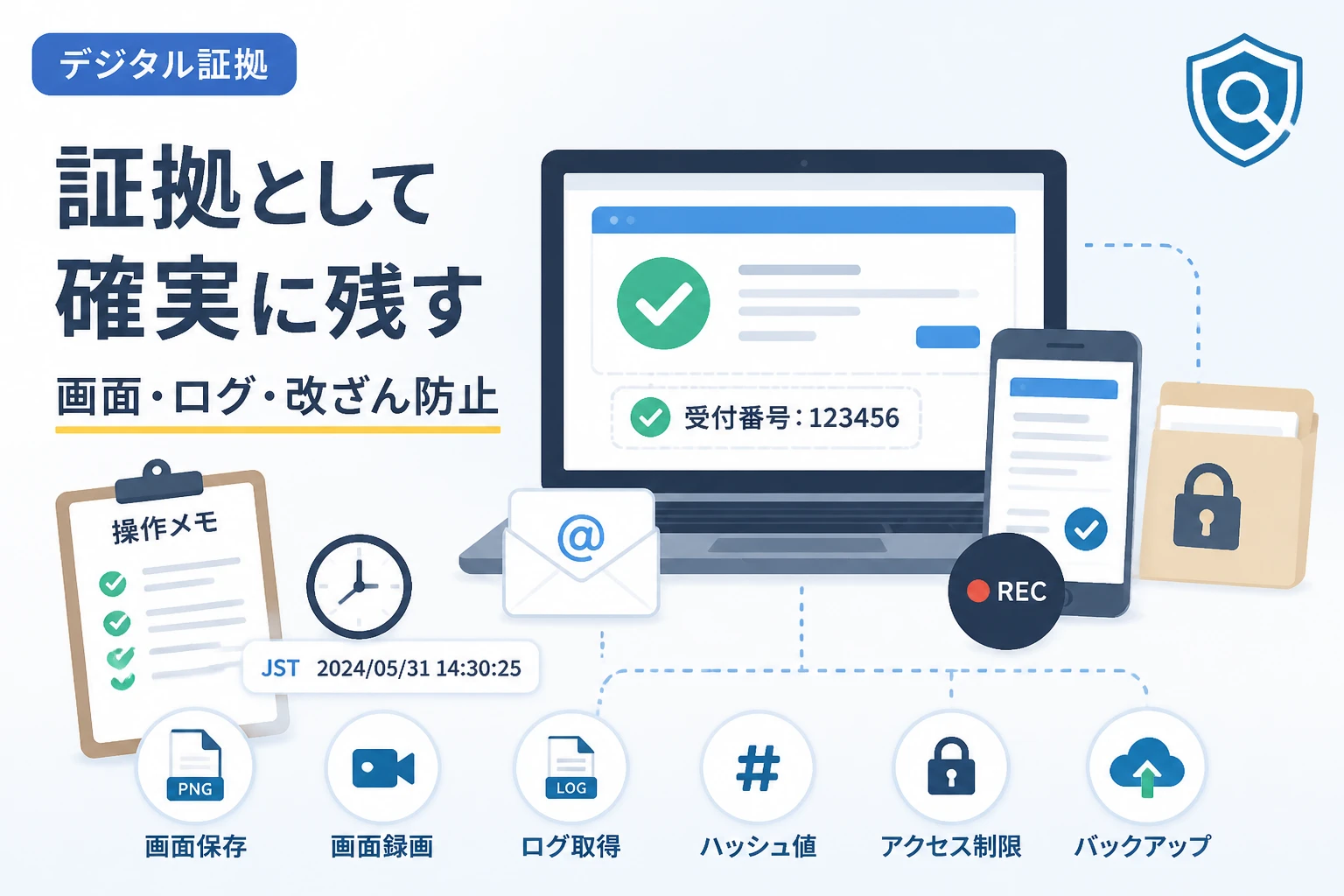
操作履歴を証拠として残すには、サービス内のログを保存するだけでなく、操作前後の画面、日時、対象アカウント、表示された結果を一貫した形で記録することが重要です。
この記事では、オンラインサービスの操作履歴を証拠として残す基本的な方法から、画面キャプチャー、画面録画、ログの保存、改ざんを防ぐための管理方法まで、実務で使いやすい手順に沿って説明します。

Bandicam – 初心者向け画面録画ソフト
画面録画や動画キャプチャを手軽に行える、使いやすいBandicam。
オンラインサービスの操作履歴を証拠として残す基本
操作履歴を証拠として残す目的は、いつ、誰が、どのサービスで、何を操作し、どのような結果になったのかを後から第三者に説明できる状態にすることです。
単に画面の一部を撮影するだけでは、ログイン中のアカウントや操作日時、操作前の状態が分からず、証拠としての説明力が弱くなる場合があります。
記録しておきたい5つの情報
オンラインサービスの操作を記録するときは、次の情報がそろっているかを確認してください。
- 操作を行った日時とタイムゾーン
- 利用したサービス名、URL、アカウント情報の識別に必要な表示
- 操作する前の状態
- 実際に行ったクリック、入力、送信、変更などの操作
- 操作後に表示された完了画面、受付番号、エラーメッセージなどの結果
特に、送信完了画面や受付番号は後から再表示できないことがあるため、操作直後に保存することが大切です。
サービス内の履歴を最初に確認する
多くのオンラインサービスには、注文履歴、申請履歴、ログイン履歴、変更履歴、操作ログ、通知履歴などの機能があります。
画面を保存する前に、サービス内の履歴ページを確認し、履歴の表示内容、保存期間、ダウンロード形式、日時の表示方法を確認しましょう。
サービス側で提供されるCSVやPDFなどの履歴は、サーバー側で管理された記録として利用できる可能性があるため、画面キャプチャーと併せて保存すると説明しやすくなります。
ただし、サービス内の履歴は管理者による削除や保存期間の経過によって見られなくなることがあるため、必要な履歴を確認した時点でダウンロードしておくことをおすすめします。
操作履歴を残す4つの方法
1. 画面キャプチャーで保存する
画面キャプチャーは、表示されているページを画像として保存する方法です。
操作後の完了画面、注文番号、受付番号、変更後の設定、問い合わせ内容など、特定の画面を短時間で残したい場合に向いています。
保存するときは、画面の一部だけを切り取るのではなく、サービス名、ページのタイトル、アカウントを識別できる情報、日時が分かる範囲を含めると記録の意味が伝わりやすくなります。
ブラウザーのアドレスバーを含めればアクセス先を確認しやすくなりますが、パスワード、住所、決済情報、他人の個人情報が写り込まないように注意してください。
2. 操作画面を録画する
画面録画は、操作の開始から完了までを動画として残す方法です。
複数の画面を移動する手続き、入力内容の確認、設定変更、ファイルのアップロード、エラーの再現など、静止画だけでは順番を説明しにくい操作に適しています。
動画には、操作の流れ、クリックした場所、入力後に表示された内容、画面遷移、エラー発生のタイミングが含まれるため、第三者が状況を追いやすくなります。
一方で、画面録画だけではサービス内部のサーバーログやデータベース上の処理を証明できないため、録画は公式ログや保存したファイルを補足する資料として扱うのが基本です。
3. サービスからログや明細を取得する
操作履歴を証拠として使用する可能性がある場合は、サービスが提供するログ、利用明細、取引履歴、通知メール、受付メールも保存しましょう。
CSVやPDFを取得できる場合は、ファイル名にサービス名、操作内容、取得日を含め、元のファイルを編集せずに保管してください。
メールを保存するときは本文だけでなく、送信者、宛先、送信日時、件名、メールヘッダーなども確認できる状態にしておくと、送受信の経緯を説明しやすくなります。
4. 操作手順と状況を文章で記録する
画像や動画だけでは、なぜその操作を行ったのか、どのアカウントを使ったのか、どのような前提条件があったのかが分からないことがあります。
そのため、操作を行った日時、担当者、使用端末、利用ブラウザー、操作の目的、操作結果、関連するファイル名を、メモや作業記録として残してください。
文章による記録は、動画や画像を見返すときの索引にもなり、必要な場面をすぐに確認できるようにします。
証拠として有効な画面録画の撮り方
録画前に準備すること
録画を始める前に、不要なアプリケーション、チャット通知、メール通知、個人情報を含むウィンドウを閉じておきます。
次に、パソコンの時計が正しい時刻を示していること、対象サービスに正しいアカウントでログインしていること、録画ファイルを保存する空き容量があることを確認します。
録画の冒頭でサービス名、操作目的、実施日時を画面上のメモ帳などに表示しておくと、動画単体で見た場合にも内容を把握しやすくなります。
ただし、パスワードや秘密の認証コードを入力する場面は録画しないか、録画を一時停止してから入力するようにしてください。
録画中に意識すること
操作を急がず、クリックした場所や入力結果が画面に表示されるまで少し待つと、動画を見た人が操作内容を確認しやすくなります。
重要な画面では、画面を数秒間止めてから次の操作に進むと、受付番号や変更内容を読み取りやすくなります。
操作を間違えた場合は、録画を編集で切り取るよりも、誤操作があったことをメモに残したうえで、必要に応じて最初から撮り直すほうが記録の連続性を保ちやすくなります。
録画中に音声で説明する場合は、発言内容に個人情報や機密情報が含まれないようにし、関係者の同意が必要なケースにも注意してください。
録画後に確認すること
録画が終わったら、ファイルが正常に再生できるか、冒頭から末尾まで映像が欠けていないか、重要な文字を読み取れるかを確認します。
必要に応じて、同じ操作の画面キャプチャー、サービスから取得したログ、受付メールを同じフォルダーに保存してください。
ファイル名は、2026-04-15_サービス名_操作内容_担当者のように一定のルールで付けると、後から検索しやすくなります。
画面録画ソフトを使うメリット
OS標準の画面キャプチャー機能でも記録はできますが、複数の操作を連続して保存したい場合や、指定した範囲を継続的に録画したい場合は、画面録画ソフトを使うと準備や管理の負担を減らせます。
録画ソフトを選ぶときは、操作対象を正しく録画できること、保存形式を選べること、録画範囲を指定できること、長時間録画で安定して動作することを確認しましょう。
| 確認項目 | 確認する理由 |
|---|---|
| 画面全体・特定ウィンドウ・指定範囲の録画 | 必要な情報だけを記録し、不要な個人情報の映り込みを抑えるため |
| MP4などの一般的な保存形式 | 複数の端末やプレーヤーで再生しやすくするため |
| マウスポインターやクリック位置の表示 | どこを操作したのかを動画上で確認しやすくするため |
| 録画範囲や音声の設定 | サービス画面と必要な説明音声だけを記録するため |
| 録画ファイルの保存先指定 | 案件や日付ごとに証拠資料を整理するため |
Bandicamを操作履歴の記録に活用する方法
画面録画ソフトの選択肢として、Windows向けのBandicamがあります。
Bandicamは、パソコン画面の指定範囲やウィンドウを録画できるため、オンラインサービスの操作手順、設定変更、申請画面、エラーの再現などを動画で残したい場合に利用できます。
公式サイトでは、録画機能や対応する保存形式、動作環境、ライセンスに関する最新情報を確認できます。
操作履歴の記録で役立つ機能
操作画面を記録する目的では、画面録画の範囲を選べること、動画を一般的な形式で保存できること、マウスカーソルやクリック位置を確認しやすくできることが役立ちます。
特定のブラウザー画面だけを録画すれば、デスクトップ全体に表示された通知や別の作業内容が映り込むリスクを抑えられます。
クリック位置やマウスの動きが分かる設定を使用すれば、録画を見た担当者が、どのボタンを押して操作を進めたのかを確認しやすくなります。
なお、利用できる機能や設定、対応OSはバージョンやライセンスによって異なる場合があるため、導入前に公式サイトの情報を確認してください。
Bandicamを使った記録の流れ
- 録画対象のサービス以外のウィンドウや通知を閉じます。
- Bandicamで録画範囲を選択し、カーソル表示や音声の設定を確認します。
- サービス名や操作目的を確認できる画面を表示します。
- 録画を開始してから、対象サービスへのログインや操作を行います。
- 完了画面、受付番号、変更結果、エラーメッセージが表示された状態を数秒間記録します。
- 録画を停止し、動画を再生して内容を確認します。
- 画面キャプチャー、ログ、メール、操作メモと同じ案件フォルダーに保存します。
この方法なら、操作の流れを動画で確認しながら、重要な結果を静止画や公式ログでも確認できるため、ひとつの記録方法に依存せずに資料を整理できます。
Bandicamの録画だけで操作の真正性が自動的に証明されるわけではありません。
証拠としての信頼性を高めるには、録画開始前の準備、保存後のファイル管理、サービス側の履歴との照合、操作日時の記録を組み合わせることが重要です。
Bandicam – 初心者向け画面録画ソフト
画面録画や動画キャプチャを手軽に行える、使いやすいBandicam。
録画ファイルの改ざんや紛失を防ぐ管理方法
元ファイルを編集せずに保存する
録画を見やすくするために編集した場合は、編集後の動画だけでなく、編集前の元ファイルも保存してください。
元ファイルは読み取り専用のフォルダーやアクセス権を制限したストレージに保管し、編集版とは明確に区別します。
動画の一部を切り取ったり、字幕を追加したりした場合は、編集内容、編集日時、使用したソフト、編集者を記録しておくと、資料の作成経緯を説明しやすくなります。
ファイルのハッシュ値を記録する
保存したファイルが後から変更されていないことを確認したい場合は、ファイルのハッシュ値を取得して操作記録に残す方法があります。
ハッシュ値はファイルの内容から算出される値であり、同じファイルからは通常同じ値が得られるため、後日取得した値と比較してファイル変更の有無を確認できます。
ハッシュ値の記録だけで証拠の内容や作成者が自動的に証明されるわけではありませんが、ファイル管理の経緯を示す補助資料として利用できます。
保存先とバックアップを分ける
パソコン本体だけに保存すると、故障、誤削除、ランサムウェア、アカウント停止などによって記録を失うおそれがあります。
業務上重要な記録は、アクセス権を管理したクラウドストレージや社内サーバーなどに保存し、必要に応じて別の保存先にもバックアップしてください。
バックアップ先を増やす場合も、個人情報や機密情報を含むファイルがどこに保存されるのかを把握し、組織の規程やサービスの利用条件に従う必要があります。
証拠として残すときの注意点
個人情報と機密情報を記録しすぎない
録画や画面キャプチャーには、氏名、住所、電話番号、メールアドレス、決済情報、認証コード、顧客情報などが映り込むことがあります。
必要のない情報は録画前に閉じるかマスキングし、保存後に編集する場合でも元ファイルの取り扱いを慎重に行ってください。
個人情報を含む記録を社外へ共有するときは、共有範囲、保存期間、アクセス権限、削除方法を事前に確認しましょう。
録画やスクリーンショットの利用条件を確認する
オンラインサービスによっては、画面の録画、データの保存、第三者への共有について利用規約や社内ルールを定めている場合があります。
顧客情報、金融情報、医療情報、社内機密を扱う画面を記録する場合は、サービスの利用規約だけでなく、所属組織の情報セキュリティ規程も確認してください。
通話や会議の音声を録音する場合は、参加者への通知や同意が必要になることがあるため、画面録画とは別に確認が必要です。
証拠能力を断定しない
画面録画、スクリーンショット、メール、サービス内ログは、状況を説明する資料として役立ちますが、どの資料が法的にどの程度評価されるかは、事案、取得方法、改変の有無、他の証拠との整合性によって異なります。
紛争、契約解除、金銭請求、懲戒、行政手続きなどに関係する場合は、早い段階で弁護士や専門家に相談し、保存すべき形式や手順を確認してください。
操作履歴を残すためのチェックリスト
実際に記録を作成するときは、次の項目を順番に確認すると抜け漏れを防げます。
- 操作の目的と対象サービスを記録したか
- 日時と使用したアカウントを確認したか
- 操作前の状態を保存したか
- 操作の途中経過を必要に応じて録画したか
- 操作後の完了画面や受付番号を保存したか
- サービス内のログ、メール、明細を取得したか
- 動画や画像が正常に再生・表示できるか確認したか
- ファイル名と保存場所を統一したか
- 元ファイルを編集せずに保管したか
- バックアップとアクセス権限を設定したか
すべての操作を常に録画する必要はなく、後から再現しにくい操作、失敗すると損失が発生する操作、相手との認識違いが起こりやすい操作を優先して記録するのが現実的です。
まとめ
オンラインサービスの操作履歴を証拠として残すには、サービス内の公式ログやメールを保存したうえで、操作前後の画面、日時、操作内容、結果を一貫して記録することが大切です。
画面キャプチャーは特定の結果を残すのに適しており、画面録画は複数の操作やエラーの発生過程を説明するのに役立ちます。
録画ソフトを利用すると、操作範囲を指定しながら手順を連続して記録でき、クリック位置や画面遷移を後から確認しやすくなります。
Bandicamは、オンラインサービスの操作手順、設定変更、申請、アップロード、エラー再現などを画面録画で残したい場合の選択肢の一つです。
ただし、録画だけに頼るのではなく、公式ログ、受付メール、操作メモ、元ファイルの保管、バックアップを組み合わせ、必要に応じて専門家へ相談できる状態を整えておきましょう。
Bandicam – 初心者向け画面録画ソフト
画面録画や動画キャプチャを手軽に行える、使いやすいBandicam。