
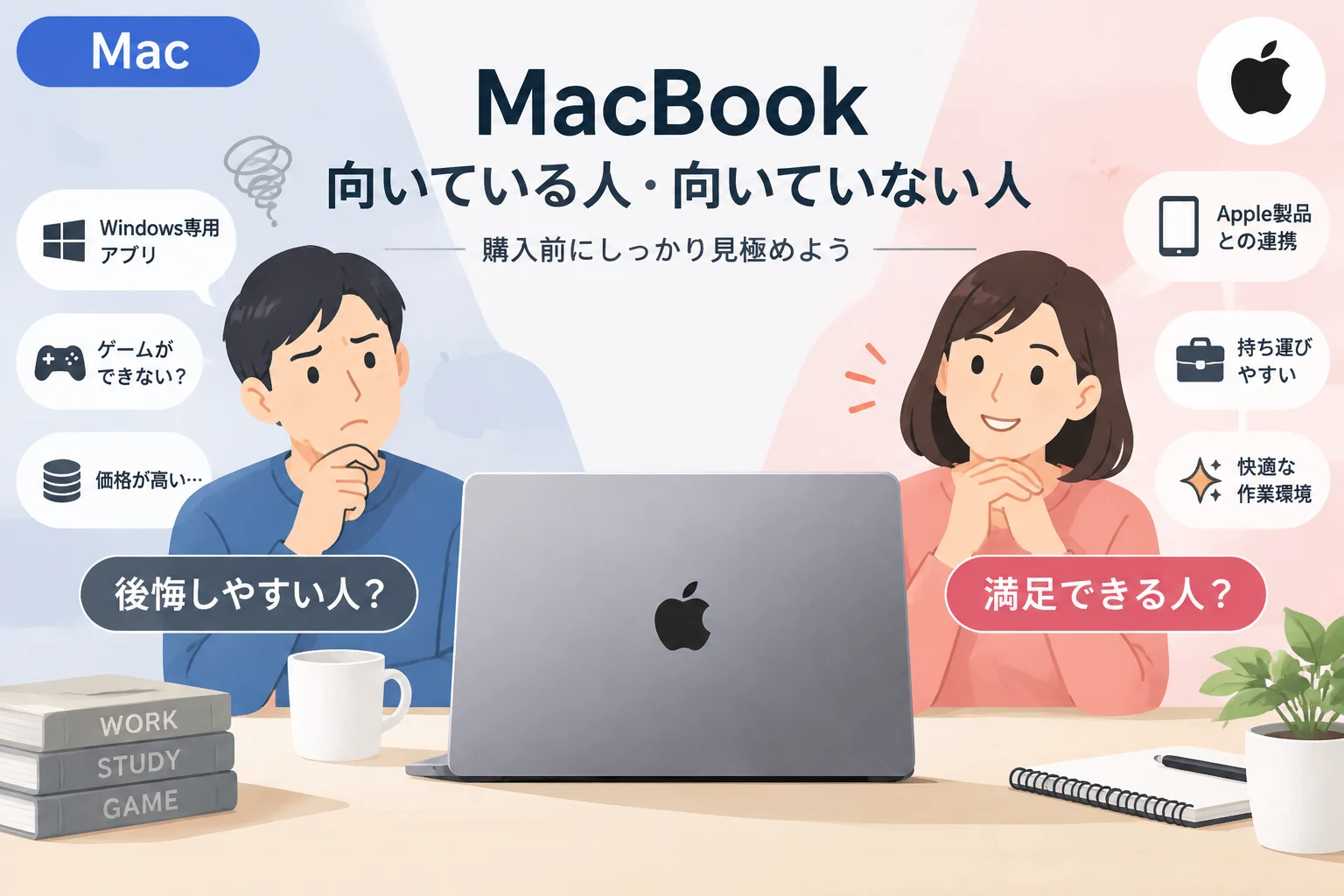
「MacBookはやめとけ」と検索すると、価格の高さや使えるソフトの違い、修理費用など、さまざまな不満が見つかります。
しかし、MacBookがすべての人に向いていないわけではなく、用途や使い方によっては、購入後に高い満足感を得られるパソコンです。
この記事では、MacBookをやめとけと言われる理由を整理し、後悔しやすい人と満足しやすい人の違い、購入前に確認したいポイントを紹介します。
MacBookは本当にやめておいた方がいい?
結論から言うと、MacBookは使いたいソフトや周辺機器がmacOSに対応していて、予算にも納得できる人なら、無理に避ける必要はありません。
一方、Windows専用ソフトを使う人や、価格を最優先する人、購入後にメモリやストレージを増設したい人には、別のパソコンの方が合う場合があります。
「やめとけ」という意見には、MacBookそのものの性能への不満だけでなく、購入前に用途との相性を確認しなかったことによる後悔も含まれています。
大切なのは、評判だけで判断せず、必要なアプリや作業環境、予算、持ち運び方に合うかを確認することです。
| 判断のポイント | MacBookが合いやすい人 | 慎重に検討したい人 |
|---|---|---|
| 使用するソフト | macOS対応のアプリを使う人 | Windows専用ソフトが必須の人 |
| 予算 | 必要な構成と価格に納得できる人 | 購入価格をできるだけ抑えたい人 |
| 使い方 | Web、文書作成、写真・動画編集などが中心の人 | 特定のゲームや専門機器の利用が中心の人 |
| 拡張性 | 購入時に必要な仕様を選べる人 | 後からメモリや内蔵ストレージを増やしたい人 |
MacBookはやめとけと言われる主な理由
本体価格が高く、必要な構成を選ぶと予算を超えやすい
MacBookは、手頃なWindowsノートパソコンと比べると、購入時の価格が高く感じられることがあります。
本体の価格だけでなく、メモリやストレージを増やした構成、必要なアダプター、外付けストレージなどを加えると、予算が膨らむこともあります。
とくに写真や動画のデータを本体に多く保存する人は、購入後に容量不足となって外付けストレージを買い足す可能性があります。
一方で、価格だけを比べるときは、画面やバッテリー、筐体、サポートなどを含む製品全体の条件も確認する必要があります。
購入価格に見合う価値があるかは、実際に使う機能と使用期間を想定して判断しましょう。
Windows専用ソフトや業務システムが使えない場合がある
MacBookで動作するのはmacOSであり、Windows向けに作られたソフトや業務システムがそのまま使えるとは限りません。
同じサービスにMac版があっても、Windows版と機能や操作方法が異なる場合があります。
会社や学校で指定されたソフト、会計・設計・業務管理ツール、古い周辺機器用のユーティリティなどは、事前の動作確認が必要です。
Appleシリコン搭載Macでは、Intelプロセッサ搭載Macで利用されていたBoot CampによるWindowsのネイティブ起動はできません。
仮想化ソフトを使ってWindowsを動かす方法もありますが、Windowsのエディションやアプリの対応状況、ライセンス、性能面を確認しなければなりません。
仕事や学業に不可欠なソフトがある場合は、購入前に提供元の対応OSと動作条件を確認してください。
ゲーム目的では、遊びたいタイトルが対応していないことがある
MacBookは、一般的なパソコン作業には十分な性能を備えたモデルがありますが、すべてのPCゲームに適しているわけではありません。
ゲームがmacOSに対応していなければ、MacBookの性能が高くても通常の方法ではプレイできません。
対応タイトルであっても、画質設定やフレームレート、周辺機器、オンライン機能などがWindows版と異なることがあります。
ゲーム配信や高負荷の3Dゲームを中心に考えている人は、遊びたいタイトルの公式対応状況を確認し、必要に応じてWindows搭載パソコンと比較しましょう。
ゲームを時々楽しむ程度であれば問題にならない場合もありますが、購入後にタイトルの非対応を知ると後悔につながりやすいポイントです。
購入後にメモリや内蔵ストレージを増設しにくい
MacBookは、多くのモデルでメモリや内蔵ストレージを購入後に交換・増設する前提になっていません。
そのため、購入時に容量を少なく選ぶと、アプリやファイルが増えたときに不便を感じることがあります。
外付けSSDやクラウドストレージを使えば容量不足を補える場合がありますが、持ち運びや接続の手間、追加費用が発生します。
動画編集や大容量の写真管理、仮想環境の利用などを予定している人は、必要なメモリとストレージを購入前に見積もることが重要です。
用途がまだ定まっていない場合でも、長期間使う予定なら、現在の使用量だけでなく今後増えるデータやアプリも考慮しましょう。
端子が限られ、変換アダプターが必要になる場合がある
MacBookの端子構成はモデルによって異なり、必要な端子が本体に備わっていない場合は、ハブや変換アダプターが必要です。
USB-A機器、HDMI接続のディスプレイ、SDカード、イーサネットなどを頻繁に使う人は、接続方法と追加費用を確認してください。
アダプターを使えば接続できるケースは多いものの、持ち歩く機器が増えたり、ポートを占有したりする点は不便に感じる可能性があります。
接続するディスプレイの台数や解像度、リフレッシュレートなどにはモデルごとの条件があるため、製品仕様を確認することも大切です。
Windowsと操作方法が違い、慣れるまで戸惑うことがある
Windowsパソコンから初めてMacBookに乗り換えると、キーボード操作やウィンドウ管理、ファイルの扱い方などの違いに戸惑うことがあります。
たとえば、ショートカットキーの修飾キーや、アプリの終了とウィンドウを閉じる操作は、Windowsと同じ感覚では扱えないことがあります。
基本的な操作は使いながら覚えられますが、仕事で細かなショートカットを多用する人は、移行直後に作業効率が落ちる可能性があります。
慣れるまでの時間を確保できるか、職場や学校の資料・手順がMacに対応しているかも、乗り換え前に考えておきましょう。
修理や保証の費用が気になりやすい
MacBookの修理費用は、故障箇所やモデル、保証の適用状況によって異なり、購入前に一律の金額を断定することはできません。
画面やバッテリーなどの修理が必要になった場合、保証対象外であれば負担が大きくなる可能性があります。
保証内容や延長保証の条件、修理の受付方法、購入時に適用できるサポートは、最新の公式情報で確認してください。
長く使う予定の人や持ち運びが多い人は、本体価格だけでなく、保証や修理に備える費用も含めて予算を考えると安心です。
修理費が不安だからといって必ず避けるべきとは限りませんが、万一の負担を受け入れられるかは確認しておきましょう。
一部の周辺機器や専門用途で相性を確認する必要がある
プリンター、オーディオ機器、計測器、古い外付け機器などは、macOSに対応するドライバーや専用ソフトが提供されていない場合があります。
機器自体が接続できても、メーカーの管理ソフトが使えない、最新のmacOSで動作しないといったケースも考えられます。
医療・研究・製造などの専門用途では、機器の接続要件や認証環境が厳密に決められていることがあるため、担当者やメーカーへの確認が欠かせません。
手持ちの機器を継続して使う場合は、型番とmacOSの対応バージョンを照らし合わせてください。
本体を自分で修理・改造しにくい
MacBookは、部品交換や内部の改造を前提とした製品ではないため、自分で修理やアップグレードをしたい人には扱いにくい場合があります。
自作パソコンのように部品を自由に交換して性能を調整したい人は、構成を変更しやすいWindowsパソコンの方が合うことがあります。
故障時に自分で対応するより、メーカーや正規サービスプロバイダに相談したい人であれば、この点が大きな問題にならないこともあります。
「やめとけ」という評判が当てはまりにくい人
用途がWeb閲覧や文書作成、オンライン会議中心の人
Webブラウジング、メール、文書作成、表計算、オンライン会議が中心で、使用するサービスやアプリがmacOSに対応していれば、MacBookは日常用途で使いやすい選択肢です。
ただし、同じ作業ができる手頃なWindowsパソコンも多いため、MacBookを選ぶ理由が価格に見合うかは比較しましょう。
iPhoneやiPadなど、Apple製品をすでに使っている人
iPhoneやiPadを使っている人は、写真やファイルの共有、メッセージ、作業の引き継ぎなど、Apple製品間の連携を活用できる場合があります。
連携機能の利用には設定や対応条件があるものの、複数のApple製品をまとめて使うことで、操作環境を統一しやすくなります。
ただし、Apple製品を持っているだけで必ず作業が便利になるわけではないため、自分が実際に使う機能を確認しましょう。
持ち運びやバッテリーの使い勝手を重視する人
外出先や移動中にもパソコンを使う人にとって、重量やサイズ、バッテリーの持ち時間は重要な比較ポイントです。
MacBookの実際のバッテリー駆動時間は、モデルや画面の明るさ、利用するアプリ、通信環境などによって変わります。
製品仕様に記載された時間だけで判断せず、自分の使い方に近いレビューや実機の確認も参考にするとよいでしょう。
写真・動画制作など、macOS対応の制作環境を使う人
写真編集や動画編集、音楽制作などでは、使いたいアプリやプラグイン、外部機器がmacOSに対応していれば、MacBookを制作環境として活用できます。
ただし、負荷の高い作業では、モデルやメモリ、ストレージなどの構成によって快適さが異なります。
扱う素材の解像度やプロジェクトの規模、同時に起動するアプリを想定して、必要な性能を選んでください。
購入時に仕様を決めて、長く使うつもりの人
購入後に内部部品を増設しにくい点を理解し、必要な構成を選んでから長く使いたい人には、MacBookの設計が合うことがあります。
買い替えまでの期間や、仕事・学業で必要な性能を見積もっておけば、購入後の仕様不足を避けやすくなります。
長く使えるかどうかは使用環境やサポート期間、故障の有無などにも左右されるため、将来にわたる使用を保証するものではありません。
MacBookをやめておいた方がよい人
Windows専用のアプリや業務システムが必須の人
業務や授業でWindows専用ソフトを毎日使い、代替ソフトや別の利用環境が用意できない人は、MacBookを選ぶ前に慎重な確認が必要です。
仮想化環境で動かせる場合もありますが、すべてのアプリが問題なく使えるとは限りません。
勤務先や学校が利用端末を指定している場合は、個人の判断で購入せず、管理者や担当者に確認してください。
PCゲームを中心に遊びたい人
遊びたいゲームがmacOSに対応していない、または快適な動作条件を満たせない場合は、ゲーム目的でMacBookを選ぶメリットが薄くなります。
ゲームの対応OS、必要スペック、利用する配信サービス、周辺機器の対応状況をタイトルごとに確認してください。
初期費用をできるだけ抑えたい人
ネット検索や動画視聴、簡単な文書作成が中心であれば、より低価格なパソコンで必要な作業を満たせる可能性があります。
価格を重視する場合は、MacBookだけでなく、同じ予算帯のWindowsノートパソコンや整備済み製品も含めて比較しましょう。
ただし、中古品や整備済み製品は、保証、バッテリーの状態、返品条件、対応OSなどを確認してから購入することが大切です。
購入後に部品を交換して性能を上げたい人
メモリや内蔵ストレージを後から増設する計画がある人には、購入時に構成を決める必要があるMacBookは合わないことがあります。
パーツ交換による拡張を重視するなら、内部構成を変更しやすい機種を比較対象に入れましょう。
後悔しないために購入前に確認したいこと
1. 必須アプリの対応状況を調べる
普段使うアプリを一覧にし、macOS版の有無、対応するmacOS、必要な機能、ライセンス条件を確認してください。
アプリの公式サイトや提供元のサポート窓口を確認し、利用予定のバージョンで動作するかまで調べると安心です。
「ブラウザーで使える」とされるサービスでも、利用できる機能や推奨ブラウザーが異なる場合があります。
2. 周辺機器と外部ディスプレイの接続条件を確認する
プリンターや外付けドライブなど、継続して使いたい機器のメーカー公式サイトでmacOS対応を確認しましょう。
外部ディスプレイを使う人は、接続端子だけでなく、対応台数や解像度、リフレッシュレートなどを購入予定モデルの仕様で確認してください。
必要なアダプターやハブの費用も含めると、購入後の予算を把握しやすくなります。
3. メモリとストレージを使用目的から選ぶ
メモリは、同時に使うアプリや作業の重さを考慮して選びましょう。
ストレージは、現在保存しているファイルだけでなく、写真・動画・アプリが今後増える量も見積もることが重要です。
容量を抑えて外付けSSDやクラウドを併用する方法もありますが、常に接続できる環境か、通信やバックアップの手間を許容できるかも考えてください。
4. モデルごとの違いを比較する
MacBook AirとMacBook Proなどの名称だけで判断せず、画面サイズ、重量、端子、冷却方式、外部ディスプレイ対応、構成の選択肢を比較しましょう。
同じシリーズでも世代や構成によって仕様が異なるため、購入時点の公式製品ページで詳細を確認してください。
軽い作業が中心なら高性能なモデルが必要とは限らず、負荷の高い作業が多いなら価格の安さだけで選ぶと不満が出る可能性があります。
5. 総額と保証・修理時の負担を考える
本体価格に加えて、必要なアダプター、外付けストレージ、ソフトウェア、保証などを含めた総額を計算しましょう。
保証の対象範囲や期間、修理の受付条件は購入先や契約内容によって異なるため、申し込み前に最新情報を確認してください。
新品、中古、整備済み製品を比べる場合は、価格だけでなく保証や返品条件、バッテリー状態も比較する必要があります。
6. 店頭でキーボードや画面のサイズを確かめる
ノートパソコンは毎日触れる製品なので、キーボードの感触や画面サイズ、重量が自分に合うかを確認することも大切です。
可能であれば店頭で実機に触れ、文字入力や画面の見やすさ、持ち運ぶときの感覚を試してください。
外出先で長時間使う人は、本体だけでなく充電器や周辺機器を含めた持ち運びやすさも想定しましょう。
MacBookとWindowsパソコンの選び分け
MacBookとWindowsパソコンのどちらが優れているかではなく、必要なソフトや予算、使い方に合う方を選ぶことが大切です。
| 比較項目 | MacBookを検討しやすいケース | Windowsパソコンを検討しやすいケース |
|---|---|---|
| OS | macOSの操作環境を使いたい | Windows指定の環境で作業する |
| アプリ | 使用するアプリがmacOSに対応している | Windows専用ソフトが必要である |
| ゲーム | 遊びたいタイトルのMac対応を確認できている | 幅広いPCゲームを利用したい |
| 価格・構成 | 必要な構成と価格に納得できる | 価格や構成の選択肢を広く比較したい |
| 拡張性 | 購入時に必要な仕様を選べる | 機種によっては購入後の部品交換も重視する |
Windowsパソコンも、モデルによって価格や性能、拡張性、端子の種類が大きく異なります。
そのため、OSの違いだけで決めず、候補機種の仕様を同じ条件で比較しましょう。
MacBookを選ぶ場合もWindowsパソコンを選ぶ場合も、必須ソフトが動くことを確認してから購入するのが基本です。
よくある質問
MacBookは初心者には難しいですか?
基本的なWeb閲覧や文書作成であれば、初心者でも使い始められます。
ただし、Windowsと操作方法が異なるため、以前からWindowsを使っていた人は、最初にショートカットやファイル管理に慣れる時間が必要です。
大学生がMacBookを買うと後悔しますか?
大学の指定ソフトや授業の環境に対応していれば、MacBookを学習に活用できます。
一方、学部や授業でWindows専用ソフトを使う場合があるため、購入前に大学や教員の案内を確認してください。
MacBookを買えば長く使えますか?
長く使えるかどうかは、モデルの性能だけでなく、用途の変化、バッテリーの状態、故障、OSやアプリの対応状況にも左右されます。
購入時に余裕のある構成を選ぶことは役立ちますが、一定期間の使用を保証するものではありません。
MacBookでWindowsは使えますか?
Appleシリコン搭載Macでは、Boot Campを使ったWindowsのネイティブ起動はできません。
仮想化ソフトなどを利用する方法はありますが、動作するWindowsの種類やアプリには条件があるため、必要なソフトの提供元と仮想化ソフトの公式情報を確認してください。
MacBookは動画編集に向いていますか?
使用する編集ソフトがmacOSに対応し、作業内容に合った性能と容量のモデルを選べば、動画編集に利用できます。
編集する動画の解像度や長さ、エフェクト、同時に扱う素材によって必要な構成が変わるため、ソフトの推奨環境も確認しましょう。
まとめ
MacBookが「やめとけ」と言われる主な理由は、価格の高さ、Windows専用ソフトとの互換性、ゲームや周辺機器の対応状況、購入後に増設しにくい点などです。
これらは誰にとっても致命的な欠点ではなく、使いたいアプリや用途、予算と合っているかによって評価が変わります。
Windows専用の環境が欠かせない人や、ゲームを中心に使う人、初期費用を抑えたい人は、Windowsパソコンも含めて比較した方がよいでしょう。
一方、macOS対応のアプリを使い、Apple製品との連携や持ち運びやすさを重視する人なら、MacBookは有力な選択肢になります。
購入前に必須ソフト、周辺機器、必要なメモリとストレージ、総額を確認できれば、「やめとけ」という評判だけで選択肢から外す必要はありません。
自分の使い方に合うかを確かめ、必要に応じて実機や公式情報を確認したうえで、納得できるパソコンを選びましょう。