
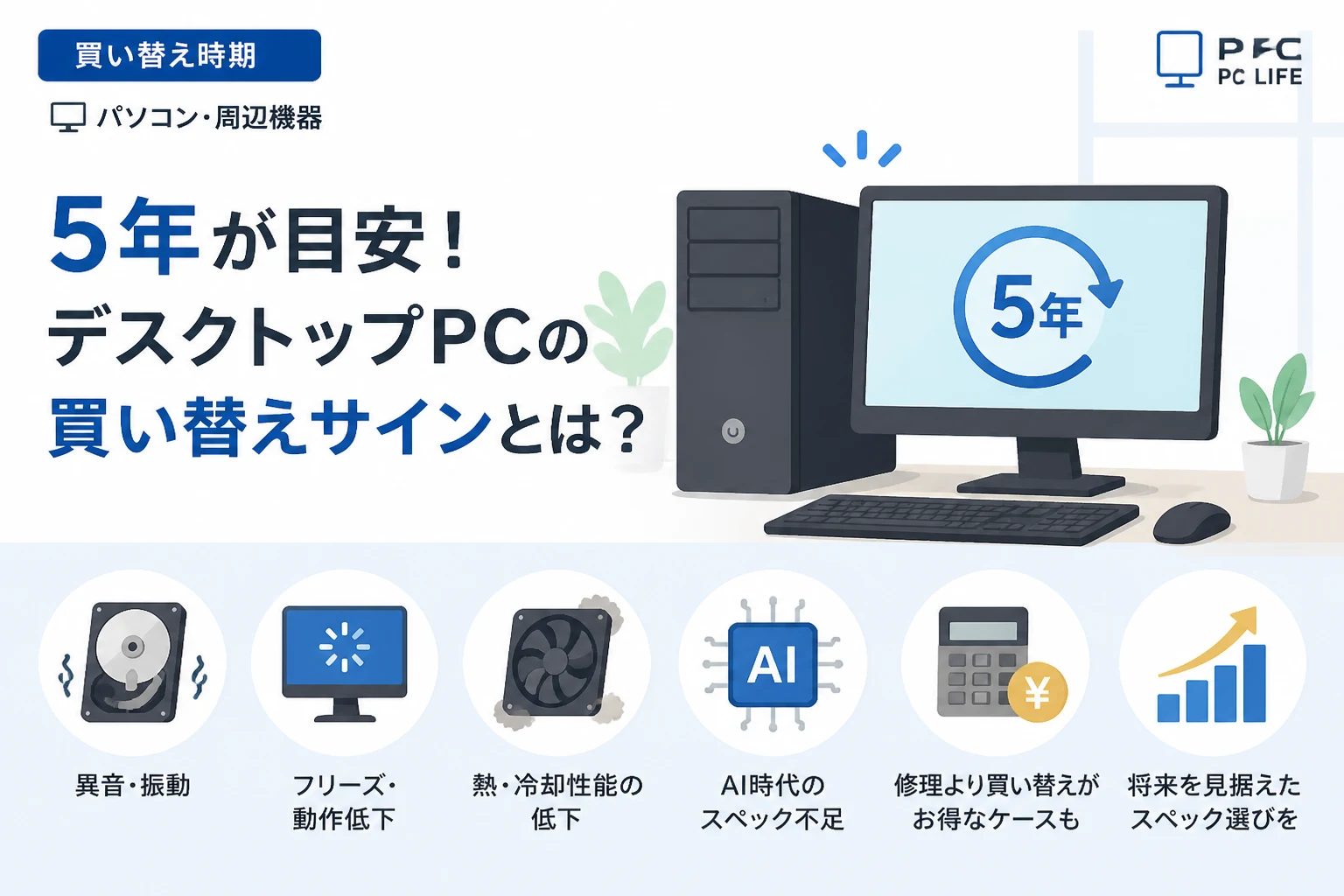
デスクトップPCは、ビジネスから趣味、クリエイティブな活動まで欠かせないツールですが、いつ買い替えるべきか判断に迷うことも多いでしょう。
一般的にデスクトップPCの寿命は5年程度と言われていますが、使用環境や目的によってそのタイミングは大きく異なります。
特に近年は、ソフトウェアの要求スペックが急激に向上しており、物理的な故障がなくてもパフォーマンス不足を感じる場面が増えています。
本記事では、デスクトップPCの買い替え時期を判断するための寿命のサインや、具体的なチェックポイントについて詳しく解説します。
デスクトップPCの一般的な寿命は何年?
デスクトップPCの寿命を考える際、「ハードウェアの物理的な寿命」と「OSやソフトウェアによる実用的な寿命」の2つの側面を知る必要があります。
物理的なパーツの寿命は約5年
デスクトップPCを構成する主要なパーツの中で、特にHDDやSSD、電源ユニット、冷却ファンなどは消耗品に近い性質を持っています。
一般的に、これらのパーツが安定して動作し続ける期間は、毎日数時間の使用で約5年程度が目安とされています。
もちろん、5年を過ぎた瞬間に壊れるわけではありませんが、電子部品の劣化により突然の故障リスクが高まる時期であることを理解しておきましょう。
OSのサポート期限と性能面での寿命
ハードウェアが壊れていなくても、OSのサポートが終了したり、最新のアプリが快適に動かなくなったりした場合は、買い替えのタイミングと言えます。
例えば、Windows 10のサポート終了に伴い、セキュリティリスクを回避するために買い替えを余儀なくされたケースは記憶に新しいところです。
また、近年のAI技術の普及により、数年前のPCでは最新の機能を十分に活用できないシーンが増えており、スペック不足が寿命を早める要因となっています。
見逃してはいけないデスクトップPC寿命のサイン
デスクトップPCが完全に故障して動かなくなる前には、いくつかの「前兆サイン」が現れることが一般的です。
異音や異臭が発生する
PCの電源を入れた際や、重い作業をしている時に「カラカラ」「ブーン」といった大きな異音がする場合は、冷却ファンの故障が疑われます。
また、HDD(ハードディスク)を搭載しているモデルで「カチカチ」という音が聞こえる場合は、データの消失が目前に迫っている非常に危険な状態です。
もし焦げ臭いような異臭がした場合は、電源ユニットやマザーボードの部品が焼損している可能性があるため、すぐに使用を中止してください。
頻繁にフリーズや再起動が起こる
作業中に画面が固まったり、何の前触れもなく勝手に再起動したりする現象が頻発する場合、システムやハードウェアに深刻なダメージがある可能性があります。
特に、メモリの不具合やマザーボードの劣化は、こうした不安定な動作を引き起こす主な原因となります。
OSの再インストールを行っても改善しない場合は、パーツの寿命による不具合だと判断して間違いないでしょう。
起動や動作が著しく遅くなる
購入当初と比べて、Windowsの起動に数分かかったり、ブラウザを開くだけで待たされたりするようであれば、買い替えのサインです。
これは、ストレージであるSSDやHDDの読み込み速度が低下しているか、最新のアップデートに対してCPUの処理能力が追いついていないことが原因です。
「動作が重い」と感じるストレスは日々の生産性を著しく低下させるため、早めの判断が推奨されます。
パーツ別に見る故障のリスクと判断基準
デスクトップPCはパーツの集合体であるため、どの部品が弱っているかを知ることで、修理すべきか買い替えるべきかの判断がしやすくなります。
| パーツ名 | 一般的な寿命 | 故障時の症状 |
|---|---|---|
| ストレージ (SSD/HDD) | 約3年〜5年 | データの読み書きエラー、起動不可 |
| 電源ユニット | 約5年〜7年 | 突然の電源断、電源が入らない |
| 冷却ファン | 約3年〜5年 | 異音、異常な発熱による速度低下 |
| マザーボード | 約5年〜10年 | 動作の不安定化、USB認識不可 |
ストレージの寿命は書き込み量で決まる
現在の主流であるSSDは、データの書き込み可能容量(TBW)が決まっており、それを超えると寿命を迎えます。
CrystalDiskInfoなどのフリーソフトを使用すれば、現在のSSDの健康状態を簡単に確認することができます。
もし健康状態が「注意」や「異常」と表示された場合は、早急にバックアップを取り、PC自体の買い替えを検討してください。
電源ユニットの劣化は火災のリスクも
電源ユニット内部のコンデンサは熱に弱く、長時間の使用により徐々に容量が抜けていきます。
電圧が不安定になると他のパーツにもダメージを与えるため、「5年以上経過した安価な電源」は交換や買い替えの最優先候補となります。
2026年におけるデスクトップPCの買い替え基準
2026年現在、PCの性能進化は目覚ましく、単に「壊れたから買い替える」だけでなく「テクノロジーに追いつくための買い替え」が主流となっています。
AI機能(NPU)の搭載有無
最新のOSやビジネスアプリでは、AI処理を専門に行う「NPU(Neural Processing Unit)」を活用する機能が標準化されています。
数年前のPCにはこのNPUが搭載されていないため、最新のAI生成機能やノイズキャンセリング、自動翻訳などをスムーズに利用することができません。
クリエイティブな仕事や高度な事務作業を行う方は、AI PCと呼ばれる最新世代への乗り換えが非常に効果的です。
Wi-Fi 7やBluetooth 5.4などの通信規格
通信環境の進化も、買い替えを判断する重要なポイントになります。
Wi-Fi 7などの次世代通信規格に対応したPCを選ぶことで、大容量データの転送やクラウドストレージとの連携が劇的に高速化します。
古いPCを子機などでアップグレードすることも可能ですが、マザーボードレベルでの対応がないと本来の速度を出し切れないケースが多いです。
買い替えか?それとも修理・パーツ増設か?
PCの調子が悪いとき、買い替えるのとパーツの交換で凌ぐのとではどちらがお得なのでしょうか。
パーツ増設が効果的なケース
購入から3年以内であり、単に「メモリ不足」や「ストレージ容量の不足」を感じているのであれば、パーツの増設が最もコストパフォーマンスに優れています。
例えば、メモリを8GBから16GBや32GBに増設するだけで、マルチタスクの快適性は大幅に改善されます。
しかし、CPU自体が古い場合は、メモリをいくら増やしても根本的な解決にはならないため注意が必要です。
買い替えを推奨するケース
購入から5年以上が経過している場合は、パーツを一つ交換しても、すぐに他のパーツが寿命を迎える「いたちごっこ」になりかねません。
また、修理費用が5万円を超えるような場合は、最新スペックの新品PCを購入したほうが長期的な満足度は高くなります。
「修理してあと2年使う」よりも「新品にしてあと5年使う」ほうが、1年あたりのコストが安くなることが多いのです。
デスクトップPCを長持ちさせるためのメンテナンス方法
新しいPCを購入した後は、少しでも長く使えるように適切なメンテナンスを心がけましょう。
定期的な内部清掃(ホコリ対策)
デスクトップPCの最大の敵は「熱」と「ホコリ」です。
ケース内部にホコリが溜まると冷却効率が落ち、ファンがフル回転することでパーツの摩耗が早まります。
半年に一度はサイドパネルを開け、エアダスターなどでホコリを飛ばすだけでも寿命を延ばすことができます。
OSやドライバを最新の状態に保つ
ソフトウェア的なメンテナンスも、ハードウェアの負荷を減らすために重要です。
古いドライバを使い続けていると、無駄なリソースを消費したり、システムが不安定になったりすることがあります。
Windows Updateだけでなく、グラフィックボードのドライバなども定期的にチェックする習慣をつけましょう。
デスクトップPC選びで失敗しないためのポイント
買い替えを決めた際、どのような基準で新しいPCを選べば良いかをまとめました。
将来を見据えたスペック選び
現在の用途にギリギリ足りるスペックではなく、1〜2段階上のスペックを選んでおくことが、結果的に寿命を延ばすコツです。
具体的には、2026年の標準であればメモリは最低16GB(推奨32GB)、ストレージは512GB以上のNVMe SSDを選択するのが賢明です。
拡張性の高いモデルを選ぶ
デスクトップPCのメリットは、後からパーツを追加できる拡張性にあります。
スリム型PCよりもミドルタワー型のPCの方が冷却性能が高く、将来のアップグレードも容易です。
設置スペースに余裕があるならば、少し大きめのモデルを選んでおくと故障時のパーツ交換もスムーズに行えます。
まとめ
デスクトップPCの買い替え時期は、「物理的な故障のサイン」と「スペック不足によるストレス」の両面から判断することが重要です。
一般的に5年がひとつの大きな区切りとなりますが、異音や頻繁なフリーズといった兆候があれば、早めの検討をおすすめします。
特にAI技術が加速する現代においては、ハードウェアの進化に合わせて環境を刷新することが、作業効率の向上に直結します。
大切なデータや日々の時間を守るためにも、壊れてから慌てるのではなく、余裕を持ったタイミングで最適な一台を選んでください。