
パソコンの動作を高速化するデバイスとして欠かせない存在となったSSDですが、HDDとは異なり書き込み回数に上限があることをご存知でしょうか。
大切なデータを保護し、快適な作業環境を維持するためには、故障する前に適切なタイミングで買い替えを検討することが重要です。
本記事では、2026年現在の最新状況を踏まえ、SSDの寿命の目安や故障の前兆、そして最適な買い替え時期を判断するための具体的なポイントを詳しく解説します。
SSDの寿命は一般的にどのくらい?
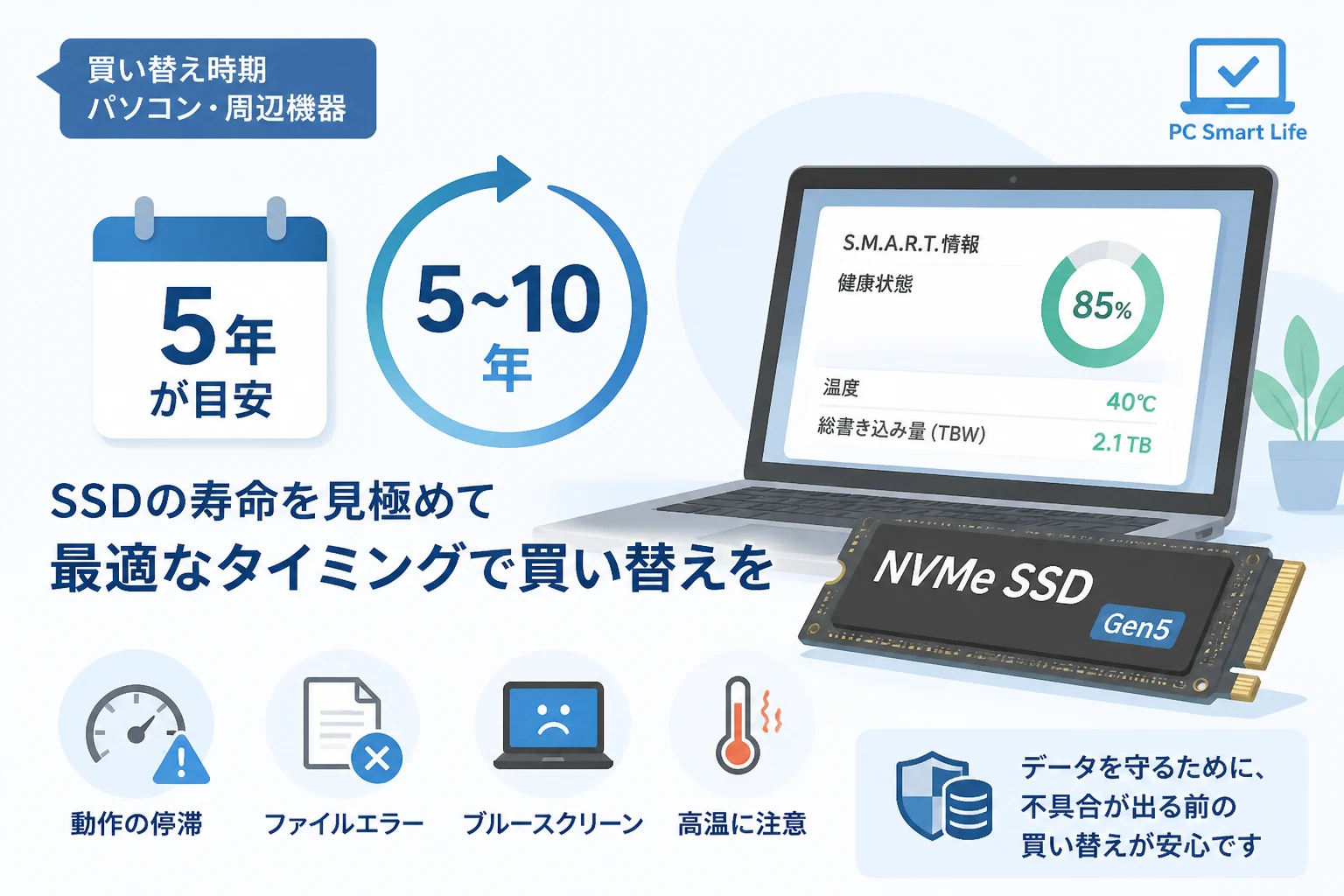
SSD(ソリッド・ステート・ドライブ)の寿命は、一般的に5年から10年程度と言われています。
しかし、この数字はあくまで目安であり、実際の寿命は「データの書き込み量」や「使用環境」によって大きく左右されます。
SSDにはデータを記録するフラッシュメモリチップが搭載されており、その構造上、書き込みや消去を繰り返すたびに素子が劣化していく性質があります。
耐用年数の目安は5年前後とされる理由
多くのメーカーがSSDの保証期間を3年から5年に設定していることが、一つの大きな判断基準となります。
これは、一般的なオフィスワークや家庭での利用であれば、5年程度は問題なく動作するという設計思想に基づいています。
また、パソコン自体の買い替えサイクルも5年程度であることが多いため、ストレージであるSSDもそのタイミングで寿命を迎えるケースが目立ちます。
書き込み容量制限を示す「TBW」とは
SSDの寿命を物理的に表す指標として、TBW(Total Bytes Written:総書き込み容量)という数値が存在します。
これは「そのSSDが製品寿命までに合計で何テラバイトのデータを書き込めるか」を示したものです。
例えば、TBWが600TBの製品であれば、毎日100GBのデータを書き込み続けたとしても、理論上は約16年以上持つ計算になります。
近年主流となっているTLC方式やQLC方式のNANDメモリでは、このTBWが非常に重要な指標となります。
MTBF(平均故障間隔)の考え方
TBWと並んでスペック表に記載されることが多いのが、MTBF(Mean Time Between Failures)です。
これは「平均故障間隔」を指し、150万時間や200万時間といった膨大な数値が記載されています。
ただし、これはあくまで統計的な期待値であり、個別の製品がその時間まで必ず動くことを保証するものではない点に注意が必要です。
SSDの買い替え時期を判断する4つのポイント
SSDをいつ買い替えるべきか判断するためには、単に使用年数を見るだけでなく、以下の4つのポイントを総合的に確認しましょう。
1. 物理的な使用年数を確認する
使用開始から5年が経過したタイミングは、最も分かりやすい買い替えの検討時期です。
たとえ動作に問題がなくても、電子部品の経年劣化は避けられないため、バックアップを強化するか、新しいドライブへの移行を考え始めるべきです。
2. 専用ソフトウェアで健康状態をチェックする
SSDの内部にはS.M.A.R.T.(スマート)と呼ばれる自己診断機能が備わっています。
CrystalDiskInfoなどのフリーソフトを使用することで、現在の健康状態をパーセンテージで把握することが可能です。
健康状態が「注意」と表示されたり、残り寿命が10%を切っていたりする場合は、速やかに買い替えを行いましょう。
3. ストレージの空き容量が不足してきた
SSDは空き容量が少なくなると、同じセルに繰り返し書き込みを行う必要が生じるため、劣化が加速します。
常に容量の80%以上を使用しているような状態は、寿命を縮める原因となります。
データの整理をしても空き容量が確保できない場合は、より大容量のSSDへ買い替える絶好のタイミングと言えます。
4. 最新の接続規格(NVMe Gen5等)への対応
2026年現在、非常に高速なNVMe PCIe Gen5対応のSSDが普及しています。
古いSATA接続のSSDや初期のNVMe SSDを使用している場合、最新モデルに交換するだけで、OSの起動やソフトの動作が劇的に改善されることがあります。
故障していなくても、パフォーマンス不足を感じた時が、技術的な買い替え時期と言えるでしょう。
SSDが故障する前に現れる「前兆」サイン
SSDはHDDのように「異音がする」といった物理的な予兆がほとんどありません。
そのため、以下のようなシステム上の挙動の変化に注意を払う必要があります。
動作が極端に重くなる・頻繁にフリーズする
今までスムーズに動いていたアプリケーションが、突然数秒間固まるようになることがあります。
これは、SSDが不良セクタ(データの読み書きができない領域)を回避しようとして、リトライ処理を繰り返しているために発生する現象です。
ファイルの読み書きでエラーが発生する
特定のファイルをコピーしようとした際に「エラーにより読み取れません」といったメッセージが出るのは危険なサインです。
一部のデータがすでに破損している可能性が高く、放置するとドライブ全体のデータにアクセスできなくなる恐れがあります。
頻繁にブルースクリーンが表示される
Windowsを使用中に、突然青い画面(ブルースクリーン)になって再起動がかかる頻度が増えた場合、システムドライブとしての寿命が疑われます。
特にOSのシステムファイルが配置されている領域で読み取りエラーが発生すると、OSそのものが不安定になります。
OSが起動時に認識されないことがある
パソコンの電源を入れた際、BIOSやUEFI画面で「Boot Device Not Found」などのエラーが出ることがあります。
何度か電源を入れ直すと起動する場合でも、それは完全な故障の直前状態である可能性が極めて高いです。
SSDの寿命を延ばすためのメンテナンスと設定
高価なSSDをできるだけ長く使い続けるためには、日頃の扱い方にも工夫が必要です。
以下の対策を講じることで、書き込み回数を抑え、劣化のスピードを緩めることができます。
空き容量を十分に確保する(オーバープロビジョニング)
SSDには、内部的にデータの整理(ウェアレベリング)を行うための予備領域が必要です。
全容量の20%から30%程度は常に空けておくことで、特定のメモリチップだけに負荷が集中するのを防ぐことができます。
TRIMコマンドが有効であることを確認する
Windows 10や11では標準で有効になっていますが、TRIM機能は不要になったデータ領域をSSDに通知し、効率的な書き込みを助ける役割を持ちます。
コマンドプロンプトなどで定期的に状態を確認し、最適化が行われているかチェックしましょう。
高温を避けるための冷却対策
最新の高速SSD、特にNVMe接続のモデルは動作中にかなりの熱を発します。
熱は半導体の天敵であり、高温状態が続くとサーマルスロットリングによる性能低下だけでなく、物理的な故障を招きます。
ヒートシンクの装着や、PCケース内のエアフローを見直すことが、寿命を延ばす鍵となります。
不要な書き込みを減らす設定
Webブラウザのキャッシュ保存先を変更したり、一時ファイルの作成頻度を下げたりすることも効果的です。
ただし、最近のSSDは非常に耐久性が高まっているため、過度に神経質になりすぎて利便性を損なう必要はありません。
2026年におけるSSDの最新トレンドと選び方
買い替えを決めた際、どのような製品を選ぶべきか、現在の市場動向を整理しておきましょう。
| 特徴 | SATA接続 SSD | NVMe Gen4 SSD | NVMe Gen5 SSD |
|---|---|---|---|
| 最大速度 | 約560MB/s | 約7,500MB/s | 約14,000MB/s以上 |
| 主な用途 | 古いPCの修理・データ保存 | 一般的なビジネス・ゲーム | 動画編集・ハイエンドPC |
| 発熱量 | 低い | 中程度 | 非常に高い(要ヒートシンク) |
| コストパフォーマンス | 高い | 非常に高い | やや低い(高価) |
主流はNVMe Gen4からGen5へ
2026年現在では、主流の規格はすでにGen4からGen5へと移行しつつあります。
マザーボードが対応していることが条件となりますが、圧倒的な読み書き速度は日々の作業ストレスを劇的に軽減します。
大容量化が進むSSD市場
以前は256GBや512GBが一般的でしたが、現在では1TBや2TBが標準的な選択肢となっています。
OSやアプリケーションの肥大化に伴い、買い替える際は現在の容量の少なくとも2倍以上のモデルを選ぶのが賢明です。
NANDタイプ(TLCとQLC)の使い分け
価格を重視するならQLC方式のSSDが有利ですが、耐久性や速度の安定性を求めるならTLC方式を選ぶのが無難です。
OSをインストールするシステムドライブにはTLC、単なるデータ保存用にはQLCといった使い分けも推奨されます。
SSD買い替え時のデータ移行に関する注意点
新しいSSDを購入した後は、古いデータをどのように移行するかが問題となります。
主な方法は「クローン作成」と「OSのクリーンインストール」の2通りです。
クローン作成による移行
専用のソフト(Acronis True Imageなど)を使用して、現在のOS環境を丸ごと新しいSSDにコピーする方法です。
設定やインストール済みのソフトをそのまま引き継げるため非常に便利ですが、不具合も一緒に引き継いでしまうリスクがあります。
クリーンインストールによる移行
新しいSSDにWindowsを一からインストールする方法です。
手間はかかりますが、不要なファイルが一掃され、OS本来の軽快な動作を取り戻すことができるため、買い替え時には最も推奨される方法です。
まとめ
SSDの寿命は、一般的に5年から10年程度ですが、「5年」を一つの区切りとして買い替えを検討するのが最も安全です。
特に「動作が遅くなる」「フリーズが増える」「エラーが表示される」といった前兆が見られた場合は、一刻も早いバックアップと交換が必要です。
2026年現在は、より高速で大容量なSSDが手頃な価格で入手できるようになっています。
「まだ動くから大丈夫」と過信せず、CrystalDiskInfoなどの診断ツールを活用しながら、計画的な買い替えを行いましょう。
早めの対策を行うことが、あなたの貴重なデータと快適なデジタルライフを守る最善の方法です。