
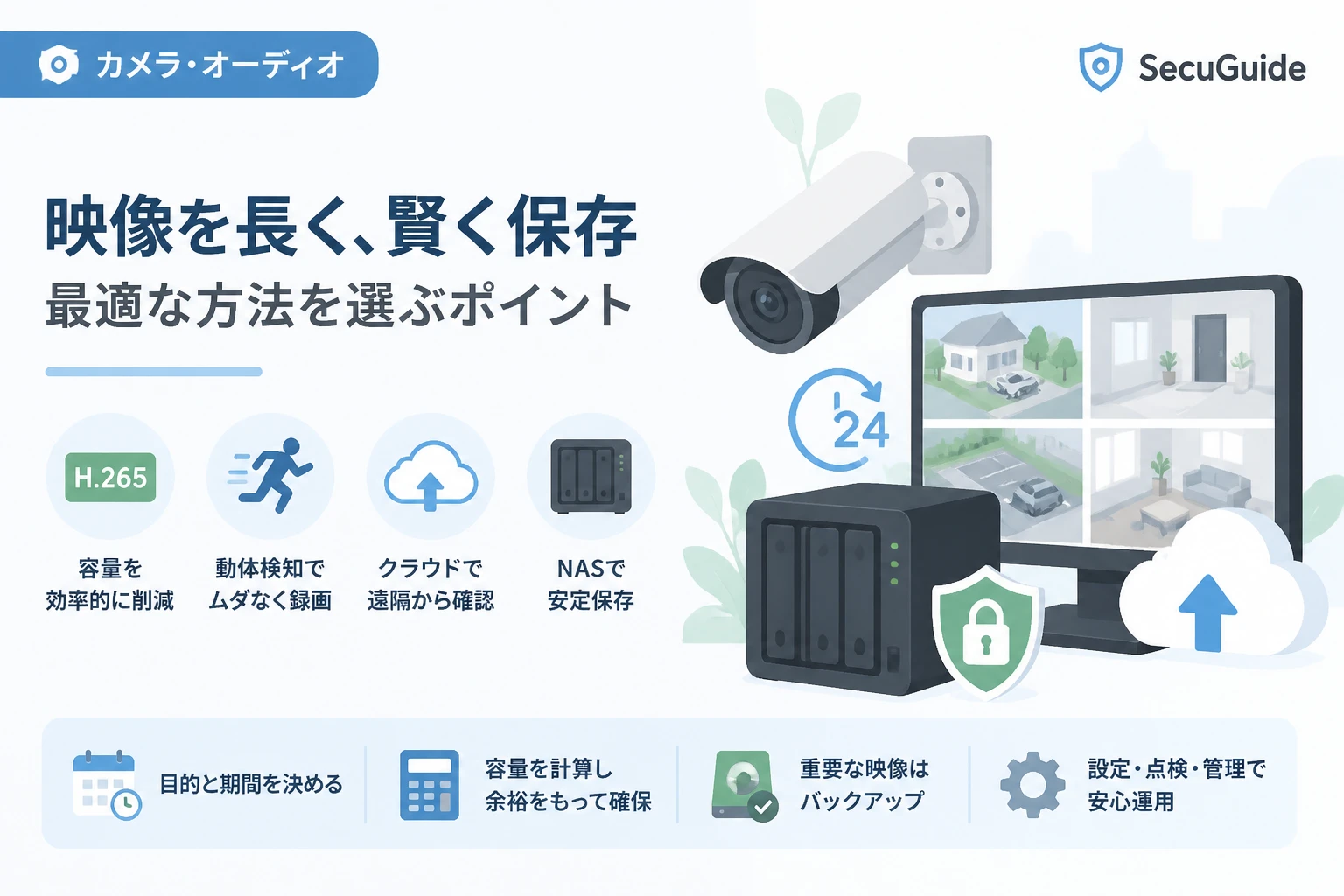
防犯カメラやWebカメラの映像を長期間残したい場合は、カメラの画質だけでなく、録画方式、保存先、録画時間、必要な保存期間をまとめて考える必要があります。
本記事では、録画データの容量を抑えながら必要な映像を保存する方法と、防犯カメラとは異なるWebカメラ映像の記録方法を紹介します。
結論として、常時監視にはカメラ専用レコーダーやNAS、必要な場面の記録やパソコン画面の保存には録画ソフトを使い分けると、無理なく長時間保存しやすくなります。

Bandicam – 初心者向け画面録画ソフト
画面録画や動画キャプチャを手軽に行える、使いやすいBandicam。
防犯カメラの映像を長時間保存する基本方法
防犯カメラの映像を長時間保存するには、録画データの容量を小さくする方法と保存先の容量を増やす方法を組み合わせます。
高解像度や高いフレームレートで録画すると映像は見やすくなりますが、その分だけ保存に必要な容量も増加します。
一方で、画質を必要以上に下げると、人物の顔や車のナンバーなど確認したい部分が判別しにくくなるため、目的に合った設定が重要です。
長時間保存に影響する主な要素
- カメラの解像度
- フレームレート
- 映像の圧縮方式
- 録画する時間帯
- 動体検知の有無
- カメラの台数
- 保存先の容量
同じ容量のストレージを使っていても、カメラの台数や設定が違えば保存できる日数は大きく変わります。
| 設定項目 | 設定を高くした場合 | 長時間保存への影響 |
|---|---|---|
| 解像度 | 映像が細かくなる | データ容量が増える |
| フレームレート | 動きが滑らかになる | データ容量が増える |
| 圧縮方式 | 高効率な方式ほど容量を抑えやすい | 対応機器の確認が必要 |
| 録画方式 | 常時録画は漏れが少ない | 動体検知より容量を消費する |
録画容量を抑える4つの方法
1. H.265など圧縮効率の高い方式を使う
録画映像は、そのまま保存するのではなく、圧縮方式によってデータ量を小さくして保存するのが一般的です。
現在、多くのネットワークカメラやレコーダーでは、従来のH.264よりも圧縮効率に優れたH.265に対応した製品があります。
H.265対応機器を選ぶと、同程度の画質で保存容量を抑えられる可能性がありますが、カメラ、レコーダー、再生ソフトのすべてが対応しているか確認が必要です。
H.265だから必ず保存期間が一定になるわけではなく、映像の動きや明るさ、ビットレートなどによって実際の容量は変わります。
購入前に、カメラ側と保存先の圧縮方式が一致するか確認しましょう。
2. 動体検知録画を利用する
動体検知録画は、映像内に人物や車などの動きがあったときだけ録画する方式です。
誰もいない部屋や閉店後の店舗など、変化の少ない時間帯の録画を減らせるため、常時録画よりも保存容量を節約しやすくなります。
録画データの中から動きのある場面を探しやすくなる点も、動体検知録画のメリットです。
ただし、照明の変化、雨、木の揺れ、虫などを動きとして検知すると、不要な録画が増える場合があります。
反対に、画面の端をゆっくり移動する人物や暗い場所の動きを検知できないこともあるため、重要な場所では常時録画と併用する方法も検討してください。
3. 解像度とフレームレートを調整する
防犯目的であっても、すべての場所を最高解像度で録画する必要があるとは限りません。
出入口やレジ周辺は高解像度、広い通路や倉庫全体は標準的な解像度にするなど、場所ごとに設定を分けると容量を抑えやすくなります。
フレームレートは1秒間に記録する画像の枚数を示し、数値が高いほど動きが滑らかになります。
人の出入りを確認する程度であれば高すぎるフレームレートは不要な場合がありますが、車両の通過やスポーツなど速い動きを記録する場合は、低くしすぎないことが大切です。
| 撮影場所の例 | 設定の考え方 |
|---|---|
| 玄関や出入口 | 顔や服装を確認できる解像度を優先する |
| 店舗のレジ | 人物と手元が判別できる画質を確保する |
| 駐車場 | ナンバーを確認できる画角と解像度を優先する |
| 倉庫や通路 | 全体の動きを確認できる設定にする |
4. 録画する時間帯を限定する
営業時間中だけ録画する、夜間だけ録画するなど、必要な時間帯を設定する方法もあります。
スケジュール録画に対応したカメラやレコーダーであれば、時間帯ごとに常時録画と動体検知録画を切り替えられる場合があります。
ただし、設定した時間以外は映像が残らないため、トラブルが起きる可能性のある時間帯を事前に洗い出しておく必要があります。
保存先はSDカード・HDD・NAS・クラウドから選ぶ
SDカードに保存する
SDカード保存は、カメラ本体に記録媒体を入れるだけで使える手軽な方法です。
配線や専用レコーダーを減らせるため、家庭用のWebカメラや小規模な防犯カメラに向いています。
一方で、容量に上限があり、連続録画によってカードが消耗しやすい点には注意が必要です。
重要な映像を長期間残す場合は、SDカードだけに頼らず、定期的にパソコンや外付けストレージへコピーしてください。
HDD内蔵レコーダーを使う
複数の防犯カメラを常時録画するなら、カメラと接続して使う専用レコーダーが一般的です。
大容量HDDを搭載したレコーダーであれば、録画データを自動的に上書きしながら一定期間保存できます。
古い映像から順に上書きされる仕組みが多いため、必要な映像を発見したら、上書きされる前に別の媒体へ書き出すことが重要です。
NASに保存する
NASは、ネットワークに接続して使うストレージで、複数のパソコンやカメラから映像を保存できる製品があります。
カメラの台数が多い場合や、複数の端末から録画データを確認したい場合に適しています。
NASの機種によっては、複数のHDDを組み合わせて故障時のデータ消失リスクを抑える構成にもできます。
ただし、RAID構成は故障への備えであって、誤削除や災害からデータを守るバックアップそのものではありません。
重要な映像は、NASとは別の外付けHDDやクラウドにも保存することをおすすめします。
クラウドに保存する
クラウド録画は、カメラからインターネット経由で映像をサービス事業者のサーバーへ保存する方法です。
カメラ本体や自宅のレコーダーが盗難や故障の被害に遭っても、クラウド側に映像が残る可能性があります。
外出先からスマートフォンで確認しやすいことも、クラウド録画の利点です。
一方で、保存日数、月額料金、通信環境、ダウンロード期限はサービスによって異なります。
契約前に、何日間保存できるか、必要な映像をいつまでダウンロードできるかを確認してください。
保存期間と必要容量を計算する
必要なストレージ容量は、一般的に「1台あたりのビットレート×録画時間×カメラ台数」で考えます。
ビットレートが分からない場合は、カメラやレコーダーの仕様表に記載された録画容量の目安を確認してください。
計算上は保存できるように見えても、実際には音声、管理情報、録画方式の違いなどで使用容量が変わるため、余裕を持たせることが大切です。
| 確認する項目 | 確認内容 |
|---|---|
| カメラ台数 | 何台分の映像を保存するか |
| 録画時間 | 1日何時間録画するか |
| 保存日数 | 何日分を残したいか |
| ビットレート | 1秒あたりのデータ量 |
| 音声録音 | 音声を保存するか |
例えば、同じカメラでも常時録画から動体検知録画へ変更するだけで、実際に記録される時間が大きく減り、保存期間が延びることがあります。
導入前に想定する保存日数を決め、試験運用で1日分のデータ容量を確認してからストレージ容量を選ぶと、購入後のミスマッチを防げます。
防犯カメラの映像を保存するときの注意点
法律上の保存期間を一律に決めない
防犯カメラ映像の保存期間は、すべての設置者に一律の日数が定められているわけではありません。
設置目的、施設の種類、事故やトラブルの発生状況、自治体や業界のルールなどを考慮し、必要な期間を設定します。
必要以上に長期間保存すると、個人情報を含む映像を不必要に保有することになる可能性があります。
保存期間と利用目的を社内ルールや運用マニュアルに記載し、期間を過ぎた映像は自動上書きや削除で適切に管理しましょう。
撮影範囲とプライバシーに配慮する
防犯カメラを設置する際は、目的に必要な範囲に撮影画角を調整し、隣家の室内や私有地などを不必要に映さないことが大切です。
設置場所によっては、防犯カメラが作動していることや管理者の連絡先を表示することで、撮影の事実を分かりやすく伝えます。
映像を閲覧できる担当者を限定し、アカウントのパスワードやネットワーク機器の更新も行ってください。
必要な映像は早めに書き出す
自動上書き方式のレコーダーでは、保存期間を過ぎた映像から順番に消去されます。
事故や不審者の映像を見つけた場合は、元データを保護したうえで、別のストレージへコピーしてください。
書き出したファイルには、撮影日時、カメラの場所、保存理由などを分かるように記録しておくと、後から確認しやすくなります。
Webカメラの映像を長時間保存する方法
Webカメラは、パソコンに接続してオンライン会議や配信に使う機器という印象がありますが、表示中の映像や操作画面を録画する用途にも利用できます。
Webカメラの映像を保存する方法には、カメラアプリや会議サービスの録画機能を使う方法と、パソコンの画面録画ソフトを使う方法があります。
Webカメラの録画機能を使う
使用している会議サービスやカメラアプリに録画機能がある場合は、アプリ内の機能で映像を保存できます。
サービスによっては、保存先、録画可能時間、参加者への通知、クラウド容量、契約プランが異なります。
録画後に必要な部分だけを確認したい場合や、画面上の操作も含めて残したい場合は、アプリ標準の録画機能だけでは足りないことがあります。
画面録画ソフトを使う
画面録画ソフトを使うと、Webカメラの映像だけでなく、ブラウザー、会議アプリ、資料、操作手順など、パソコン画面に表示される内容をまとめて記録できます。
防犯カメラの専用アプリをパソコンで表示し、その画面を録画することで、遠隔監視中の映像を記録する方法もあります。
ただし、画面録画は専用レコーダーから直接保存する方法とは異なるため、画面の解像度、通知表示、通信切断、パソコンのスリープなどの影響を受けます。
長期間の常時監視が目的なら専用レコーダーやNASが向いており、必要な場面の記録、確認作業、操作説明の保存には画面録画ソフトが便利です。
長時間の画面録画にBandicamを使う方法
Webカメラの映像や防犯カメラの管理画面をパソコン上で保存したい場合は、画面録画ソフトの選択肢としてBandicamを検討できます。
Bandicamは、パソコン画面の指定範囲やウィンドウを録画できるソフトで、カメラ映像を表示した状態の画面を動画ファイルとして保存できます。
Bandicamが今回の用途に役立つ理由
- Webカメラの映像を表示した画面を録画できる
- 防犯カメラの管理ソフトやブラウザー画面を記録できる
- 画面の一部分だけを指定して録画できる
- 操作手順や設定変更の様子を映像で残せる
- 録画した映像を後から確認しやすい
例えば、防犯カメラの管理画面で特定の時間帯を再生しながら録画すれば、必要な場面を別ファイルとして保存できます。
Webカメラを使ったオンライン会議や遠隔確認では、カメラ映像とパソコン画面の内容を一緒に記録しておくと、後から状況を把握しやすくなります。
操作手順を説明する動画では、画面録画にマウスカーソルや音声を加えることで、文章だけでは伝わりにくい操作の流れを記録できます。
Bandicamで録画するときの設定例
画面全体ではなくカメラ映像が表示されている範囲だけを録画すると、不要なデスクトップや通知を映さずに済み、ファイル容量も抑えやすくなります。
録画前には、解像度、フレームレート、音声の有無、保存先の空き容量を確認してください。
長時間録画では、パソコンがスリープしない設定に変更し、電源接続と安定したネットワーク環境を用意することも重要です。
Bandicamの画面録画では、録画範囲を固定して同じ画面を記録する方法のほか、必要な場面だけ手動で録画を開始する方法もあります。
録画開始と録画停止の操作をあらかじめ確認し、実際の運用前に短いテスト録画を行いましょう。
Bandicamを使う場合の注意点
Bandicamは、専用の防犯カメラレコーダーやNASの代わりに、何日間も無人で常時録画するための機器ではありません。
パソコンの電源、ストレージ容量、ネットワーク接続、表示中のアプリが正常に動作していることが必要です。
長時間の映像を保存する場合は、ファイルを分割して保存し、録画後に外付けHDDやNASへバックアップすると管理しやすくなります。
また、会議参加者や映像に映る人物がいる場合は、録画の目的や利用範囲を事前に伝え、必要な同意や社内ルールを確認してください。
Bandicamは、専用録画機器を置きにくい環境で、Webカメラ映像や管理画面、操作手順を手軽に記録したい場合に適しています。
Bandicam – 初心者向け画面録画ソフト
画面録画や動画キャプチャを手軽に行える、使いやすいBandicam。
目的別に録画方法を選ぶ
| 目的 | 向いている方法 | 理由 |
|---|---|---|
| 店舗や住宅を常時監視する | 専用レコーダー、NAS | 自動録画と上書き管理に向いている |
| 複数カメラを長期間保存する | 大容量HDD、NAS | カメラ台数に応じて容量を増やしやすい |
| 外出先から映像を確認する | クラウド録画 | 遠隔確認とデータ保存を行いやすい |
| Webカメラの映像を記録する | カメラアプリ、録画ソフト | パソコン上の映像を保存できる |
| 防犯カメラの再生画面を保存する | 画面録画ソフト | 必要な場面だけ動画ファイルにできる |
| 操作手順や研修を記録する | 画面録画ソフト | 画面、音声、操作の流れをまとめて残せる |
長時間保存を安定させる運用のポイント
長時間録画では、保存先の容量不足を防ぐために、残り容量を定期的に確認してください。
保存期間を決めたうえで自動上書きの設定を利用し、重要な映像だけは別の場所へ退避させると管理の負担を抑えられます。
録画機器やパソコンの時計がずれていると、必要な映像を検索しにくくなるため、時刻の自動調整を有効にしておくことも大切です。
カメラのレンズ、電源、ネットワーク、録画状態を定期的に点検し、録画できていない時間が発生していないか確認しましょう。
停電対策が必要な環境では、無停電電源装置や予備電源の導入も検討してください。
バックアップは同じ場所にある機器だけに保存せず、盗難や火災の影響を受けにくい場所やクラウドにも分散すると、データ消失のリスクを下げられます。
まとめ
防犯カメラやWebカメラの映像を長時間保存するには、H.265などの圧縮方式、解像度、フレームレート、動体検知、保存先を目的に合わせて設定することが大切です。
常時監視には専用レコーダーやNAS、遠隔確認にはクラウド、Webカメラ映像や必要な場面の記録には画面録画ソフトが適しています。
Bandicamを使えば、Webカメラの映像、防犯カメラの管理画面、操作手順などをパソコン上で録画できるため、専用設備を増やさずに必要な映像を保存したい場合に役立ちます。
録画目的と保存期間を先に決め、容量、バックアップ、個人情報への配慮を含めて、自分の環境に合う方法を選びましょう。
Bandicam – 初心者向け画面録画ソフト
画面録画や動画キャプチャを手軽に行える、使いやすいBandicam。