
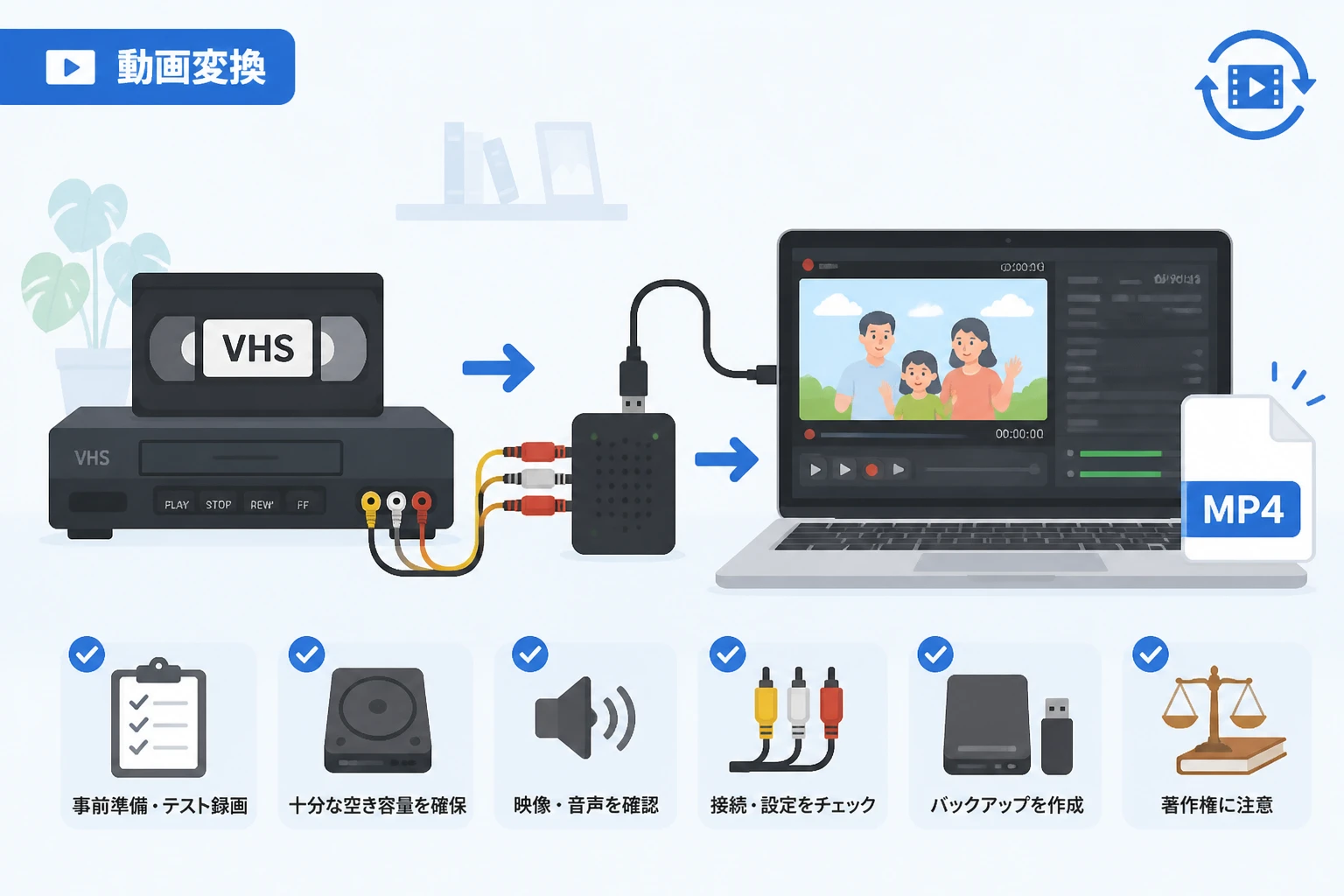
VHSテープの映像をパソコンに保存するには、ビデオデッキとUSBビデオキャプチャーを使って、アナログ映像をデジタルデータへ変換します。
この記事では、必要な機材、接続方法、録画ソフトの設定、MP4形式で保存する手順、映像や音声がずれるときの対処法まで、初めて作業する方にもわかりやすく説明します。
VHSテープは時間の経過とともに画質が劣化し、再生に必要なビデオデッキも入手しにくくなっているため、再生できるうちにデータ化しておくことが大切です。

Bandicam – 初心者向け画面録画ソフト
画面録画や動画キャプチャを手軽に行える、使いやすいBandicam。
VHSをパソコンに保存する基本的な方法
VHSをパソコンへ直接つなぐことはできないため、ビデオデッキから出力されるアナログ映像と音声を、USBビデオキャプチャーでパソコンが扱えるデジタル信号に変換します。
保存したデータは、一般的にMP4形式の動画ファイルとしてパソコンの内蔵ストレージや外付けハードディスクに保存します。
| 必要なもの | 役割 |
|---|---|
| VHS対応ビデオデッキ | VHSテープを再生します。 |
| USBビデオキャプチャー | ビデオデッキの映像と音声をパソコンへ入力します。 |
| RCAケーブル | ビデオデッキとキャプチャー機器を接続します。 |
| パソコン | 映像を録画し、動画ファイルを保存します。 |
| 録画ソフト | 入力された映像を動画ファイルとして記録します。 |
VHSを保存するにはリアルタイム録画が必要
VHSの映像をデータ化する作業は、テープを再生しながら録画するリアルタイム方式が基本です。
120分のVHSテープであれば、録画にもおおむね120分かかるため、作業中はパソコンをスリープさせず、ビデオデッキの再生を止めないようにします。
録画中に別のアプリを操作したり、パソコンの電源を切ったりすると、映像の欠落や録画ファイルの破損につながることがあります。
VHSをパソコンに保存するために必要な機材
VHSを再生できるビデオデッキ
最初に、保存したいテープを正常に再生できるVHSビデオデッキを用意します。
ビデオデッキを持っていない場合は、中古品を購入するほか、家電レンタルやダビングサービスの利用を検討します。
長期間使用していないビデオデッキは、内部のベルトやヘッドが劣化していることがあるため、大切なテープを再生する前に不要なテープで動作を確認してください。
USBビデオキャプチャー
USBビデオキャプチャーは、ビデオデッキの映像と音声をパソコンへ取り込むための機器です。
一般的な製品には、映像用の黄色端子と音声用の赤・白端子を備えたRCA入力が搭載されています。
購入時は、使用するパソコンのOSに対応しているか、録画ソフトから映像入力機器として認識できるか、必要なドライバーを入手できるかを確認しましょう。
製品によってはWindows専用のものや、特定のバージョンのmacOSに対応していないものもあるため、価格だけで選ばないことが重要です。
RCAケーブルと保存先
ビデオデッキの「映像出力」または「LINE OUT」と、USBビデオキャプチャーの入力端子を、黄色・赤・白の色に合わせて接続します。
映像端子と音声端子を間違えると、映像が映らなかったり、音声だけが出なかったりするため、接続後にプレビュー画面で確認してください。
録画データは長時間になるほどファイルサイズが大きくなるため、パソコンの空き容量を事前に確認し、必要に応じて外付けSSDやハードディスクを保存先に指定します。
VHSをパソコンへ保存する手順
1. ビデオデッキとビデオキャプチャーを接続する
- VHSテープをビデオデッキにセットします。
- ビデオデッキの映像出力端子に、RCAケーブルの黄色端子を接続します。
- ビデオデッキの音声出力端子に、RCAケーブルの赤・白端子を接続します。
- RCAケーブルの反対側を、USBビデオキャプチャーの入力端子へ接続します。
- USBビデオキャプチャーをパソコンのUSBポートへ接続します。
USBハブを経由すると電力や通信が不安定になる場合があるため、可能であればパソコン本体のUSBポートへ直接接続します。
2. ドライバーと録画ソフトを準備する
USBビデオキャプチャーを初めて使用する場合は、製品メーカーの公式サイトから対応するドライバーや専用アプリをインストールします。
Windowsの「設定」から「Bluetoothとデバイス」や「サウンド」の入力機器を確認し、キャプチャー機器が認識されているか確認します。
録画ソフトの映像入力と音声入力にも同じキャプチャー機器を指定し、プレビュー画面にVHSの映像が表示される状態にします。
3. 映像と音声をテストする
本番録画の前に、ビデオデッキでVHSを数分間再生し、映像・音声・色・縦横比を確認します。
映像が表示されても音声が聞こえない場合は、赤・白の音声ケーブルの接続先と録画ソフトの音声入力設定を確認してください。
映像が白黒になる場合は、録画ソフトの映像方式がテープやキャプチャー機器に合っていない可能性があります。
4. 録画を開始する
録画ソフトの録画ボタンを押した直後に、ビデオデッキの再生ボタンを押すと、テープの先頭から記録しやすくなります。
録画開始後は、録画時間、保存先、音声レベルを確認し、テープが最後まで再生されるまでパソコンを操作しないようにします。
テープの再生が終わったら、先に録画ソフトの停止ボタンを押し、その後でビデオデッキを停止します。
5. MP4ファイルを確認する
録画終了後は、保存された動画を最初から最後まで確認し、映像の欠落、音声のずれ、途中停止がないかをチェックします。
問題がなければ、ファイル名に撮影日や内容を入れて整理し、別の保存先にもコピーしておきます。
たとえば、1998_家族旅行_01.mp4のように名前を付けると、後から目的の映像を見つけやすくなります。
録画ソフトを使うとVHS保存が便利になる理由
USBビデオキャプチャーには専用ソフトが付属することもありますが、製品によっては操作性が限られていたり、保存形式や録画範囲を細かく指定できなかったりします。
録画ソフトを使えば、入力映像を確認しながら録画を開始・停止できるほか、パソコン画面の操作手順や設定画面も同時に記録できます。
VHSのデータ化では、録画開始前の設定画面、接続状態、保存先などを確認する場面が多いため、操作手順そのものを動画で残しておくと、後から同じ作業をするときにも役立ちます。
また、家族や知人に作業方法を説明する場合も、画面録画があれば文章だけで説明するより伝わりやすくなります。
BandicamでVHS映像を録画する方法
Windowsパソコンを使っている場合は、録画ソフトの選択肢としてBandicamを利用できます。
Bandicamは、パソコン画面の録画だけでなく、対応するUSBビデオキャプチャーを入力機器として選択し、外部映像を録画できる場合があります。
ただし、すべてのキャプチャー機器で動作が保証されるわけではないため、使用する製品のドライバーがインストールされ、Windows上でカメラや映像入力機器として認識されていることを確認してください。
Bandicamで外部映像を入力する準備
- USBビデオキャプチャーをビデオデッキとWindowsパソコンへ接続します。
- キャプチャー機器のドライバーをインストールします。
- Bandicamを起動し、デバイス録画に関するモードを選択します。
- 映像デバイスとしてUSBビデオキャプチャーを指定します。
- 音声入力にもキャプチャー機器、または対応する音声デバイスを指定します。
Bandicamのプレビュー画面にVHSの映像が表示され、音声メーターが反応していれば、録画前の準備は完了です。
Bandicamで録画するときの設定
保存形式は、一般的なパソコンやスマートフォンで再生しやすいMP4を選ぶと、データ化後の扱いが簡単です。
画質を必要以上に高く設定するとファイルサイズが増えるため、VHSの解像度を大きく超える設定にしても、元の映像以上にきれいになるわけではありません。
保存先には十分な空き容量があるドライブを指定し、録画前に数分間のテスト録画を行って映像と音声が正常に保存されることを確認します。
本番テープをいきなり録画せず、不要な部分でテストすることが失敗防止につながります。
Bandicamが役立つ場面
Bandicamは、VHSの映像を保存するだけでなく、キャプチャー機器の設定方法や録画ソフトの操作手順を画面録画として残したい場合にも便利です。
たとえば、家族にデータ化の方法を説明する動画を作ったり、複数のテープを同じ設定で取り込むための手順を記録したりできます。
録画ソフトに慣れていない方でも、画面上の操作を確認しながら記録できるため、設定画面を見失いにくい点がメリットです。
一方で、VHSの取り込みにはUSBビデオキャプチャーとビデオデッキが別途必要であり、BandicamだけでVHSテープを読み取れるわけではありません。
Bandicam – 初心者向け画面録画ソフト
画面録画や動画キャプチャを手軽に行える、使いやすいBandicam。
VHSを保存するときに失敗しやすいポイント
映像が映らない
映像が映らないときは、ビデオデッキ側の出力端子、キャプチャー側の入力端子、USB接続、録画ソフトの映像デバイス設定を順番に確認します。
ビデオデッキのチャンネル設定や入力切替が正しくないと、テープを再生していても出力されない場合があります。
音声が出ない
音声が出ない場合は、赤・白のRCA端子が正しく接続されているか、録画ソフトの音声入力がミュートになっていないかを確認します。
映像と音声で異なる入力機器を指定すると、録画後に音声が入らなかったり、映像と音声のタイミングがずれたりすることがあります。
映像と音声がずれる
長時間録画で映像と音声がずれる場合は、USB接続の不安定さ、パソコンの負荷、キャプチャー機器のドライバー、録画ソフトの設定を確認します。
録画中に複数のアプリを起動したり、大容量ファイルをコピーしたりすると、コマ落ちや音声のずれが発生しやすくなります。
不要なアプリを終了し、保存先に十分な空き容量を確保したうえで、短い区間を再録画して改善するか確認してください。
画面の上下に黒い帯が入る
VHSは現在のワイド画面と異なる4:3に近い映像が多いため、左右や上下に黒い帯が表示されることがあります。
無理に画面いっぱいへ引き伸ばすと人物や風景の比率が変わるため、元の縦横比を保ったまま保存するほうが自然です。
テープが途中で止まる
テープが途中で止まる場合は、テープの劣化やカビ、ビデオデッキの内部汚れ、巻き取り不良などが考えられます。
異音がしたり、テープが絡みそうになったりする場合は、無理に再生を続けず、専門のダビング業者へ相談してください。
自分で保存する方法とダビング業者の違い
| 方法 | メリット | 注意点 |
|---|---|---|
| 自分で取り込む | 複数のテープを比較的低コストで保存でき、画質やファイル名も自分で管理できます。 | 機材の準備とリアルタイム録画が必要です。 |
| ダビング業者へ依頼する | 機材を用意せず、劣化したテープも相談できます。 | テープ本数によって費用がかかり、納期も必要です。 |
テープが数本で、ビデオデッキやパソコン操作に不安がある場合は、ダビング業者へ依頼するほうが手間を抑えられます。
大量のテープを整理したい場合や、今後も古い映像を取り込む予定がある場合は、ビデオキャプチャーと録画ソフトを用意して自分で作業する方法が向いています。
業者へ依頼する場合は、DVDだけでなく、パソコンやスマートフォンで扱いやすいMP4ファイル、USBメモリ、ダウンロード形式に対応しているか確認しましょう。
保存したVHSデータを安全に管理する方法
データ化した動画は、パソコン内だけでなく、外付けストレージやクラウドストレージにも複製しておくと、故障や誤削除による消失を防ぎやすくなります。
保存先を1か所に限定せず、少なくとも2種類の媒体に分けて保管することをおすすめします。
動画ファイルを編集する場合は、元の録画データを残したまま、編集後のファイルを別名で保存してください。
VHSにテレビ番組や市販映像が含まれている場合は、著作権や利用規約に注意し、個人で楽しむ範囲を超えた配布や公開は避ける必要があります。
よくある質問
VHSをパソコンに保存すると画質は良くなりますか?
デジタル化によってテープの劣化を抑えやすくなりますが、元のVHS映像より高画質になるわけではありません。
映像の乱れやノイズが目立つ場合は、再生状態のよいビデオデッキを使うか、専門業者の補正サービスを検討します。
VHSの保存にはどのくらい時間がかかりますか?
基本的にはテープの再生時間と同じだけ録画時間がかかり、120分のテープなら準備や確認を含めて2時間以上必要になることがあります。
複数のテープを処理する場合は、録画中に別の作業をしようとせず、十分な時間を確保して計画的に進めてください。
MacでもVHSを保存できますか?
Macに対応したUSBビデオキャプチャーと録画アプリを使えば、VHS映像を取り込める場合があります。
ただし、BandicamはWindows向けの録画ソフトとして提供されているため、Macで作業する場合はキャプチャー機器に付属するソフトや、macOS対応の録画アプリを使用します。
DVDに保存する方法とMP4で保存する方法の違いは何ですか?
DVDはテレビやDVDプレーヤーで再生しやすい一方、パソコンやスマートフォンで扱うにはMP4のほうが便利です。
将来の編集やバックアップ、クラウド保存まで考えるなら、まずMP4ファイルとして保存し、必要に応じてDVDへ書き出す方法が扱いやすいでしょう。
まとめ
VHSをパソコンに保存するには、VHS対応ビデオデッキ、USBビデオキャプチャー、RCAケーブル、録画ソフトを用意します。
ビデオデッキから出力した映像と音声をキャプチャー機器経由でパソコンへ入力し、テープを再生しながらMP4形式で録画するのが基本的な流れです。
録画前に接続、映像、音声、保存先を確認し、短いテスト録画を行うことで、音声が入らない、映像が映らない、途中で録画が止まるといった失敗を防ぎやすくなります。
Windowsで外部映像の録画や操作手順の記録も行いたい場合は、対応するキャプチャー機器と組み合わせてBandicamを選択肢にできます。
大切なVHSテープは、再生できるうちにデジタル化し、複数の保存先へバックアップしておきましょう。
Bandicam – 初心者向け画面録画ソフト
画面録画や動画キャプチャを手軽に行える、使いやすいBandicam。