
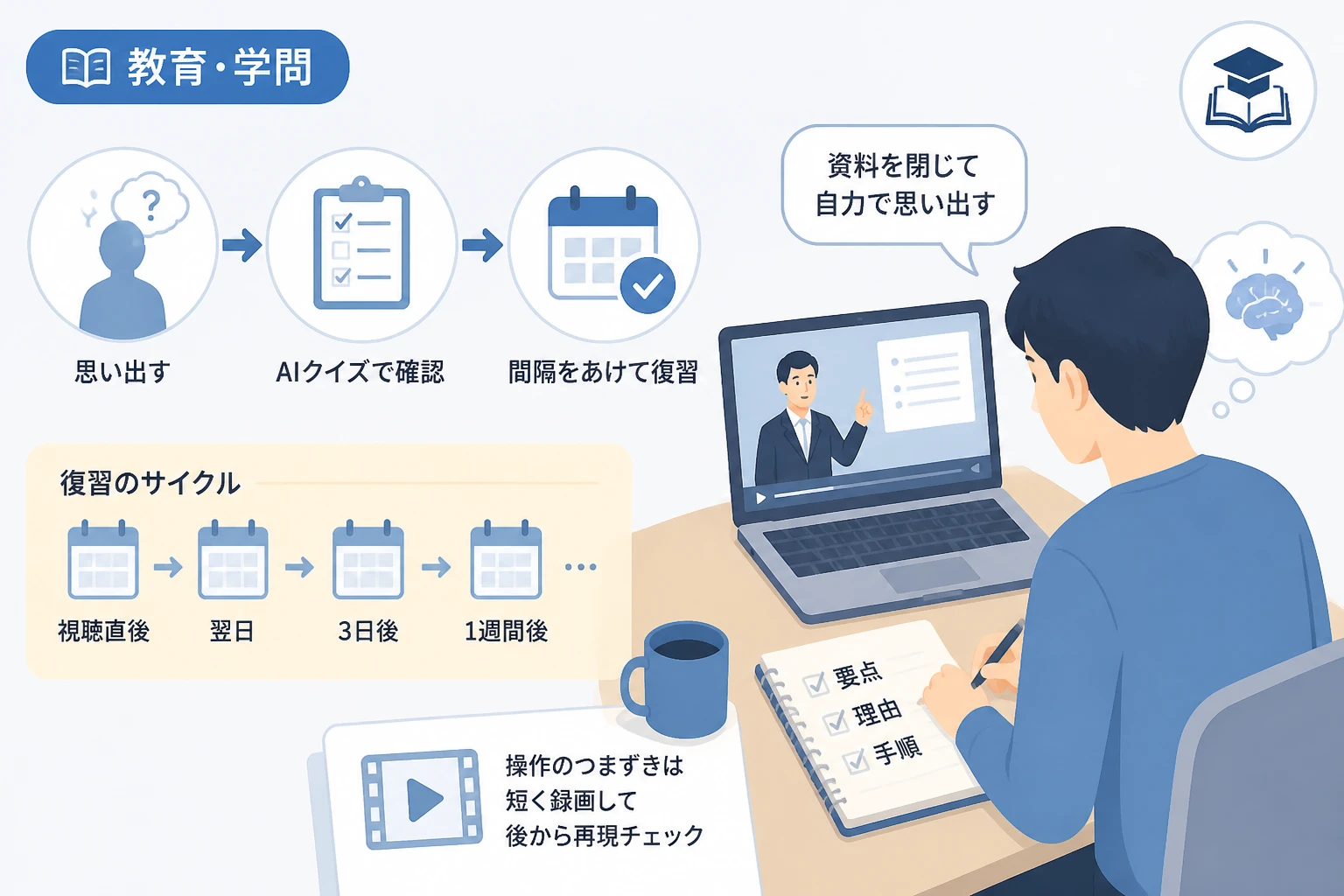
オンライン講義は、視聴中に「理解できた」と感じても、数日後には要点や手順を思い出せなくなることがあります。
効率よく復習するコツは、動画を最初から見直すことではなく、思い出す時間と間違いを確認する時間を意識的に設けることです。
本記事では、AIクイズ、アクティブリコール、間隔反復を組み合わせたオンライン講義の復習方法を紹介します。

Bandicam – 初心者向け画面録画ソフト
画面録画や動画キャプチャを手軽に行える、使いやすいBandicam。
オンライン講義の復習で起こりやすい悩み
講義動画はいつでも再生できるため、わからない部分を後回しにしたり、再生したまま聞き流したりしやすい教材です。
しかし、講義を繰り返し視聴するだけでは、内容を自力で思い出す練習が不足し、試験や実務で必要な知識として定着しにくくなります。
特に次のような状態に心当たりがある場合は、復習の方法を見直す余地があります。
- 講義中は理解したつもりでも、ノートを閉じると説明できない
- 復習のたびに動画を最初から見直して時間がかかる
- どこが苦手なのか自分で判断できない
- プログラミングやソフトの操作手順を後から再現できない
効率的な復習の基本はアクティブリコール
見直す前に自力で思い出す
アクティブリコールとは、教材を見返す前に、学んだ内容を自分の力で思い出す学習方法です。
講義の視聴直後にノートや資料を閉じ、重要な用語、講師の主張、問題の解き方を白紙やメモアプリに書き出してみましょう。
思い出せなかった部分こそ、次に復習すべきポイントです。
答えをすぐに検索するのではなく、まず数分間考えてから教材と照合すると、自分の理解度をより正確に把握できます。
講義ごとに質問を作る
復習用の質問は、「第3回の講義を復習する」のような曖昧なものではなく、「なぜこの方法を使うのか」「手順の最初に確認する条件は何か」のように具体化します。
質問の答えを見ずに説明できるかを確認すれば、単なる再読よりも実際に使える知識かどうかを判断しやすくなります。
AIクイズで復習問題を効率よく作る
講義資料や自分のノートをもとに、生成AIへ復習問題の作成を依頼すると、問題作成にかかる時間を短縮できます。
たとえば、以下の講義メモから、四択問題5問と記述問題3問を作成してくださいのように、出題形式や問題数を指定します。
AIが作成した問題はそのまま正解と考えず、講義資料と照合して内容や表現に誤りがないか確認してください。
さらに、「初級・中級・応用に分ける」「答えを隠した状態で表示する」「間違いやすい選択肢も説明する」と指示すると、理解度に合わせた復習に活用できます。
AIは答えを得るためだけでなく、自分が思い出すための質問を作る道具として使うことが重要です。
間隔反復で忘れかけた頃に復習する
一度に長時間復習するよりも、時間を空けて複数回思い出すほうが、学んだ内容を長く保持しやすくなります。
次のスケジュールは、オンライン講義の復習を始める際の目安です。
| 時期 | 取り組む内容 |
|---|---|
| 視聴直後 | 講義内容を見ずに要点を書き出し、資料と照合する |
| 翌日 | AIクイズや自作問題を解き、間違いを確認する |
| 3日後 | 間違えた問題を中心に、手順や理由を説明する |
| 1週間後 | 講義全体の要点を短時間で再現する |
| 2週間後以降 | まだ曖昧な項目だけを再確認する |
すべての講義動画を毎回見直すのではなく、思い出せなかった部分だけを対象にすると、復習時間を抑えられます。
操作手順や説明は画面録画で復習しやすくする
文章だけでは再現しにくい学習内容
プログラミング、デザインソフト、表計算ソフト、動画編集ソフトなどの講義では、知識だけでなく画面上の操作順序を覚える必要があります。
このような内容は、手順を文章でまとめるだけでは、ボタンの位置や設定の変化を思い出しにくいことがあります。
講義で扱った操作を自分で実行し、その画面を録画しておくと、後から短時間で流れを確認できます。
録画を復習用の教材にする方法
録画するときは、操作の最初から最後まで長時間残すのではなく、1つの目的につき1本の短い動画に分けると探しやすくなります。
- ファイルを読み込む手順
- 特定の設定を変更する手順
- エラーが出たときの確認箇所
- 完成したデータを書き出す手順
録画ファイル名に「01_新規プロジェクト作成」「02_書き出し設定」のような番号と内容を付けると、間隔反復の復習でも必要な動画をすぐに開けます。
自分の操作を録画しながら、要点をマイクで説明しておくと、視覚情報と音声情報を組み合わせた復習教材にもなります。
オンライン講義の復習にBandicamを活用する
画面録画ソフトを使うと、講義後に行った操作や、自分が説明しながら進めた復習の様子を動画として保存できます。
Bandicamは、パソコン画面の指定範囲やアプリケーション画面を録画できるソフトの一つです。
今回の目的では、講義そのものを長時間録画するよりも、復習でつまずいた操作を短く記録し、必要な場面だけ見返す使い方が適しています。
Bandicamが役立つ場面
たとえば、講義を見た後に自分で課題を解き、その操作手順を録画しておけば、後日どの手順で迷ったのかを確認できます。
マウスカーソルの動きやクリック箇所を含めて記録すれば、文章では伝わりにくい画面操作を視覚的に振り返れます。
ゲーム制作やゲーム操作を扱う講義では、プレイ画面を録画して、操作のタイミングや設定を確認する用途にも利用できます。
ただし、講義動画や有料教材を録画する場合は、学校や講座の利用規約、著作権者の許可を確認してください。
録画した動画は、個人の復習や許可された共有の範囲に限定して管理することが大切です。
録画した動画を復習に組み込む手順
- 講義を視聴し、重要な操作や理解できなかった場面をメモします。
- 講義資料を閉じ、同じ操作を自力で再現します。
- つまずいた場面から操作を録画します。
- 録画を見返し、手順を短いチェックリストに整理します。
- 翌日以降に、録画を見ずに操作を再現します。
録画は見続けるための教材ではなく、最終的に動画なしで操作できるかを確認するための補助教材として使いましょう。
復習効率を下げないための注意点
動画を最初から何度も見ない
講義動画を最初から再生する方法は安心感がありますが、理解したつもりになるだけで、思い出す練習にならない場合があります。
まず自力で要点や手順を再現し、説明できなかった部分だけを動画や録画で確認してください。
ノートを作り込みすぎない
きれいなノート作りに時間をかけすぎると、問題を解いたり操作を再現したりする時間が不足します。
ノートには講義の要約をすべて写すのではなく、疑問点、間違えた内容、後で自分に問いかける質問を残すと効果的です。
AIの回答を必ず確認する
AIクイズには誤った情報や講義の範囲外の内容が含まれる可能性があるため、正解や解説を元資料と照合してください。
特に資格試験や専門分野の学習では、公式教材や講師の説明を基準にして復習することが重要です。
まとめ
オンライン講義を効率よく復習するには、視聴後に内容を思い出すアクティブリコール、AIを使った問題作成、時間を空けて繰り返す間隔反復を組み合わせます。
操作を伴う講義では、文章やクイズだけでなく、画面録画で自分の操作手順を残すと、つまずいた箇所を視覚的に確認できます。
Bandicamのような録画ソフトを活用すれば、復習で必要な画面だけを短く記録し、後から手順を再現するための教材として整理できます。
思い出す、答え合わせをする、時間を空けて再現するという流れを意識し、録画は必要な場面に絞って取り入れてみてください。
Bandicam – 初心者向け画面録画ソフト
画面録画や動画キャプチャを手軽に行える、使いやすいBandicam。