
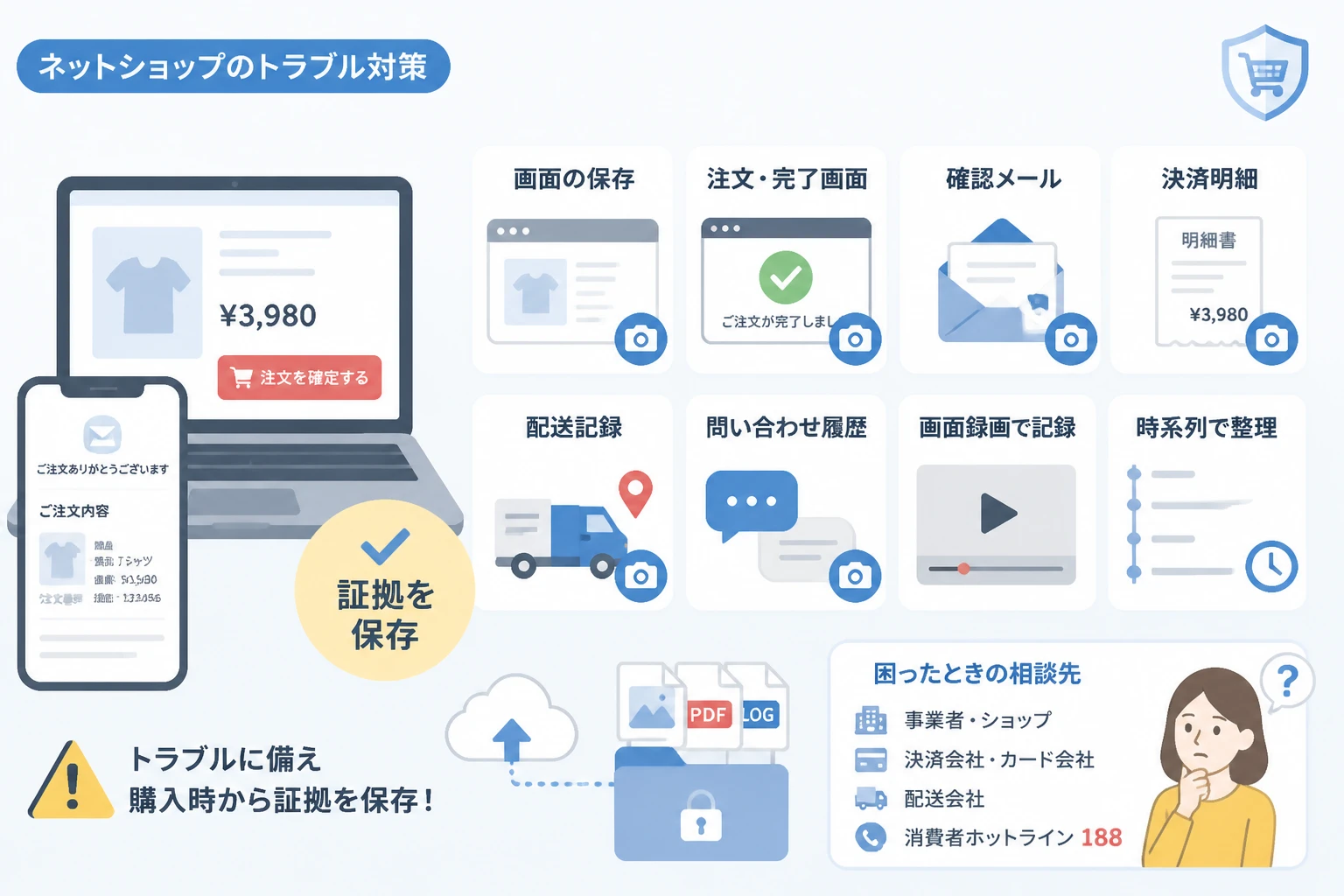
ネットショップで「表示されていた金額と請求額が違う」「定期購入だと知らなかった」「注文した商品が届かない」といったトラブルに遭ったときは、事業者への連絡だけでなく、注文時から現在までの状況を証拠として残すことが重要です。
特に、ページが削除されたり、注文後に表示内容が変更されたりすると、後から同じ画面を確認できない場合があります。
この記事では、ネットショップのトラブルに備えて、注文画面・メール・決済記録・配送状況・問い合わせ内容を保存する方法と、画面録画を活用した記録の残し方を説明します。

Bandicam – 初心者向け画面録画ソフト
画面録画や動画キャプチャを手軽に行える、使いやすいBandicam。
ネットショップのトラブルで証拠を残す理由
ネット通販では、購入者と事業者が同じ場所に集まって契約するわけではないため、注文時に何が表示され、どのような手続きで購入したのかを後から確認できる状態にしておく必要があります。
たとえば、商品ページには「初回限定」「送料500円」と表示されていたのに、実際には複数回の購入が必要だったり、高額な送料や手数料が請求されたりするケースがあります。
このような場合でも、注文後に商品ページや最終確認画面が変更されると、購入時の表示を事業者と共有しにくくなります。
証拠を保存する目的は、相手を一方的に責めることではなく、契約時の事実関係を正確に確認できるようにすることです。
証拠が必要になる主な場面
- 注文した商品と異なる商品が届いた場合
- 注文時に表示された金額と請求額が異なる場合
- 単品購入のつもりが定期購入になっていた場合
- 注文をキャンセルしたのに発送された場合
- 返品や解約を申し出た後も請求が続く場合
- 商品が届かない、または配送状況が不自然な場合
- 事業者に問い合わせても回答がない場合
証拠がそろっていれば、事業者への再確認、決済会社への相談、配送会社への確認、消費生活センターへの相談などを行うときに、状況を具体的に説明できます。
最初に保存したいネットショップの証拠
トラブルに気づいたら、ページを閉じたりメールを削除したりする前に、現在確認できる情報を一通り保存しましょう。
| 保存する情報 | 記録する内容 | 保存方法の例 |
|---|---|---|
| 商品ページ | 商品名、価格、送料、販売条件、在庫表示 | スクリーンショット、画面録画、PDF保存 |
| 最終確認画面 | 商品数量、支払総額、定期購入の有無、解約条件 | 画面全体のスクリーンショット、画面録画 |
| 注文完了画面 | 注文番号、注文日時、受付内容 | スクリーンショット、画面録画 |
| メール | 注文確認、発送通知、解約受付などの本文 | メール保存、PDF化、印刷 |
| 決済記録 | 請求日、金額、利用先、支払方法 | 利用明細の保存、スクリーンショット |
| 配送記録 | 追跡番号、受付日時、配達状況 | 配送ページの保存、画面録画 |
| 問い合わせ履歴 | 連絡日時、相手の回答、解約や返品の申出 | メール、チャット画面、通話メモ |
商品ページと広告を保存する
商品ページでは、商品名や価格だけでなく、送料、手数料、容量、数量、返品条件、定期購入の表示も確認して保存します。
SNS広告や検索広告を経由して購入した場合は、広告の文言やリンク先もトラブルの経緯を示す情報になるため、広告が表示された画面も保存しておきましょう。
ページ全体が1枚に収まらない場合は、画面上部から下部まで複数枚に分けて保存し、撮影した順番が分かるファイル名を付けます。
URL、保存日時、ページタイトルが分かる状態で記録すると、どのページをいつ確認したのかを説明しやすくなります。
最終確認画面は必ず保存する
注文を確定する直前の最終確認画面には、商品内容、数量、販売価格、送料、支払総額、支払方法、引渡時期、返品や解約に関する条件などが表示されます。
消費者庁も、ネット通販の購入時には最終確認画面のスクリーンショットを保存するよう呼びかけています。
消費者庁「ネット通販での購入時には、最終確認画面のスクリーンショットを保存しましょう!」も参考にしながら、注文確定前に画面を保存してください。
特に定期購入では、1回限りの商品に見える表示、2回目以降の価格、購入回数の条件、解約方法などが重要になります。
最終確認画面を保存しないまま注文を確定すると、後から表示内容を確認できない可能性があります。
注文完了画面と注文確認メールを残す
注文完了画面には、注文番号、注文日時、商品名、数量、合計金額などが表示されることがあるため、画面を閉じる前に保存しましょう。
注文確認メールは、受信日時が記録されるため、注文が成立した時期や注文内容を示す資料として役立ちます。
メール本文だけでなく、送信元のメールアドレス、件名、注文番号、リンク先、添付ファイルも含めて保管してください。
メールを転送すると本文の表示が変わることがあるため、元のメールを削除せず、必要に応じてPDFやメールファイルとして別の場所にも保存します。
画面をスクリーンショットで保存する方法
スクリーンショットは、注文画面やメールの一部を素早く保存する方法です。
パソコンでは、OSに備わっているスクリーンショット機能や画面切り取り機能を使い、スマートフォンでは端末ごとのボタン操作で画面を画像として保存できます。
保存した画像には、可能であればURL、時刻、ブラウザーのアドレスバー、ページタイトルが入るようにすると、画像だけを見たときにも情報を確認しやすくなります。
スクリーンショットだけでは不十分な場合
スクリーンショットは静止画のため、ページをどのように操作して最終確認画面へ進んだのか、表示が途中で変化したのかまでは記録できません。
また、長いページを複数枚に分けて撮影すると、画像の順序や同じページの続きであることが分かりにくくなる場合があります。
購入条件が複雑なページ、ポップアップやチェックボックスが表示されるページ、解約フォームを操作する場面では、画面録画を併用すると操作の流れを残しやすくなります。
画面録画でネットショップの操作手順を記録する
画面録画とは、パソコンの画面上で行った操作を動画として保存する方法です。
商品ページを開く、購入条件を確認する、最終確認画面へ進む、注文を確定するという流れを連続して記録できるため、静止画では伝わりにくい状況を残せます。
録画しておくと役立つ場面
- 商品ページから注文確定までの表示を記録するとき
- 購入ボタンを押す前後で条件が変わるように見えるとき
- 定期購入の選択状態や解約条件を確認するとき
- 会員ページから解約や返品の手続きをするとき
- 問い合わせフォームやチャットで事業者に連絡するとき
- 配送業者の追跡ページで配達状況を確認するとき
録画を始める前に、パソコンの日時が大きくずれていないか確認し、ブラウザーのアドレスバーやページタイトルが見える状態にしておくと記録の信頼性を高められます。
録画中は、必要なページを急いで切り替えず、商品ページ、販売条件、最終確認画面、注文完了画面の順に確認します。
画面に表示される注文番号や注文日時を読み上げたり、メモ帳に記録したりすると、動画を見返す際に該当箇所を探しやすくなります。
ただし、録画には氏名、住所、電話番号、メールアドレス、クレジットカード情報などの個人情報が含まれることがあるため、共有前に不要な情報を隠すか、必要な部分だけを切り出してください。
Bandicamを使って画面を録画する方法
画面録画の方法は複数ありますが、パソコンでネットショップの操作手順を記録する場合は、録画範囲を指定できるソフトを使うと必要な情報を整理しやすくなります。
Bandicamは、パソコン画面の指定範囲や特定のウィンドウを録画できる画面録画ソフトです。
ネットショップの証拠保存では、パソコン画面全体を記録する方法のほか、ブラウザーだけを対象にして、注文ページの操作に集中した動画を作成できます。
Bandicamを使うメリットは、スクリーンショットを何枚も撮影する代わりに、ページを開いてから注文内容を確認するまでの流れを1本の動画として残せることです。
録画した動画は、ファイル名に日付、サイト名、注文番号などを入れて管理すると、複数の注文を比較するときにも便利です。
たとえば、2026-03-10_shopA_order12345_final-check.mp4のように、記録日と内容が分かる名前にしておくと、後から探しやすくなります。
Bandicamだけで証拠の有効性が決まるわけではありませんが、購入時の画面と操作の経緯をまとめて保存したい場合の選択肢として活用できます。
録画ファイルを保存するときの注意点
録画した直後のファイルは編集せずに原本として保管し、必要に応じてコピーを作って確認用や相談用に使い分けましょう。
ファイルを編集すると、編集前後の違いについて説明が必要になる場合があるため、原本の保存場所と編集後のファイルを明確に分けてください。
パソコンの故障やアカウントの不具合に備えて、外付けストレージや信頼できるクラウドストレージなど、別の場所にもバックアップを保存します。
クラウドに保存する場合は、共有リンクを誰でも閲覧できる設定にせず、パスワードやアクセス権限を適切に設定してください。
Bandicam – 初心者向け画面録画ソフト
画面録画や動画キャプチャを手軽に行える、使いやすいBandicam。
メール・チャット・電話の記録を保存する
メールやチャットの場合
事業者に問い合わせた場合は、送信した内容と相手からの回答を、日時が分かる状態で保存します。
チャット画面は、会話の一部だけでなく、相手のアカウント名、問い合わせ番号、会話の開始日時が確認できる範囲も含めて保存してください。
チャットが一定期間で消えるサービスや、ログインしなければ確認できないサービスでは、スクリーンショットに加えて画面録画を行うと、会話を順番に残しやすくなります。
事業者に解約や返品を申し出るときは、「いつ、何を、どのような理由で求めたのか」が分かる文章を使い、送信済みの内容を保管してください。
電話の場合
電話で問い合わせた場合は、通話日時、電話番号、担当者名、伝えた内容、相手の回答、案内された手続きなどをすぐにメモします。
録音を行う場合は、利用する端末やサービスの仕様、関係する法令などを確認し、録音データを第三者へ公開する際は個人情報やプライバシーにも配慮してください。
電話での案内だけで解約や返金を依頼した場合は、後からメールや問い合わせフォームでも同じ内容を送り、記録として残る形で確認しておくと安心です。
決済と配送に関する証拠を保存する
請求額に関するトラブルでは、ショップの注文画面だけでなく、クレジットカードやスマートフォン決済などの利用明細も保存します。
利用明細には、請求日、金額、利用先、決済方法などが表示されるため、注文確認メールや注文履歴と照合しましょう。
身に覚えのない請求がある場合は、明細を保存したうえで、決済会社に連絡する際の受付番号や担当者からの案内も記録します。
商品が届かない場合は、発送通知メール、追跡番号、配送会社の追跡ページ、配達完了表示の日時をそれぞれ保存してください。
届いた商品に問題がある場合は、外箱、送り状、梱包状態、商品本体、同梱物、破損箇所を撮影し、開封から確認までの状況を画面録画ではなくスマートフォンの動画で記録する方法もあります。
動画や写真は、撮影後に加工せず、原本のまま保存しておくことが大切です。
証拠を整理して相談に備える方法
証拠は集めるだけでなく、第三者が短時間で経緯を理解できるように整理しておきましょう。
時系列のメモを作成する
まず、広告を見た時点から、注文、決済、発送、受取、問い合わせ、現在までの出来事を時系列に並べます。
| 日時 | 出来事 | 保存ファイル |
|---|---|---|
| 2026年3月1日 10:00 | 商品ページと広告を確認 | 01_product-page.png、02_ad.mp4 |
| 2026年3月1日 10:05 | 最終確認画面を確認して注文 | 03_final-check.mp4、04_order-complete.png |
| 2026年3月2日 09:00 | 注文確認メールを受信 | 05_order-mail.pdf |
| 2026年3月10日 15:00 | 事業者へ返品を申し出る | 06_contact.png、07_contact.mp4 |
上記は記載例であり、実際には自分の注文に合わせて日時、内容、ファイル名を正確に記録してください。
ファイル名の先頭に番号を付け、画像、動画、メール、決済明細を同じフォルダーにまとめると、相談先へ提出する資料を選びやすくなります。
原本と提出用コピーを分ける
保存したスクリーンショット、動画、メール、明細は、原本フォルダーに入れて変更せずに保管します。
相談先に見せる資料は、個人情報や決済情報の一部を隠したコピーを作り、原本と混在しないように管理してください。
証拠を加工する場合は、加工前の原本を必ず残しておきましょう。
トラブルが起きた後の対応手順
- 注文画面、最終確認画面、注文完了画面、メールを保存します。
- 請求額、配送状況、届いた商品の状態を確認します。
- 事業者への問い合わせ内容を文章で記録します。
- 決済会社や配送会社に確認した場合は、受付番号と回答を保存します。
- 解決しない場合は、証拠と時系列メモを持って相談窓口に相談します。
通信販売では、訪問販売などとは異なり、一般に無条件で解約できるクーリングオフの対象ではありません。
一方で、通信販売の表示に関するルールや、定期購入の最終確認画面に関する規定があり、表示内容や契約の経緯によっては対応を検討できる場合があります。
消費者庁の特定商取引法ガイドでは、一定の誤認を生じさせる表示によって申込みをした場合の意思表示の取消しについて説明されています。
消費者庁「通信販売」を確認し、個別の事情については消費生活センターなどに相談してください。
相談先としては、消費者ホットライン「188」があり、最寄りの消費生活センターや相談窓口を案内してもらえます。
支払方法がクレジットカードの場合はカード会社、銀行振込の場合は金融機関、配送の問題は配送会社にも早めに連絡し、各窓口で伝えた内容を記録しておきましょう。
証拠保存でよくある失敗
注文後にページを探し直す
注文後に同じページを開けばよいと考えていると、商品ページの削除、販売条件の変更、ログイン制限などによって確認できなくなることがあります。
購入前または購入直後に、表示されている情報を保存する習慣を付けましょう。
画像だけを保存して日時が分からない
画面の一部だけを切り取った画像では、どのページをいつ見たのかが分からない場合があります。
アドレスバーや時刻、ページタイトルを含めるか、保存日時とURLを別のメモに残してください。
問い合わせの記録を残していない
電話で説明を受けた場合でも、担当者名や回答内容を記録していなければ、後から確認できなくなります。
電話後に「本日、電話でご案内いただいた内容は次のとおりです」とメールを送り、認識に間違いがないか確認する方法もあります。
個人情報を含む動画をそのまま公開する
証拠動画には、氏名、住所、注文番号、メールアドレス、決済情報などが含まれることがあります。
SNSや動画共有サイトで公開する前に、必要性と公開範囲を慎重に検討し、相談窓口へ提出する場合も不要な個人情報を伏せてください。
まとめ
ネットショップのトラブルでは、注文後に表示内容が変わったり、ページが削除されたりする可能性があるため、購入時点の情報を早めに保存することが大切です。
まずは、商品ページ、広告、最終確認画面、注文完了画面、注文確認メール、決済明細、配送記録、問い合わせ履歴をそろえましょう。
スクリーンショットは手軽な一方、操作の流れや画面の変化を残しにくいため、定期購入の手続きや解約操作などでは画面録画を併用すると便利です。
Bandicamのような画面録画ソフトを使えば、ブラウザー画面の範囲を指定して、注文内容を確認する一連の操作を動画として保存できます。
大切なのは、録画ソフトを使うこと自体ではなく、注文時の事実を後から確認できる形で、日時やURLとともに整理しておくことです。
証拠を保存した後も解決しない場合は、事業者、決済会社、配送会社、消費生活センターなどに、時系列メモと保存資料を使って具体的に相談してください。
Bandicam – 初心者向け画面録画ソフト
画面録画や動画キャプチャを手軽に行える、使いやすいBandicam。