
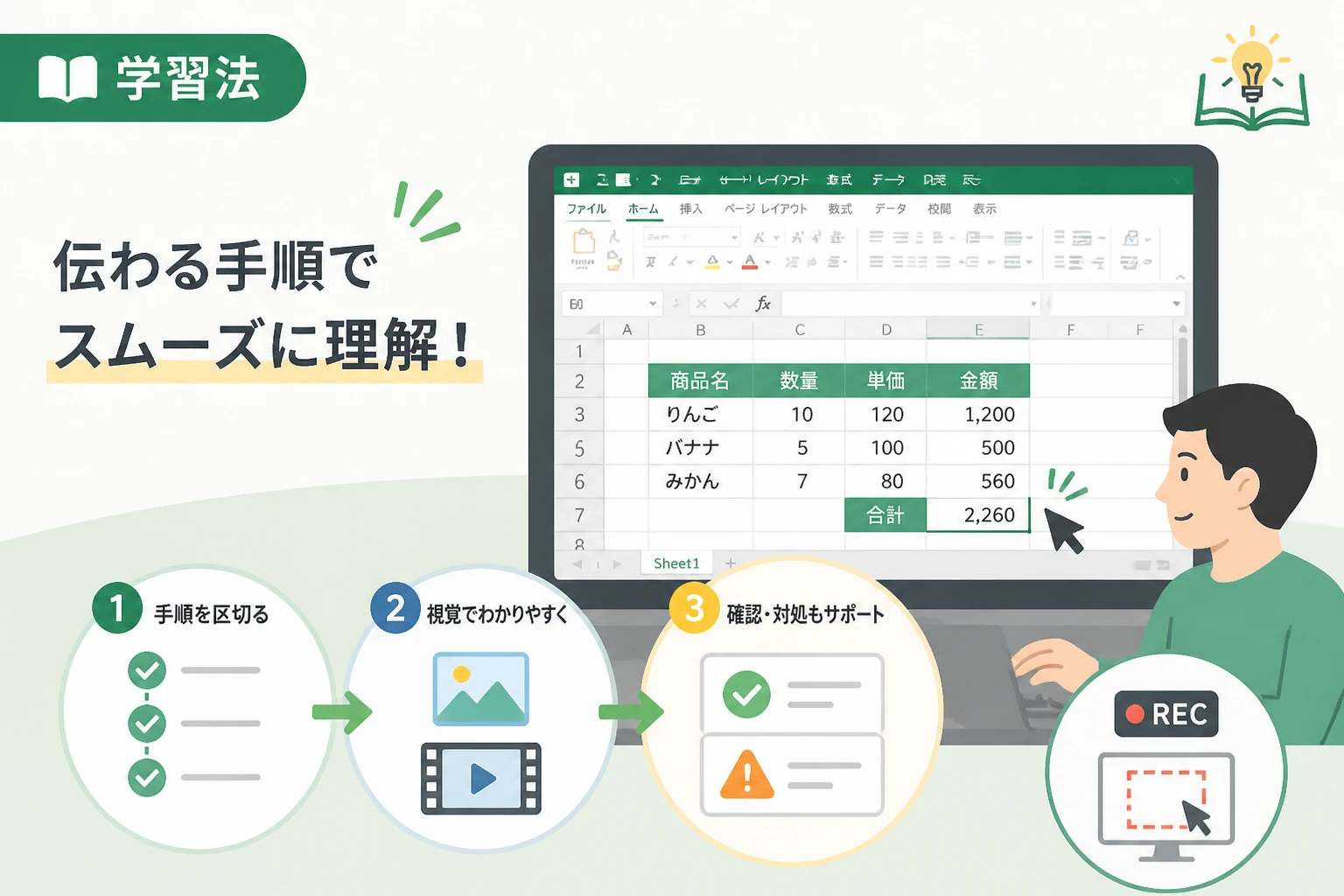
Excelの操作手順を人に教えるときは、操作を順番に伝えるだけでなく、「何のために操作するのか」「どこを見ればよいのか」「間違えたときにどう戻すのか」まで示すことが大切です。
本記事では、Excel初心者にも伝わりやすい説明の組み立て方から、文章・画像・画面録画の使い分けまで、実務で活用しやすい方法を紹介します。

Bandicam – 初心者向け画面録画ソフト
画面録画や動画キャプチャを手軽に行える、使いやすいBandicam。
Excelの操作手順を教えるときに大切な基本
最初に操作の目的を伝える
いきなり「A列を選択して右クリックします」と説明するよりも、最初に「これから売上表の合計金額を自動で計算します」と目的を伝えたほうが、読み手は操作の意味を理解しやすくなります。
操作の目的がわかると、画面上で探すべき場所や、操作後に確認すべき結果が明確になります。
手順の冒頭では、完成させる内容・使用する機能・操作後の状態を簡潔に示しましょう。
目的を伝える説明例
| 伝わりにくい説明 | 伝わりやすい説明 |
|---|---|
| セルを選択してSUMを入力します。 | 売上金額をまとめて集計するため、合計を表示するセルにSUM関数を入力します。 |
| フィルターを設定します。 | 担当者ごとのデータだけを確認できるように、表にフィルターを設定します。 |
| 列幅を変更します。 | 見出しが途中で切れないように、列幅を内容に合わせて調整します。 |
操作を細かく区切って説明する
Excelの操作に慣れている人は複数の操作を一度に進められますが、初心者に対しては一つの動作ごとに区切って説明するほうが迷いにくくなります。
「表を選択してコピーし、別のシートに貼り付けます」とまとめるのではなく、「表の左上にあるセルをクリックします」「表の右下までドラッグします」「キーボードでCtrlキーを押しながらCキーを押します」のように分けて記載します。
一つの手順に複数の動作を含める場合は、番号を付けて順番を明確にしましょう。
- 操作対象のセルまたは範囲を選択します。
- リボンの「ホーム」タブをクリックします。
- 「数値」グループから表示形式を選択します。
- 表示結果が変わったことを確認します。
操作対象を具体的に示す
「該当する場所をクリックしてください」のような表現は、どこを指しているのか判断しにくいため、セル番地・ボタン名・タブ名などをできるだけ具体的に記載します。
セルを示すときは「B2セル」「C列の金額データ」のように表現し、リボンの機能を示すときは「ホーム」タブの「オートSUM」ボタンのように階層を示すと理解されやすくなります。
同じ名前のボタンが複数の場所にある場合は、アイコンの形や位置も補足すると、Excelのバージョンが異なる環境でも探しやすくなります。
初心者に伝わるExcel手順書の組み立て方
完成例と前提条件を先に示す
手順書の冒頭には、作業後にどのような表や結果になるのかを示し、読者が目標をイメージできるようにします。
あわせて、使用するExcelの種類やデータの前提条件も記載すると、操作画面や結果が異なることによる混乱を防げます。
- 使用環境:Microsoft 365版Excel、Windows版Excelなど
- 対象データ:見出し行を含む売上表など
- 作業前の状態:金額が入力されているが合計欄は空欄
- 作業後の状態:合計値が表示され、表を絞り込める状態
ExcelはMicrosoft 365版や買い切り版、Windows版やMac版によって、ボタンの位置や表示名が一部異なる場合があります。
すべての違いを説明する必要はありませんが、特定の環境でしか使えない機能を案内するときは、対象バージョンを明記しましょう。
一つの手順に一つの判断を入れる
初心者向けの手順では、操作と判断を同時に求めると迷いやすいため、判断が必要な箇所を独立した手順として扱います。
たとえば「必要な範囲を選択してグラフを挿入します」と書くのではなく、「見出しを含むデータ範囲を選択します」「選択範囲に抜け漏れがないことを確認します」「挿入タブからグラフの種類を選択します」と分けます。
この構成にすると、読者は自分がどの段階でつまずいたのかを把握しやすくなります。
操作結果を確認するポイントを入れる
各手順の最後に「何が表示されれば成功なのか」を書くと、読者が作業を自分で検証できます。
| 操作 | 確認ポイント |
|---|---|
| 数式を入力する | セルに計算結果が表示され、数式バーに数式が残っている |
| 並べ替えを実行する | 関連する行のデータが崩れず、指定した列の順に並んでいる |
| 印刷範囲を設定する | 印刷プレビューで必要な範囲だけが表示されている |
確認ポイントは「正しくできました」のような抽象的な表現ではなく、画面上で確認できる具体的な変化として説明することが重要です。
文章・画像・画面録画を使い分ける方法
文章だけで説明しやすい操作
セル番地を指定して数式を入力する作業や、ショートカットキーを使う操作は、短い文章と番号付きリストだけでも伝えやすい傾向があります。
文章で説明する場合は、操作対象・操作内容・確認結果の順に書くと、手順の流れが整います。
たとえば、合計を求める手順は次のように説明できます。
- 合計を表示するセルをクリックします。
=SUM(B2:B10)と入力します。- Enterキーを押します。
- 指定した範囲の合計値が表示されたことを確認します。
画像を添えると理解しやすい操作
リボンのボタンやダイアログボックスの項目を探す操作では、該当箇所を示した画像が役立ちます。
画像を作成するときは、画面全体を小さく掲載するよりも、操作対象がわかる範囲を切り取り、必要な部分に枠や番号を付けると見やすくなります。
ただし、画像は操作の前後関係やマウスポインターの動きを伝えにくく、複数枚になると閲覧者が順番を見失うことがあります。
画面録画が向いている操作
メニューを開く、範囲をドラッグする、複数の設定を変更するなど、画面上の動きが多い操作は、画面録画で見せると手順を理解してもらいやすくなります。
特に次のような場面では、録画した動画が手順書の補助資料として有効です。
- マウスポインターを移動させる場所がわかりにくい操作
- 複数のタブやメニューを順番に開く操作
- ドラッグや範囲選択など、文章で表現しにくい操作
- 社内研修やオンライン説明会で同じ操作を繰り返し説明する場面
- 作業者が後から見返せる手順動画を用意したい場面
録画は文章や画像の代わりにするのではなく、文章で目的と注意点を補足し、動画で実際の操作を見せる形にすると情報が伝わりやすくなります。
Excelの操作手順を画面録画で記録する方法
録画前に操作の流れを整理する
録画を始める前に、完成状態までの操作を一度確認し、不要なクリックや迷いを減らしておきましょう。
録画中に操作をやり直すと、視聴者がどの手順を採用すべきか迷うため、作業用のコピーを作成して練習しておくと安心です。
録画前には、次の項目を確認します。
- 表示するExcelファイルに個人情報や社外秘のデータが含まれていないか
- 操作対象のシートやセルがすぐに見つかる状態になっているか
- 通知や不要なアプリが画面に表示されないか
- 説明する手順と実際の操作順が一致しているか
- 録画後に視聴者が確認すべきポイントを決めているか
画面の見やすさを調整する
録画では、実際の画面よりも文字やボタンが小さく見えることがあるため、Excelの表示倍率を調整し、操作対象が見やすい状態にします。
マウスポインターの位置がわかりにくい場合は、ポインターを目立たせる設定やクリック時の視覚効果を利用すると、視聴者が操作の場所を追いやすくなります。
録画画面に不要なアプリや個人情報が映り込まないよう、Excelのウィンドウだけを対象にする方法も検討しましょう。
説明しながら録画する
画面を操作するだけでなく、「ここでは合計範囲を指定します」「この表示になれば完了です」のように、操作の目的と確認結果を音声または字幕で補足します。
操作と説明を同時に行うのが難しい場合は、先に無音で録画し、後からナレーションや説明文を加える方法もあります。
録画時間は、内容を一度に詰め込みすぎず、作業単位ごとに数分程度の短い動画へ分けると、必要な部分を見返しやすくなります。
Excelの操作手順の記録にBandicamを活用する
Excelの画面操作を動画で残したい場合は、画面録画ソフトを使うと、スクリーンショットを何枚も作成するより効率的に手順を記録できます。
その選択肢の一つが、Windows向けの画面録画ソフトBandicamです。
Bandicamでは、Excelの操作画面を録画し、マウスポインターの動きやクリック位置を視聴者に伝えやすい形で記録できます。
たとえば、次のような用途で活用できます。
- Excelの定型作業を動画マニュアルとして共有する
- 新人向けに関数や表作成の操作を説明する
- オンライン会議で実演したExcel操作を後から見返せるようにする
- 自分が作成した複雑な集計手順を記録しておく
BandicamでExcelの操作動画を作る基本的な流れ
- Bandicamを起動し、録画対象としてExcelのウィンドウまたは画面範囲を設定します。
- Excelのファイルを開き、操作対象のシートを表示します。
- 必要に応じて、マウスポインターやクリック位置が見える設定を確認します。
- 録画を開始し、目的・操作・確認ポイントの順に説明します。
- 操作が完了したら録画を停止し、動画を再生して内容を確認します。
録画した動画を確認するときは、操作対象が画面内に収まっているか、説明と操作のタイミングが合っているか、個人情報が映っていないかをチェックします。
Bandicamの詳細な仕様や利用条件は変更される可能性があるため、導入前にBandicam公式サイトで対応環境や最新情報を確認してください。
Bandicamを使うときの注意点
画面録画ソフトを使えば手順を簡単に記録できますが、録画しただけで説明が伝わるとは限らないため、動画の冒頭で対象者と目的を示すことが大切です。
「この動画では、売上表にフィルターを設定する方法を説明します」のように、視聴前に内容がわかる説明を入れましょう。
また、録画ファイルを共有するときは、社内規定やデータの取り扱いルールを確認し、実際の顧客情報や個人情報を含むファイルをそのまま録画しないよう注意してください。
必要であれば、サンプルデータに置き換えたり、録画前に該当箇所を非表示にしたりして、安全に共有できる状態を作ります。
Bandicam – 初心者向け画面録画ソフト
画面録画や動画キャプチャを手軽に行える、使いやすいBandicam。
わかりにくいExcel手順になりやすい原因と改善策
専門用語を説明せずに使っている
「リボン」「セル範囲」「絶対参照」などの用語は、Excelに慣れていない人には意味が伝わらないことがあります。
専門用語を使う場合は、最初に短い説明を加え、必要に応じて画面上の位置や具体例も示しましょう。
たとえば「リボンとは、画面上部にある機能ボタンのまとまりです」「セル範囲とは、複数のセルをまとめて指定したものです」と説明できます。
操作方法だけで理由を説明していない
理由を示さずに操作だけを並べると、読者は手順を覚えても別の表や業務に応用できません。
「見出しを含めて範囲選択する理由は、グラフの項目名を自動で設定するためです」のように、重要な操作には理由を添えましょう。
失敗した場合の対処方法がない
Excelの手順書では、操作がうまくいかなかった場合に確認する項目を用意しておくと、質問や作業の中断を減らせます。
| 起きやすい問題 | 確認すること |
|---|---|
| 数式の結果がエラーになる | 参照範囲や括弧、セルに入力された値の種類を確認する |
| 並べ替えで表が崩れる | 表全体を選択しているか、関連する列を一緒に指定しているか確認する |
| ボタンが見つからない | 現在選択しているタブやExcelのバージョンを確認する |
| 録画に操作対象が映っていない | 録画範囲や対象ウィンドウの設定を確認する |
失敗例をすべて網羅する必要はありませんが、発生頻度が高いものや、原因を特定しにくいものを優先して記載すると実用性が高まります。
伝わるExcel操作手順のチェックリスト
手順書や操作動画を公開する前に、次の項目を確認しましょう。
- 操作の目的と完成状態が最初に示されている
- 使用しているExcelの環境や前提条件が明記されている
- 操作対象がセル番地やボタン名で具体的に示されている
- 一つの手順に多くの動作を詰め込んでいない
- 各手順の後に確認ポイントがある
- 初心者が迷いやすい用語に説明がある
- エラーや操作ミスが起きた場合の対処方法がある
- 画面画像や録画が必要な箇所に適切な補助資料がある
- 録画に個人情報や社外秘のデータが映っていない
- 動画を再生したときに、操作対象と説明が一致している
文章だけで十分な部分まで録画する必要はありませんが、動きや画面の位置が重要な操作には動画を加えると、説明する側と学ぶ側の負担を減らせます。
まとめ
Excelの操作手順をわかりやすく教えるには、最初に目的と完成状態を示し、操作を細かく区切りながら、操作対象と確認ポイントを具体的に伝えることが基本です。
文章は数式やセル番地の説明に向いており、画像はボタンや設定項目の位置を示すのに適しているため、それぞれの特徴に合わせて使い分けましょう。
メニュー操作やドラッグなど動きの多い作業は、画面録画を使うと実際の操作をそのまま伝えられます。
Bandicamのような画面録画ソフトを活用すれば、Excelの操作手順を動画マニュアルや研修資料として記録しやすくなります。
まずは短い定型作業を録画し、目的・操作・確認ポイントが視聴者に伝わるかを確認しながら、自分の業務に合った手順書の形式を整えていきましょう。
Bandicam – 初心者向け画面録画ソフト
画面録画や動画キャプチャを手軽に行える、使いやすいBandicam。