
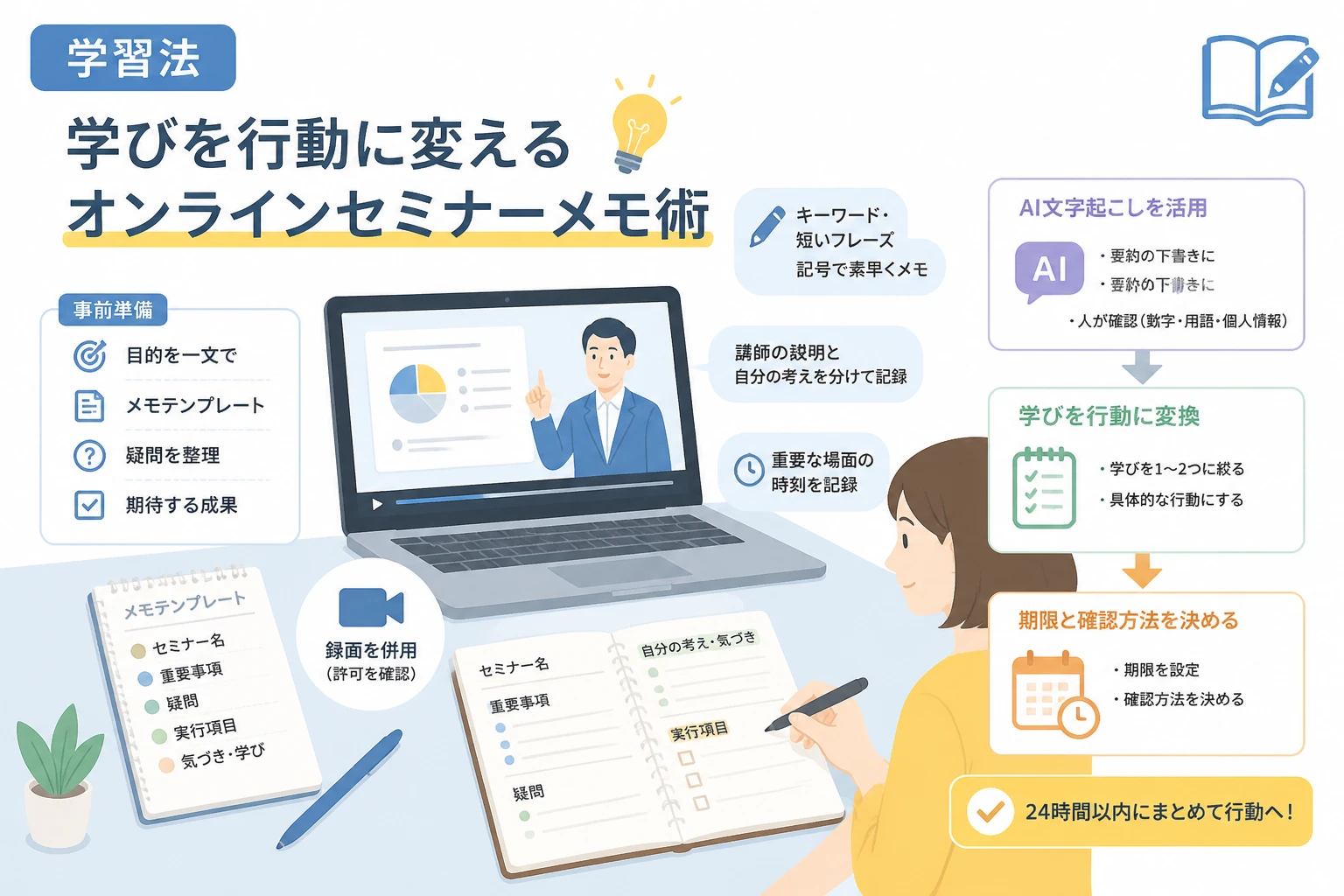
オンラインセミナーは、移動せずに専門家の話を聞ける一方で、画面を見ながらメモを取ることに集中すると、重要な説明を聞き逃しやすくなります。
セミナー後にノートを見返しても、単語が並んでいるだけで内容を思い出せない場合は、メモの量ではなく、「何を学び、どう使うか」を意識した記録方法に変えることが大切です。
この記事では、オンラインセミナーの前に準備すること、受講中のメモの取り方、終了後の整理方法、AI文字起こしの活用方法を順番に紹介します。
さらに、スライドや実演画面をあとから確認したい場合に役立つ、画面録画の考え方とBandicamの活用方法についても説明します。

Bandicam – 初心者向け画面録画ソフト
画面録画や動画キャプチャを手軽に行える、使いやすいBandicam。
オンラインセミナーのメモが難しい理由
話す速さに書く速さが追いつかない
講師の説明は一定の速度で進むため、内容を理解しながら文章として書き留めようとすると、次の話題に移るまでに記録が間に合わなくなります。
特に、専門用語や数値、手順などを一字一句書き写そうとすると、メモに意識が偏り、話の背景や重要なポイントを聞き逃してしまいます。
オンラインセミナーでは、その場で完成した議事録を作ろうとしないことが、理解を深めるための第一歩です。
スライドと音声を同時に処理しなければならない
オンラインセミナーでは、講師の音声だけでなく、スライドの図表、画面上の操作、チャット欄の補足情報など、複数の情報が同時に提示されます。
たとえば、講師が「このボタンを押します」と説明しているとき、操作画面を見ずに発言だけを記録すると、あとで再現できないメモになりがちです。
メモを取る前に、聞き取りたい情報と、画面で確認したい情報を分けると、記録の負担を減らせます。
事前準備でメモの質を高める方法
参加目的を一文で決める
受講前に「このセミナーで何を持ち帰りたいのか」を一文で書いておくと、すべての情報を記録しようとする状態を避けられます。
目的は「マーケティングを学ぶ」のように広く設定するよりも、「自社のメール配信に使える改善方法を三つ見つける」のように具体化するのがおすすめです。
目的を決めると、講師の話を聞くときに、必要な情報か、参考情報か、現時点では保留する情報かを判断しやすくなります。
メモのテンプレートを先に作る
白紙のノートを開いたまま受講するのではなく、あらかじめ項目を用意しておくと、聞いた内容を整理しながら記録できます。
次のようなシンプルなテンプレートであれば、紙のノートでもメモアプリでも利用できます。
- セミナー名・開催日
- 参加目的
- 重要だと思ったこと
- 自分の業務や学習に使えそうなこと
- 疑問点・追加で調べること
- 実行すること
受講中は文章を整えず、キーワードや短いフレーズだけを入力し、終了後にテンプレートの各項目を埋めていくと効率的です。
録画や配布資料の扱いを確認する
録画機能を使う場合は、主催者が録画を許可しているか、利用規約で禁止されていないかを事前に確認してください。
社内研修や有料セミナーでは、録画データの保存、共有、二次利用について独自のルールが定められていることがあります。
許可が必要な場合は、主催者や運営担当者に目的と保存期間を伝え、参加者や講師の音声・映像を無断で保存しないようにしましょう。
受講中に実践したいメモの取り方
発言をそのまま書かず、意味を短く変換する
講師の発言をそのまま書き写すのではなく、「主張」「理由」「具体例」「自分への応用」の四つに分けて記録すると、あとから内容を理解しやすくなります。
たとえば「問い合わせ対応を自動化すると業務効率が上がる」という説明であれば、「問い合わせ対応」「定型質問を自動化」「対応時間を削減」「自社FAQを整理」といった形で記録します。
この方法なら、発言の全文を残さなくても、講師の主張と自分が取るべき行動を把握できます。
記号を使って情報の種類を区別する
メモの先頭に記号を付けると、重要度や役割を後から見分けやすくなります。
| 記号 | 意味 | 記入例 |
|---|---|---|
| ★ | 重要な学び | ★顧客の課題を先に言語化する |
| → | 実行すること | →今週中に既存資料を見直す |
| ? | 疑問・要確認 | ?この機能は無料プランで使えるか |
| 例 | 具体例 | 例:導入事例では作業時間を半分に削減 |
記号は自分が意味を理解できればよいため、種類を増やしすぎず、三つから五つ程度に抑えると使いやすくなります。
スライドの内容と自分の考えを分ける
講師が説明した事実と、自分が感じたことを同じ欄に書くと、後から見返したときにどこまでがセミナーの内容なのか分からなくなることがあります。
「講師の説明」「自分の気づき」「実行すること」のように欄を分けると、情報の出どころと次の行動を整理できます。
自分の考えには「自分」と付けたり、色を変えたりするだけでも、記録の見通しがよくなります。
画面録画を使うとメモの負担を減らせる
録画が役立つオンラインセミナー
すべてのセミナーを録画する必要はありませんが、実際の操作や複雑なスライドが含まれるセミナーでは、画面録画が復習に役立ちます。
- ソフトやWebサービスの操作手順を紹介するセミナー
- グラフや設定画面を使って説明するセミナー
- 実演を見ながら手順を覚える研修
- 後日、同じ作業を自分で再現する必要がある講座
録画があれば、受講中は理解と要点の把握に集中し、終了後に必要な場面だけを見直せます。
特に操作手順は、文章だけで記録するよりも、マウスポインターの動きやクリックする場所を映像で確認できるほうが再現しやすい場合があります。
音声だけでなく画面を残す意味
音声の文字起こしは発言内容を探すのに便利ですが、講師が画面上で行った操作や、スライドに表示された図の位置までは十分に伝わらないことがあります。
そのため、学習内容によっては、音声記録や文字起こしに加えて、画面の映像を残すことが重要になります。
録画を見返すときは、最初から最後まで再生するのではなく、メモに付けた時刻や章の区切りを手がかりに、必要な部分だけ確認すると時間を節約できます。
Bandicamをオンラインセミナーの記録に活用する方法
必要な範囲だけ画面を録画する
画面録画ソフトには、ディスプレイ全体を録画する方法のほか、指定した範囲やアプリケーションの画面だけを録画する方法があります。
オンラインセミナーのウィンドウだけを対象にすれば、デスクトップ上の別の通知や個人情報が映り込むリスクを抑えながら、必要な内容を記録できます。
Bandicamは、画面上の指定範囲を録画する用途に対応しているため、セミナー画面や実演画面を中心に残したい場合の選択肢になります。
詳しい対応機能や利用条件は、Bandicam公式サイトで確認できます。
受講中のメモと録画を組み合わせる
録画を始めたからといって、メモを完全になくす必要はありません。
受講中は、内容をすべて書く代わりに、重要な場面の時刻、疑問点、実行したいことだけをメモし、細部は録画で補う方法が現実的です。
たとえば、メモに「14分30秒:設定画面の入力例」「32分:料金比較」「48分:自社で試す手順」と記録しておけば、後から目的の場面にすぐ移動できます。
Bandicamのような録画ソフトを使うと、聞くことと書くことを同時に完璧に行おうとする負担を減らし、理解を優先しやすくなります。
操作手順の記録や自分用の説明動画にも使える
セミナーで学んだ内容を実務で試すときは、講師の説明を見返すだけでなく、自分の操作手順を録画しておくと、次回の作業やチーム内の共有に役立つことがあります。
たとえば、設定画面を開く順番、入力する項目、操作後に確認する場所を録画しておけば、自分用の手順書として利用できます。
Bandicamには、画面録画に加えて、録画中の画面に線や図形などを書き込む機能があるため、操作箇所を示しながら記録したい場合にも活用できます。
ただし、他者へ共有する場合は、セミナー映像や資料の著作権、画面に映るアカウント情報、顧客情報などを確認してから公開してください。
Bandicam – 初心者向け画面録画ソフト
画面録画や動画キャプチャを手軽に行える、使いやすいBandicam。
AI文字起こしで録画データをメモに変える
AIに任せる作業と自分で判断する作業を分ける
AI文字起こしツールを使うと、録画した音声や音声ファイルから発言内容をテキスト化し、要約や箇条書きの作成を効率化できます。
一方で、専門用語、固有名詞、数字、話者の意図などを誤認識する可能性があるため、生成された文章をそのまま正確な記録として扱うのは危険です。
AIには文字起こしや分類、要約の下書きを任せ、重要な事実の確認と、自分の業務に適用する判断は人が行うという分担が適しています。
おすすめの整理手順
- 録画データまたは音声データを文字起こしツールに読み込ませる。
- 文字起こし結果から、重要な主張、具体例、手順、質疑応答を分ける。
- 「自分の業務に使えること」「すぐに試すこと」「追加で調べること」に分類する。
- 元の録画を再生し、数字や専門用語、操作手順に誤りがないか確認する。
- 最終的に、次の行動が分かる短いメモへ書き直す。
AIに依頼するときは、「内容を短くしてください」とだけ指示するよりも、「講師の主張、根拠、具体例、実行手順、注意点に分けて整理してください」のように出力形式を指定すると、目的に合う結果を得やすくなります。
文字起こしサービスを使うときの注意点
社外秘の研修や個人情報を含むセミナーを外部サービスへアップロードする場合は、サービスの利用規約、データの保存期間、学習への利用方針を確認してください。
不要な個人名や顧客情報が含まれている場合は、アップロード前に削除するか、組織で許可された環境を利用することが重要です。
録画データと文字起こしデータは、利用目的を終えたら削除するなど、保存場所と保管期間もあらかじめ決めておきましょう。
セミナー後に学びを定着させる整理方法
24時間以内にメモを見返す
セミナー直後は内容を覚えていても、時間が経つと記憶が薄れるため、できれば当日または翌日までにメモを整理します。
整理するときは、情報をきれいに書き直すことよりも、「結局、何を実行するのか」を明確にすることを優先してください。
一つのセミナーから実行項目を増やしすぎると行動に移しにくいため、まずは効果が大きく、すぐに試せるものを一つか二つに絞ります。
学びを行動計画に変える
「参考になった」「勉強になった」という感想だけでは、時間が経つにつれて学びが使われなくなる可能性があります。
次の表のように、学んだことを具体的な行動へ変換すると、セミナーの効果を確認しやすくなります。
| 整理項目 | 記入例 |
|---|---|
| 学んだこと | 問い合わせ内容を分類してFAQを作る |
| 試すこと | 過去1か月の問い合わせを分類する |
| 期限 | 金曜日までに一覧を作成する |
| 確認方法 | 同じ質問への対応時間を比較する |
録画を残している場合は、行動を試した後に該当箇所を再確認し、講師の説明と自分の結果が一致しているかを振り返ることもできます。
オンラインセミナーのメモに関するよくある悩み
メモを取りすぎて話を聞けません
全文を書き写す方法をやめ、重要なキーワード、疑問点、行動項目だけを記録してください。
録画が許可されている場合は、細かい説明を画面録画で補えるため、受講中は話の流れを理解することに集中できます。
あとから見返しても何の話か分かりません
メモの冒頭にセミナーの目的と全体のテーマを書き、各項目に「主張」「具体例」「自分への応用」を追加すると、内容のつながりを把握しやすくなります。
録画を見返すときも、場面ごとに短い見出しを付けると、単なる映像ファイルが検索しやすい学習記録になります。
録画するとファイル容量が大きくなりませんか
録画時間や画質、音声の設定によってファイル容量は変わるため、必要以上に高画質にせず、用途に合った設定を選ぶことが大切です。
保存後はファイル名にセミナー名と日付を付け、不要になったデータを削除し、必要なものだけを安全な場所に保管してください。
まとめ
オンラインセミナーのメモは、講師の発言をすべて記録する作業ではなく、自分の目的に必要な情報を選び、次の行動につなげるための記録です。
受講前に目的とテンプレートを準備し、受講中はキーワードや疑問点を中心にメモし、終了後に内容を整理すると、学びを活用しやすくなります。
操作手順や画面上の情報が重要なセミナーでは、録音や文字起こしだけでなく、画面録画を組み合わせると復習の精度を高められます。
録画が許可された環境であれば、Bandicamを使って必要な画面範囲を記録し、メモに時刻を残すことで、受講中の負担を抑えながら自分用の学習記録を作成できます。
まずは次回のオンラインセミナーで、目的を一文にする、記号を使う、重要な場面だけ録画するという三つの方法から試してみてください。
Bandicam – 初心者向け画面録画ソフト
画面録画や動画キャプチャを手軽に行える、使いやすいBandicam。