
新人が入るたびに、担当者が同じ業務説明を繰り返していませんか。
口頭説明だけに頼った新人教育は、担当者の時間を奪うだけでなく、教える人による内容のばらつきや、新人の理解漏れも招きます。
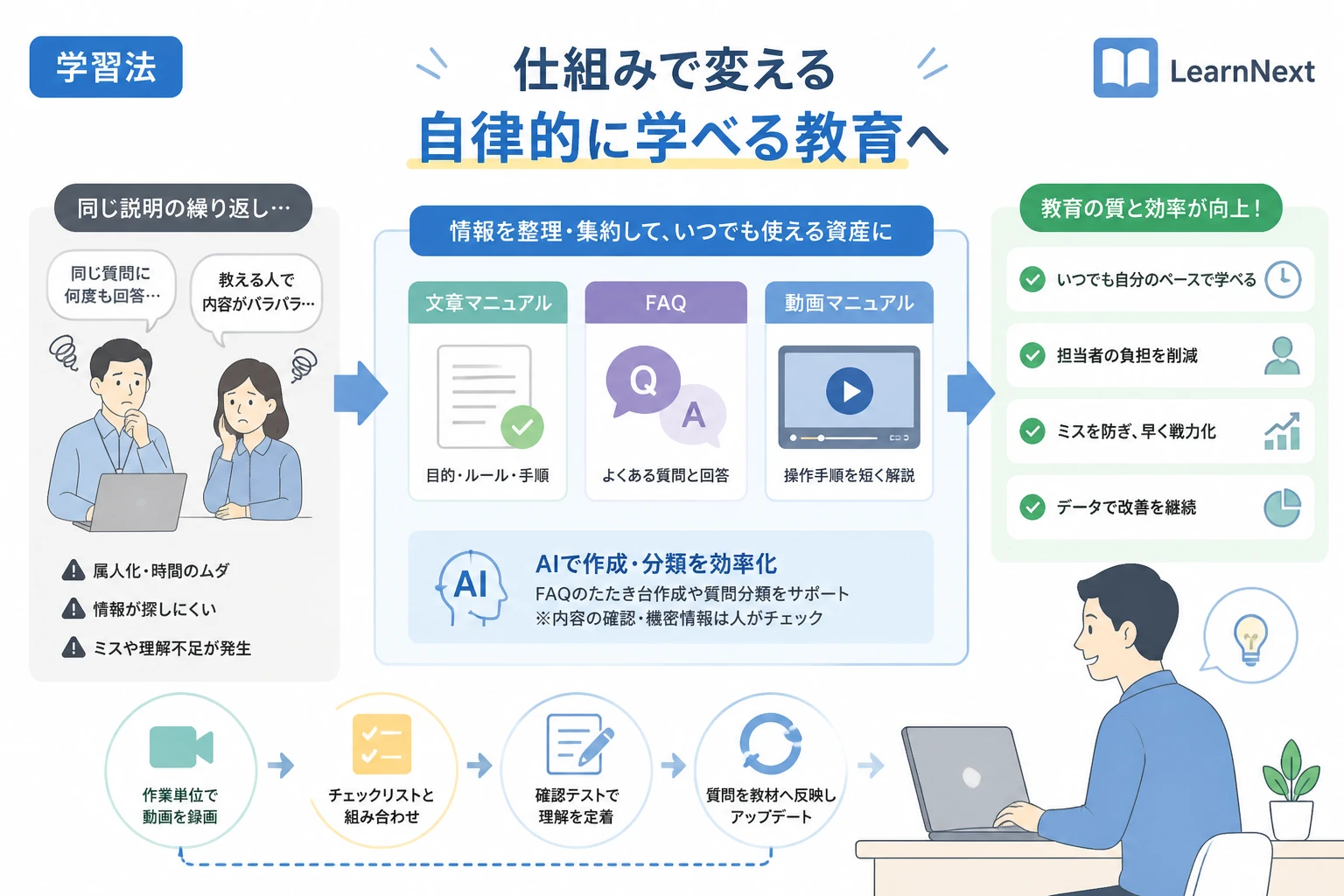
そこで有効なのが、FAQ・文章マニュアル・動画マニュアルを組み合わせ、必要な情報を新人が自分で確認できる仕組みです。
本記事では、新人教育が非効率になる原因から、AIを活用したナレッジ整備の進め方、画面録画を使った操作手順の残し方まで、現場で実践しやすい方法を紹介します。

Bandicam – 初心者向け画面録画ソフト
画面録画や動画キャプチャを手軽に行える、使いやすいBandicam。
新人教育で同じ説明を繰り返してしまう原因
新人教育の負担が減らない原因は、教育担当者の努力不足ではなく、説明する情報が仕組みとして整理されていないことにあります。
説明内容が担当者の経験に依存している
マニュアルが整備されていない職場では、教育担当者が自分の経験や記憶をもとに説明することになります。
その結果、担当者によって説明の順番や注意点が異なり、新人が受ける教育内容にばらつきが生まれます。
ベテランにとっては当然の作業でも、新人には判断基準や操作の理由が分からないため、後から同じ質問をすることも珍しくありません。
口頭で教えた内容は、その場では理解できても、後から確認できる形で残らないという点が大きな課題です。
文章だけでは操作の手順が伝わりにくい
文章マニュアルは、ルールや判断基準を整理する用途に適しています。
一方で、パソコンの設定、業務システムへの入力、複数画面をまたぐ操作などは、文章だけで正確に伝えるのが難しい場合があります。
「メニューを開く」「該当項目を選択する」と書かれていても、画面のどこをクリックするのか、どの順番で操作するのかが分からなければ、新人は手を止めてしまいます。
操作のたびに担当者へ質問する状態になると、教育担当者は本来の業務を中断しなければなりません。
質問と回答が蓄積されていない
新人から寄せられる質問には、共通するものが少なくありません。
しかし、質問と回答をFAQとして残していなければ、担当者は同じ内容を何度も説明することになります。
チャットツールやメールで回答している場合も、過去のやり取りが検索しにくいと、ナレッジとして再利用できません。
質問が発生するたびに個別対応するのではなく、質問が発生した時点で教育資産に変えることが重要です。
新人教育を効率化する基本的な仕組み
新人教育を効率化するには、担当者が毎回説明する方法から、新人が必要な情報を自分で確認し、分からない部分だけを質問する方法へ移行します。
教育情報を一か所に集約する
最初に取り組むべきことは、業務に必要な情報を一か所に集約することです。
社内Wiki、クラウドストレージ、ナレッジベース、グループウェアなど、既存のツールを活用しても問題ありません。
重要なのは、保存先を増やしすぎず、新人が「まずここを見ればよい」と判断できる状態にすることです。
| 情報の種類 | 適した形式 | 主な用途 |
|---|---|---|
| 業務の目的やルール | 文章マニュアル | なぜその作業を行うのかを理解する |
| よくある質問 | FAQ | 新人が自分で疑問を解消する |
| パソコンやシステムの操作 | 画面録画・動画マニュアル | クリック箇所や操作の順番を確認する |
| 理解度や実施状況 | チェックリスト・確認テスト | 学習漏れやつまずきを把握する |
新人が学ぶ順番を設計する
情報を集めるだけでは、新人が何から学べばよいのか分からなくなります。
入社初日、1週目、1か月目などの区切りで、学習項目を整理しましょう。
- 会社や部署の基本ルールを確認する
- 業務全体の流れと用語を理解する
- 頻繁に使うシステムの操作を練習する
- 簡単な業務を実際に行う
- 例外処理やトラブル対応を学ぶ
この順番を決めておくと、教育担当者は毎回カリキュラムを考える必要がなくなります。
新人にとっても、現在の学習位置と次に取り組む内容が分かるため、不安を感じにくくなります。
「見る・試す・確認する」の流れを作る
新人教育では、説明を聞くだけで終わらせず、教材を見た後に実際の操作と確認を組み合わせることが大切です。
例えば、動画で操作の流れを確認し、テスト環境で同じ操作を行い、最後にチェックリストで完了を記録します。
この流れを標準化すると、担当者が付きっきりで説明しなくても、新人が自分のペースで学習できます。
ただし、自己学習に任せきりにするのではなく、一定のタイミングで担当者が進捗と理解度を確認してください。
FAQを整備して質問対応を減らす方法
最初からすべての質問を登録しない
FAQを作るときは、最初から完璧な内容を目指す必要はありません。
過去に何度も聞かれた質問、回答に時間がかかる質問、間違えると手戻りが発生する質問から登録します。
質問が少ない段階では、次のような項目だけでも十分に役立ちます。
- どのシステムを使うのか
- 作業を始める前に何を確認するのか
- 入力を間違えた場合にどうするのか
- 判断に迷った場合に誰へ相談するのか
- 完了後に何を記録するのか
FAQは質問文を見出しにする
FAQの見出しは、管理者が付けたい名称ではなく、新人が実際に検索する言葉に合わせます。
「受注登録について」よりも、「受注登録を間違えたときはどうする?」のほうが、困っている新人にとって見つけやすい見出しです。
回答には、結論、具体的な手順、注意点、問い合わせ先の順で記載すると、短時間で確認できます。
操作が複雑な場合は、FAQの回答文から操作動画へリンクを設定しましょう。
AIはマニュアルやFAQのたたき台に使う
近年は、AIを使って既存のマニュアルや問い合わせ履歴から、FAQのたたき台を作成する方法も利用されています。
AIに質問の分類、類似質問の整理、見出し案の作成、文章の要約を任せると、ナレッジ整備の初期作業を効率化できます。
ただし、AIが作成した内容をそのまま公開するのは避けてください。
業務ルールの変更、社内固有の例外、個人情報、アクセス権限に関わる内容は、必ず担当者が確認する必要があります。
AIは判断を完全に代替するものではなく、情報を整理するための補助役として利用するのが安全です。
動画マニュアルが新人教育に向いている場面
すべての業務を動画にする必要はありませんが、画面や手の動きを見せたほうが理解しやすい作業には、動画マニュアルが適しています。
画面操作の手順
業務システムのログイン、検索、登録、申請、帳票出力などは、画面録画で手順を残すと伝わりやすくなります。
マウスポインターの動きやクリック位置が分かるため、文章だけでは伝わりにくい操作の順番を視覚的に確認できます。
新人は動画を一時停止したり、必要な部分を繰り返し再生したりできるため、担当者の説明を待たずに学習できます。
熟練者の判断やコツ
ベテランがどの画面を見て判断しているのか、どの順番で確認しているのかを記録することも、動画の有効な使い方です。
単なる操作手順だけでなく、「この数値が通常と違う場合は確認する」といった判断のポイントを音声で補足すると、経験に依存していた知識を共有しやすくなります。
ただし、動画が長くなりすぎると必要な部分を探しにくくなるため、1本の動画は一つの作業に絞るのがおすすめです。
研修や説明会の振り返り
オンライン研修や社内ツールの説明会を録画しておけば、欠席者への共有や、後からの復習に利用できます。
録画を公開する際は、参加者の個人情報、顧客情報、社内限定情報が含まれていないかを確認してください。
録画データの保存場所、視聴できる人、保存期間をあらかじめ決めておくと、情報管理のトラブルを防ぎやすくなります。
Bandicamで操作手順を録画する方法
画面録画を使って新人教育の教材を作る場合、専用の録画ソフトを用意すると、説明者が実際に操作する様子をそのまま記録できます。
選択肢の一つであるBandicamは、パソコン画面の録画に対応したソフトです。
今回の目的では、機能をすべて使いこなす必要はなく、必要な範囲だけを録画し、操作の流れを見せるという使い方が中心になります。
録画前に教材の範囲を決める
録画を始める前に、動画の目的と対象者を決めておきます。
「経費申請システムの申請方法」のように、動画一本につき一つの作業を設定すると、視聴者が必要な情報を見つけやすくなります。
次のような簡単な台本を用意すると、録画中に説明が脱線しにくくなります。
| 項目 | 記載する内容 |
|---|---|
| 目的 | この作業を何のために行うのか |
| 事前準備 | ログイン情報や必要な資料 |
| 操作手順 | クリックや入力を行う順番 |
| 注意点 | 間違えやすい箇所や例外 |
| 完了条件 | どの状態になれば作業終了か |
画面の一部を録画して情報を絞る
デスクトップ全体を録画すると、通知や関係のないウィンドウまで映り込む可能性があります。
教材に必要なアプリケーションやブラウザー画面だけを録画範囲に指定すると、視聴者が操作箇所に集中しやすくなります。
録画前には、メール通知、チャットのポップアップ、顧客情報、個人情報が画面に表示されない状態にしてください。
実際の顧客データではなく、テスト用のデータやサンプル画面を使うことも重要な安全対策です。
マウスの動きと音声で操作を補足する
画面録画では、マウスポインターの位置や動きが視聴者の理解を助けます。
クリックする場所をゆっくり動かし、入力項目を選ぶ前に短い説明を入れると、新人が動画を見ながら操作しやすくなります。
音声を録音する場合は、操作の理由や注意点を簡潔に説明し、画面に表示されている文章をすべて読み上げないようにします。
音声を入れにくい環境では、字幕や説明文を後から追加する方法もあります。
Bandicamを選択肢にする理由
Bandicamは、パソコン上の操作を録画して、操作手順の共有や研修用教材の作成に活用できる点が特徴です。
録画範囲を指定しやすく、操作の様子を動画として保存できるため、文章マニュアルを補足する教材を作りたい場合に向いています。
例えば、次のような場面で利用を検討できます。
- 社内システムの基本操作を新人向けに説明したい場合
- Excelや業務アプリの定型作業を記録したい場合
- オンライン研修や操作説明会を後から見返せるようにしたい場合
- ベテラン担当者のパソコン操作を教材として残したい場合
録画ソフトにはさまざまな選択肢があるため、利用人数、編集の必要性、保存方法、社内のセキュリティルールを比較して選ぶことが大切です。
まずはBandicamの画面録画機能を確認し、作成したい教材に必要な範囲を満たしているかを試してみるとよいでしょう。
Bandicam – 初心者向け画面録画ソフト
画面録画や動画キャプチャを手軽に行える、使いやすいBandicam。
新人教育用の動画を作る手順
1. 繰り返し説明している業務を洗い出す
最初から全業務を動画化するのではなく、教育担当者が何度も説明している作業をリストアップします。
質問の回数が多い作業、操作を間違えやすい作業、担当者によって手順が異なる作業を優先すると効果を実感しやすくなります。
2. 標準手順を確認する
録画前に、現在の業務手順が正式なルールと一致しているかを確認します。
古い手順を動画にしてしまうと、誤った教育を繰り返すことになるため、業務責任者の承認を受けてから公開してください。
3. 短い動画として録画する
一つの動画に多くの作業を詰め込まず、ログイン、登録、修正、完了確認などの単位で分割します。
短い動画に分けておくと、業務変更があった場合も該当部分だけを撮り直せます。
4. 新人に見てもらって改善する
作成者にとって分かりやすい動画が、新人にとっても分かりやすいとは限りません。
初めて作業する人に動画を見てもらい、途中で迷った箇所や再生を止めた箇所を確認しましょう。
説明が足りない部分を修正し、動画の説明欄に関連FAQや問い合わせ先へのリンクを追加します。
5. 更新日と管理者を記録する
動画には、タイトルだけでなく、対象システム、更新日、担当部署、適用する業務範囲を記載します。
システムの画面や業務ルールが変わったときに、どの動画を見直せばよいか判断しやすくなります。
新人教育の効率化を定着させる運用ルール
質問されたら教材を更新する
同じ質問が二度発生した場合は、FAQや動画マニュアルへの追加を検討します。
質問の回答だけで終わらせず、「どの教材を見れば自分で解決できたか」を振り返ることがポイントです。
教材の置き場所と名称を統一する
教材のファイル名やページタイトルには、業務名と作業名を含めると検索しやすくなります。
例えば、「申請関連」ではなく、「経費申請|申請方法」「経費申請|差し戻し後の修正」のように具体化します。
ファイルを個人のパソコンや担当者だけのチャットに保存すると、異動や退職によってナレッジが失われる可能性があります。
定期的に古い情報を見直す
マニュアルや動画は、一度作ったら終わりではありません。
月1回や四半期ごとなど、業務の変更頻度に合わせて内容を確認します。
更新されていない教材には、利用停止、要確認、最新版などのステータスを表示すると、誤参照を防ぎやすくなります。
教育担当者の負担と新人の習熟度を測る
仕組みの効果を確認するには、感覚ではなく複数の指標を記録します。
| 指標 | 確認する内容 |
|---|---|
| 質問件数 | 同じ質問や初歩的な質問が減ったか |
| 教育時間 | 担当者が説明に使う時間が減ったか |
| 作業ミス | 入力漏れや手順の間違いが減ったか |
| 習熟期間 | 一人で作業できるまでの期間が短くなったか |
| 教材利用状況 | 新人が必要な教材を参照しているか |
質問件数だけを見ると、新人が質問を控えているだけの可能性もあります。
教育担当者への聞き取りや、実際の作業結果、理解度テストなどを組み合わせて判断してください。
よくある失敗と対策
すべてを動画にしようとする
動画は分かりやすい反面、作成や更新に時間がかかります。
ルールや一覧表は文章、よくある質問はFAQ、画面操作は動画というように、情報の性質に合わせて形式を使い分けましょう。
長時間の研修動画を一本だけ公開する
長時間の動画は、視聴者が必要な情報を探しにくく、更新時の負担も大きくなります。
作業単位で分割し、動画の冒頭や説明欄に対象となる作業を明記してください。
録画しただけで教育が完了したと考える
動画を公開しても、新人が見たかどうか、操作を再現できるかどうかを確認しなければ、教育の品質は安定しません。
視聴後に実操作、チェックリスト、簡単な確認テストを組み合わせることで、学習結果を把握できます。
機密情報を含んだまま共有する
録画には、顧客名、メールアドレス、社内資料、ログイン情報などが映り込む可能性があります。
録画前にテストデータを使い、通知を停止し、不要な画面を閉じ、公開前に映像を確認してください。
社外秘の情報を含む場合は、保存先とアクセス権限を限定し、必要に応じて社内の情報セキュリティ担当者へ相談しましょう。
まとめ
新人教育で同じ説明を繰り返さないためには、担当者の経験だけに頼るのではなく、情報を再利用できる形で蓄積することが重要です。
基本的なルールや業務の目的は文章マニュアルにまとめ、よくある質問はFAQとして検索できるようにします。
パソコンや業務システムの操作は、画面録画を使った短い動画にすると、クリック位置や手順を視覚的に伝えられます。
AIは質問の分類やFAQのたたき台作成に活用できますが、業務ルールや機密情報を含む内容は人が確認してください。
画面操作を記録する方法を検討している場合は、録画範囲や音声、保存方法を確認したうえで、Bandicamのような画面録画ソフトを選択肢に加えるとよいでしょう。
「説明する教育」から「見れば分かり、試せば身につく教育」へ変えることが、新人と教育担当者の双方の負担を減らす第一歩です。
Bandicam – 初心者向け画面録画ソフト
画面録画や動画キャプチャを手軽に行える、使いやすいBandicam。