
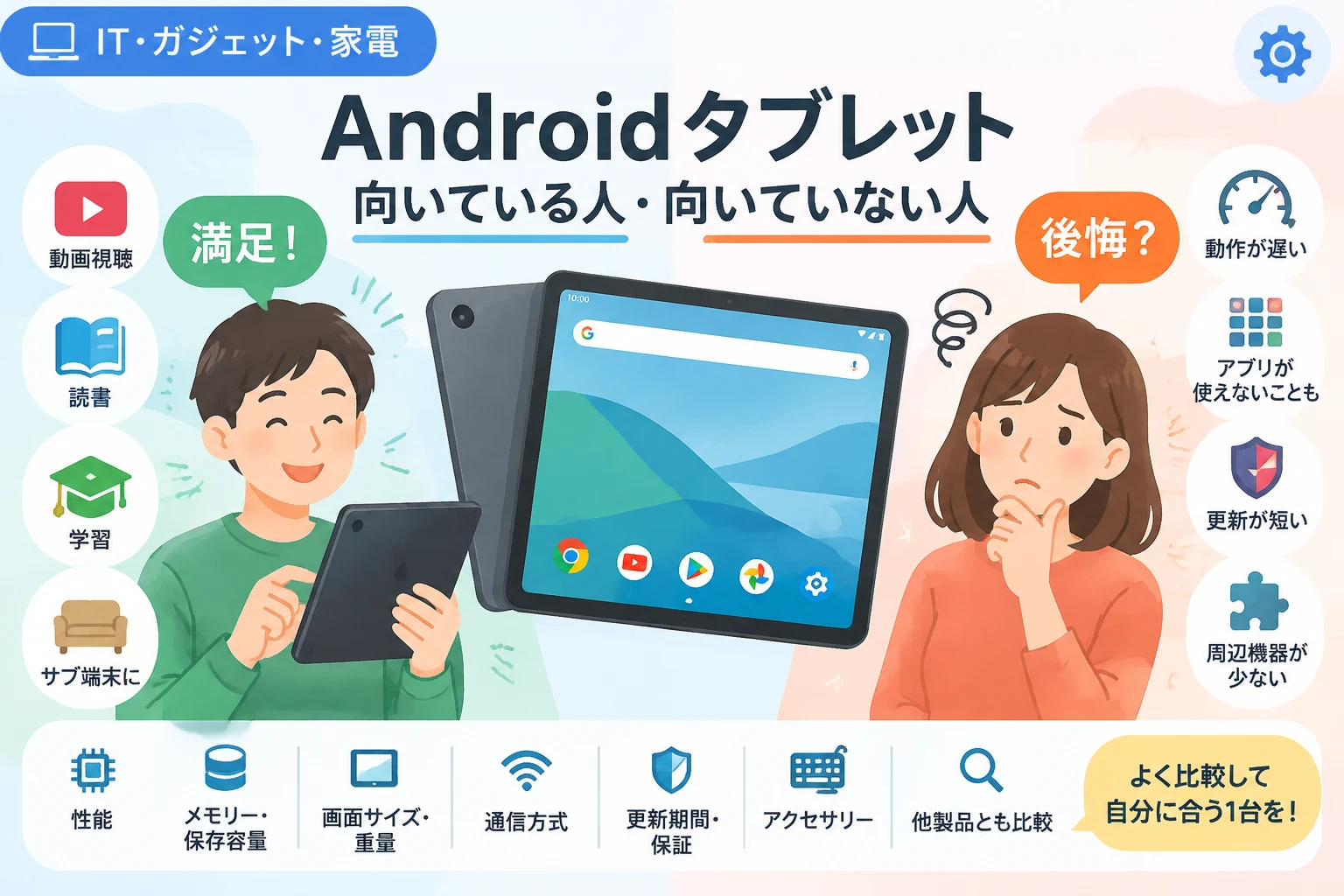
「Androidタブレットはやめとけ」という意見を見て、購入を迷っている方もいるのではないでしょうか。
実際には、Androidタブレットそのものに問題があるというより、用途に合わない製品や価格だけで選んだ製品を買うと、動作やアプリ、サポート面で後悔しやすくなります。
この記事では、やめとけと言われる理由と注意点を整理したうえで、Androidタブレットが向いている人、満足度の高い選び方、購入前に確認したいポイントを紹介します。
Androidタブレットはやめとけと言われるのはなぜ?
Androidタブレットが「やめとけ」と言われる背景には、製品ごとの性能差が大きく、購入前に確認すべき点が多いことがあります。
価格の安さだけで選ぶと、動作の遅さやアプリの使いにくさ、サポート期間の短さなどに不満を感じる場合があります。
一方で、用途と製品をきちんと選べば、動画視聴や読書、学習、仕事の補助端末として便利に使える製品もあります。
まずは、購入後の後悔につながりやすい主な理由を見ていきましょう。
安価な製品は動作が遅いことがある
Androidタブレットは、数万円以下の製品から高性能なモデルまで幅広く販売されています。
同じAndroidタブレットでも、搭載されているプロセッサーやメモリー、ストレージの容量によって、アプリの起動や画面切り替えの速さは大きく変わります。
価格の安さを優先して性能の低い製品を選ぶと、ウェブページの表示に時間がかかったり、複数のアプリを切り替えたときに動作が止まったりすることがあります。
動画を見たり電子書籍を読んだりするだけでも、画面の反応が遅いと使うたびにストレスを感じる可能性があります。
特に、メモリーやストレージの容量が少ないモデルは、アプリの更新や写真、動画の保存によって空き容量が不足しやすくなります。
価格だけで判断せず、使いたいアプリを快適に動かせる性能があるかを確認することが大切です。
タブレット向けに最適化されていないアプリがある
Androidではスマートフォン向けのアプリをタブレットで使える場合がありますが、すべてのアプリが大画面に最適化されているわけではありません。
アプリによっては、画面の中央にスマートフォンと同じ幅で表示されたり、余白が大きくなったりすることがあります。
文字やボタンが小さく表示され、タブレットの画面を十分に活用できないケースもあります。
動画や電子書籍などの用途では問題になりにくい一方で、業務アプリや特定のゲーム、デザインアプリでは使い勝手に差が出ることがあります。
普段使っているアプリが決まっている場合は、購入前にタブレットでの表示や対応状況を確認しておきましょう。
OSやセキュリティの更新期間に差がある
AndroidタブレットのOSアップデートやセキュリティアップデートの方針は、メーカーや機種によって異なります。
同じメーカーの製品でも、発売時期や価格帯によって、更新の回数や提供期間が違うことがあります。
長期間使うつもりで購入したのに、数年後にはOS更新が終了していたという事態を避けるため、製品ごとのサポート情報を確認することが重要です。
OSの更新と、Google Playを通じた一部の機能やコンポーネントの更新は別の仕組みです。
Google Playの更新が続いていても、端末本体のOSやセキュリティ更新が同じ期間続くとは限りません。
メーカーの公式ページで、対象機種の更新方針やセキュリティサポートの終了予定を確認しましょう。
iPadやスマートフォンとの連携に差が出る
すでにiPhoneやMacを使っている方は、Androidタブレットとの連携に不便を感じることがあります。
写真やファイルの共有、メッセージの同期、周辺機器の切り替えなどは、同じメーカーやOSの製品同士のほうが簡単に行える場合があります。
Androidスマートフォンを使っている場合も、メーカー独自の機能やアカウント連携が機種によって異なるため、購入前に対応範囲を確認すると安心です。
異なるOS間でもクラウドサービスやウェブサービスを使えば連携できることはありますが、設定や操作が増える可能性があります。
すでに利用している端末やサービスとの相性を重視する方は、タブレット単体の価格だけでなく、普段の使い方全体で比較しましょう。
売却時の価格が下がりやすい場合がある
タブレットの中古価格は、メーカーや機種の知名度、発売からの期間、状態、需要などによって変動します。
一部のAndroidタブレットは中古市場での需要が限られ、購入価格に対して売却価格が低くなることがあります。
ただし、すべてのAndroidタブレットが値下がりしやすいわけではなく、人気モデルや状態のよい製品は一定の需要が見込める場合もあります。
数年後に買い替えて売却する予定がある方は、購入前に中古販売店やフリマサービスで、同じシリーズの取引価格を調べておくと判断材料になります。
周辺機器やアクセサリーが見つかりにくい機種もある
タブレットケースや保護フィルム、キーボード、スタイラスペンなどのアクセサリーは、機種によって選択肢に差があります。
発売から時間が経った製品や販売台数の少ない製品では、専用ケースや保護フィルムを探しにくいことがあります。
タッチペンを使いたい場合も、単に画面を操作できるペンと、筆圧検知や傾き検知に対応するペンでは機能が異なります。
キーボードを使った作業を予定している方は、配列や接続方法、ケースとの一体型かどうかも購入前に確認しましょう。
Androidタブレットで後悔しやすい人の特徴
Androidタブレットを買って後悔するかどうかは、端末の種類だけでなく、使いたい目的や期待する機能にも左右されます。
次のような条件に当てはまる方は、購入前に用途や代替製品を慎重に比較することをおすすめします。
安さだけを基準に選ぼうとしている
とにかく価格を抑えたいという理由だけで選ぶと、動作性能や画面の品質、サポート期間などを見落としやすくなります。
購入直後は使えても、アプリやOSの更新が進むにつれて動作の遅さが目立つことがあります。
安価な製品を選ぶこと自体が問題なのではなく、用途に対して必要な性能を満たしているか確認しないまま購入することがリスクです。
ウェブ閲覧や動画視聴が中心なのか、ゲームや画像編集にも使うのかを整理し、用途に合った価格帯を選びましょう。
スマートフォン版と同じ操作感を期待している
スマートフォン向けアプリを大画面で表示すれば、必ず使いやすくなるとは限りません。
タブレットの横画面に合わないアプリでは、画面の余白が増えたり、ボタンの配置が操作しにくくなったりすることがあります。
特定のアプリを毎日使う方は、ストアの説明や利用者のレビューを確認し、可能であれば店頭で実際の画面を試してみましょう。
アプリの使い勝手を最優先するなら、同じアプリを使っている人のタブレットでの利用例を調べるのも有効です。
PCの代わりとして本格的な作業をしたい
Androidタブレットにキーボードやマウスを接続して、文書作成やメール返信などを行うことはできます。
しかし、パソコン向けのソフトウェアや複雑な業務システムをそのまま利用できるとは限りません。
ファイル管理、複数ウィンドウでの作業、専門的な編集ソフト、社内システムへの接続などは、パソコンのほうが適している場合があります。
タブレットをノートパソコンの完全な代わりにしたい方は、必要なソフトや周辺機器が使えるかを具体的に確認してください。
「キーボードを付ければパソコンと同じになる」と考えて購入すると、できる作業の違いに戸惑う可能性があります。
長く使えることを最優先している
同じ製品を長く使いたい方は、更新サポートの期間や修理体制、バッテリー交換の可否などを確認する必要があります。
製品によっては、OSやセキュリティの更新期間が短かったり、数年後に修理用部品を入手しにくくなったりすることがあります。
購入時点でサポート情報が明確な製品を選び、更新期間が不明な場合はメーカーに確認するのが安全です。
Androidタブレットを買っても大丈夫な人
一方で、Androidタブレットは幅広い価格帯や画面サイズから選べるため、用途がはっきりしている方にとっては実用的な選択肢です。
iPadやパソコンとは異なる特徴を理解し、必要な機能に絞って選べば、満足して使える可能性は十分にあります。
動画視聴や電子書籍が主な目的の人
動画配信サービスの視聴や電子書籍、ウェブ閲覧を中心に使う場合、Androidタブレットは便利な端末になり得ます。
スマートフォンより大きな画面でコンテンツを楽しめるうえ、製品によっては画面サイズや価格を好みに合わせて選べます。
動画をよく見る方は、画面の解像度や明るさ、スピーカーの位置、対応する配信サービスを確認しましょう。
電子書籍を読む場合は、本体の重さや持ちやすさ、画面の縦横比が読みやすさに影響します。
長時間持って使う予定があるなら、画面サイズだけでなく本体重量も比較することが大切です。
Androidスマートフォンを使っている人
Androidスマートフォンを使っている方は、Googleアカウントや一部のアプリ、クラウド上のデータを共有しやすい場合があります。
写真や連絡先、カレンダーなどを同じアカウントで管理していれば、端末をまたいで使える機能もあります。
ただし、すべての機能が自動で同期されるわけではなく、アプリごとに設定が必要な場合もあります。
普段使っているスマートフォンとの組み合わせを確認すれば、端末を追加した後の設定やデータ移行をスムーズに進めやすくなります。
使い方に合う価格やサイズを重視する人
Androidタブレットには、持ち運びやすい小型モデルから、動画や資料を見やすい大画面モデルまでさまざまな選択肢があります。
メーカーやシリーズも複数あるため、予算や必要な機能に合わせて比較しやすい点がメリットです。
ただし、選択肢が多いぶん、スペックやサポート内容を自分で確認する必要があります。
画面サイズ、重量、メモリー、ストレージ、通信方式、更新方針などを比較し、自分に必要な条件を優先順位づけしましょう。
サブ端末として使う人
メインのパソコンやスマートフォンを置き換えるのではなく、動画視聴やオンライン会議、学習などに使うサブ端末としてなら、用途を限定しやすくなります。
用途を絞れば必要な性能を判断しやすくなり、過剰な機能に予算をかけずに済む場合があります。
ただし、サブ端末であっても、動作が極端に遅い製品やサポート情報が不明瞭な製品は避けたほうが無難です。
AndroidタブレットとiPadはどちらを選ぶべき?
AndroidタブレットとiPadは、どちらが常に優れているというものではありません。
使いたいアプリや連携したい端末、予算、サポートへの期待を比べて、自分に合うほうを選ぶことが重要です。
| 比較項目 | Androidタブレット | iPad |
|---|---|---|
| 製品の選択肢 | メーカーや価格、サイズの選択肢が幅広い傾向があります。 | Appleが販売する製品から選びます。 |
| 端末との連携 | AndroidスマートフォンやGoogleのサービスとの連携に向いています。 | iPhoneやMacなどApple製品との連携に向いています。 |
| アプリの使いやすさ | アプリによってタブレット画面への最適化に差があります。 | アプリによって対応状況は異なりますが、iPad向けアプリを選べます。 |
| 価格帯 | 比較的手頃な製品から高性能モデルまで選択肢があります。 | モデルや容量によって価格が異なり、購入時は構成も含めた比較が必要です。 |
| 選ぶ際の注意点 | 機種ごとの性能や更新期間、アプリ対応を確認する必要があります。 | 必要なモデルや容量、アクセサリーの価格を含めて予算を考える必要があります。 |
Androidスマートフォンを使っていて、価格やサイズの選択肢を重視する方には、Androidタブレットが候補になります。
iPhoneやMacを使っていて、端末同士の連携やiPad向けアプリを重視する方は、iPadのほうが使いやすい可能性があります。
どちらを選ぶ場合も、カタログ上の性能だけで決めず、実際に使いたいアプリやサービスが問題なく利用できるかを確認してください。
失敗しないAndroidタブレットの選び方
Androidタブレットを選ぶときは、最初に使う目的を決め、その目的に必要な性能や機能を確認していくと比較しやすくなります。
以下の項目を順番にチェックすれば、価格だけで選んで後悔するリスクを抑えられます。
用途に合った処理性能を選ぶ
動画視聴や読書、ウェブ閲覧が中心なら、必ずしも最上位のプロセッサーを選ぶ必要はありません。
一方で、負荷の高いゲームや動画編集、複数アプリを同時に使う場合は、処理性能に余裕のある機種が適しています。
製品の性能は、プロセッサーの名称だけでなく、実際のレビューやベンチマーク、利用者の評価も参考にしてください。
同じ名称のプロセッサーでも、端末の設計や冷却性能、ソフトウェアの状態によって使用感が異なる場合があります。
メモリーとストレージを確認する
メモリーが少ないと、アプリを切り替えたときに再読み込みが起きたり、動作が不安定になったりすることがあります。
必要なメモリーの目安は用途やOS、アプリによって変わるため、購入候補の実機レビューで普段の使い方に近い評価を確認しましょう。
ストレージは、アプリや写真、動画、ダウンロードしたコンテンツを保存するための容量です。
動画やゲームを多く保存する方は、内蔵ストレージだけで足りるか、microSDカードに対応しているかも確認してください。
microSDカードが使える場合でも、アプリの保存や利用方法には制限があることがあるため、内蔵ストレージの容量も軽視できません。
画面サイズと解像度を用途に合わせる
画面が大きいほど動画や資料は見やすくなりますが、本体が重くなり、持ち運びや片手での操作が難しくなる傾向があります。
自宅で動画や資料を見るなら大きめの画面、外出先で読書やウェブ閲覧をするなら軽さや持ちやすさを優先する方法があります。
解像度が低い画面では、文字や細部が粗く見える場合があります。
画面の見やすさは解像度だけでなく、明るさ、色の再現性、反射のしやすさ、リフレッシュレートなどにも影響されます。
可能であれば、店頭で表示の見やすさや文字の大きさを確認してから選ぶと安心です。
動画配信サービスの対応状況を調べる
動画を楽しむ目的で購入する場合は、利用予定の配信サービスがその端末に対応しているかを確認しましょう。
一部の低価格モデルや認証情報が不明瞭な製品では、画質やアプリの利用に制限が出る可能性があります。
製品の仕様に記載された対応状況だけで判断しにくい場合は、メーカーの説明やサービス提供元の案内、実機レビューを確認してください。
高画質で視聴したい方は、画面の解像度だけでなく、配信サービス側の対応や端末の認証状況も重要です。
Wi-Fiモデルとモバイル通信モデルを選ぶ
自宅や学校、職場などのWi-Fi環境で使うことが中心なら、Wi-Fiモデルで足りる場合があります。
外出先でも単体でインターネットに接続したい方は、モバイル通信に対応したモデルや、スマートフォンのテザリングを利用する方法を検討しましょう。
モバイル通信対応モデルを購入する場合は、利用する通信会社やSIMの種類、対応周波数、契約条件を事前に確認する必要があります。
端末によっては対応するSIMや通信方式が異なるため、通信会社の動作確認情報も確認してください。
GPSを使う地図アプリや位置情報サービスが必要な方は、購入候補の仕様に位置情報機能が含まれているかも確認しましょう。
OSとセキュリティのサポートを確認する
長く安心して使いたい方は、購入時点でのOSバージョンだけでなく、今後の更新予定を確認することが重要です。
メーカーが公開しているサポート方針に、OS更新回数やセキュリティ更新の期間が記載されているかを調べましょう。
販売ページに更新期間が見つからない場合は、メーカーの公式サポート窓口に問い合わせる方法もあります。
発売から時間が経っている機種は、購入時点ですでにサポート期間が短くなっている可能性があるため、発売時期も確認してください。
アクセサリーの対応状況を確認する
ケースや保護フィルムが必要な方は、購入前に対応する製品が販売されているかを確認しましょう。
キーボードやスタイラスペンを使う場合は、端末との接続方式や対応機能、別売りアクセサリーの価格も調べてください。
ペン入力を重視するなら、筆圧検知の有無や対応アプリ、ペン先の交換方法、充電の要否なども確認が必要です。
アクセサリーの費用を含めると、最初に想定していた予算を超えることがあります。
レビューは用途が近い人の意見を参考にする
製品レビューを読むときは、星の数だけでなく、投稿者がどのような用途で使っているかを確認しましょう。
動画視聴が中心の人と、ゲームや仕事に使う人では、同じ端末でも評価が変わることがあります。
発売直後の評価だけでなく、購入から時間が経った後の動作やアップデートに関する口コミも参考になります。
ただし、個人の感想は使用環境や期待値によって異なるため、複数のレビューや公式情報を組み合わせて判断してください。
購入前に確認したいチェックリスト
購入候補を決めたら、次の項目を確認し、用途と製品の仕様に食い違いがないか整理しましょう。
- 主な用途に必要な処理性能があるか。
- メモリーとストレージの容量が使い方に足りるか。
- 使いたいアプリがタブレットで正常に動作するか。
- 画面サイズや本体重量が利用場所に合っているか。
- OSやセキュリティ更新の方針が確認できるか。
- 動画配信サービスや通信会社への対応が明確か。
- 必要なケース、保護フィルム、ペン、キーボードが入手できるか。
- 保証や修理窓口、返品条件が確認できるか。
すべての項目を満たす必要はありませんが、日常的に使う機能や購入後に変更しにくい項目は優先して確認してください。
購入後に困りやすいのは、必要なアプリが使えないことと、動作やサポートへの期待が実際の仕様に合っていないことです。
用途別に見るAndroidタブレットの向き不向き
Androidタブレットを使う目的がはっきりしていない方は、用途ごとの注意点を参考にして、購入する必要があるか考えてみましょう。
動画視聴
動画視聴では、画面の見やすさやスピーカー、バッテリーの持ち、本体の重量が使いやすさに関わります。
自宅でスタンドに立てて使うなら大きめの画面が便利ですが、手で持って長時間視聴するなら軽さも重要です。
利用する配信サービスの対応や画質に制限がないかを確認すれば、購入後のトラブルを減らせます。
読書やマンガ
電子書籍やマンガを読む場合は、片手で持てる重さや画面の縦横比、文字の読みやすさを重視しましょう。
見開き表示を使いたい方は、画面サイズとアプリの表示設定が希望に合うか確認してください。
長時間読む方は、画面の明るさを調整しやすいかや、目が疲れにくい表示にできるかも大切です。
オンライン学習や授業
オンライン学習では、教材アプリや会議アプリが端末に対応しているかを最初に確認しましょう。
カメラやマイク、スピーカーの品質、イヤホンの接続方法も、授業や会議の参加に影響します。
ノートを取る場合は、ペン入力に対応しているか、対応ペンが別売りか、書き心地を確認する必要があります。
ゲーム
ゲーム用途では、ゲームごとの動作要件や推奨スペックを確認し、端末の処理性能に余裕があるかを調べてください。
長時間プレイする場合は、本体の発熱やバッテリー消費、画面の滑らかさも使い心地に関わります。
高い性能を求めるゲームほど、低価格モデルでは動作が不安定になったり、画質を下げる必要が出たりする可能性があります。
遊びたいゲームが決まっている場合は、そのゲームの利用者による実機レビューを確認するのが有効です。
仕事や文書作成
メールの返信や資料の閲覧、簡単な文書作成であれば、Androidタブレットで対応できる場合があります。
キーボードやマウスを使うと入力しやすくなりますが、パソコン向けソフトの機能や操作方法と同じとは限りません。
仕事で使う場合は、社内システムやクラウドサービス、セキュリティ要件に対応しているかを勤務先にも確認してください。
業務上必要な機能が確認できない場合は、購入前にパソコンや別の端末も含めて比較しましょう。
「やめとけ」と言われる低価格タブレットを選ぶときの注意点
低価格のAndroidタブレットがすべて使いものにならないわけではありませんが、製品の仕様や販売元の情報を慎重に確認する必要があります。
極端に安い製品では、性能や画面品質、サポート、アプリの対応状況に期待との差が出る場合があります。
販売元と保証内容を確認する
購入前に、販売元の所在地や問い合わせ先、保証期間、修理受付の方法を確認しましょう。
販売ページに仕様やサポート情報がほとんど掲載されていない場合は、購入後に不具合が起きたときの対応が分かりにくい可能性があります。
保証の対象となる範囲や送料、初期不良時の交換条件も、販売店やメーカーの案内で確認してください。
スペック表の数値だけで判断しない
メモリーやストレージの数値が大きく見えても、実際の処理性能やソフトウェアの品質が高いとは限りません。
製品の説明で不明瞭な表記がある場合は、メーカーの公式仕様や信頼できるレビューと照らし合わせましょう。
購入者のレビューに、動作の遅さやアプリの非対応、初期不良について同じ内容が複数見られる場合は、慎重に検討してください。
必要な認証やサービスへの対応を調べる
Google Playや動画配信サービス、決済サービスなどを利用する予定がある場合は、端末が必要な認証や対応条件を満たしているか確認しましょう。
「Android搭載」と書かれていても、すべてのGoogleサービスやアプリが利用できるとは限りません。
普段使っているアプリがインストールできるかだけでなく、ログインや動画再生など主要な機能まで使えるかを確認することが重要です。
購入後に後悔しないための使い方
購入した後も、使い方や設定を工夫すれば、動作の不満やストレージ不足を軽減できる場合があります。
ただし、設定だけで端末本来の性能やサポート期間を大きく変えられるわけではないため、購入時の選定が基本です。
不要なアプリやデータを整理する
使わないアプリやダウンロード済みの動画、不要なファイルを整理すると、ストレージの空きを確保しやすくなります。
空き容量が少ない状態を避けることで、アプリの更新や写真の保存が行いやすくなります。
必要なデータは、外部ストレージやクラウドサービスにバックアップする方法も検討しましょう。
ソフトウェアを適切に更新する
OSやアプリの更新通知が届いた場合は、更新内容や必要な空き容量を確認したうえで適用しましょう。
セキュリティ更新を適用することは、端末を安全に利用するための基本的な対策です。
更新前には、重要な写真やファイルをバックアップしておくと、万が一のトラブルに備えられます。
使うアプリを絞って環境を整える
使用頻度の低いアプリを大量に入れると、通知が増えたり、ストレージを圧迫したりすることがあります。
よく使うアプリをホーム画面に整理し、通知や自動起動の設定を見直すと、操作しやすくなる場合があります。
アプリの設定を変更しても動作が改善しない場合は、端末の性能が用途に足りていない可能性があります。
Androidタブレットに関するよくある質問
AndroidタブレットはiPadより壊れやすいですか?
AndroidかiPadかというOSの違いだけで、壊れやすさを一律に判断することはできません。
耐久性は、製品の構造や素材、落下や水濡れの有無、使用環境によって変わります。
購入時は保証内容や修理体制を確認し、必要に応じてケースや保護フィルムを使いましょう。
安いAndroidタブレットでも動画は見られますか?
安価な製品でも動画を視聴できる場合はありますが、画質や再生の安定性、アプリ対応は機種によって異なります。
購入前に、利用する動画配信サービスへの対応や、端末の認証状況、画面の仕様を確認してください。
低価格であることだけを理由に選ばず、利用者の実機レビューも参考にしましょう。
AndroidタブレットでOfficeの文書を編集できますか?
文書の閲覧や簡単な編集は、対応するアプリやサービスを使って行える場合があります。
ただし、パソコン版と同じ機能が使えるとは限らず、複雑な書式やマクロ、専門的な作業には制約が出ることがあります。
必要な機能が決まっている場合は、使用するアプリの対応状況を事前に確認してください。
Androidタブレットは何年くらい使えますか?
使用できる年数は、端末の性能やバッテリーの状態、OSやセキュリティのサポート期間、使い方によって異なります。
本体が動作していても、必要なアプリが対応しなくなったり、更新が終了したりすれば、使い続けることに不安が生じる場合があります。
長期間の利用を考えている方は、購入前に更新方針や修理体制を確認し、性能に余裕のある機種を選びましょう。
子ども用にAndroidタブレットを選んでも大丈夫ですか?
学習アプリや動画視聴など、用途が明確で、保護者が利用時間やコンテンツを管理できる環境であれば選択肢になります。
子どもが使う場合は、ペアレンタルコントロールの設定方法や、保護ケースの入手しやすさ、保証内容も確認しましょう。
学校指定のアプリや教材を使う必要がある場合は、端末の対応条件を学校やサービス提供元に確認してください。
まとめ
Androidタブレットが「やめとけ」と言われる主な理由は、製品ごとの性能差が大きいこと、タブレット向けアプリに差があること、OSやセキュリティの更新方針が機種によって異なることです。
そのため、価格だけで購入したり、パソコンと同じ使い方を期待したりすると、後悔する可能性があります。
一方で、動画視聴や読書、学習、Androidスマートフォンとの連携など、目的がはっきりしている方には、使いやすい選択肢になり得ます。
購入前に、用途に合った性能、画面や重量、アプリ対応、更新期間、保証、アクセサリーを確認しましょう。
Androidタブレットを一律に避ける必要はありませんが、自分の用途に合う製品を選べるか不安な場合は、iPadやパソコンも含めて比較するのが賢明です。