
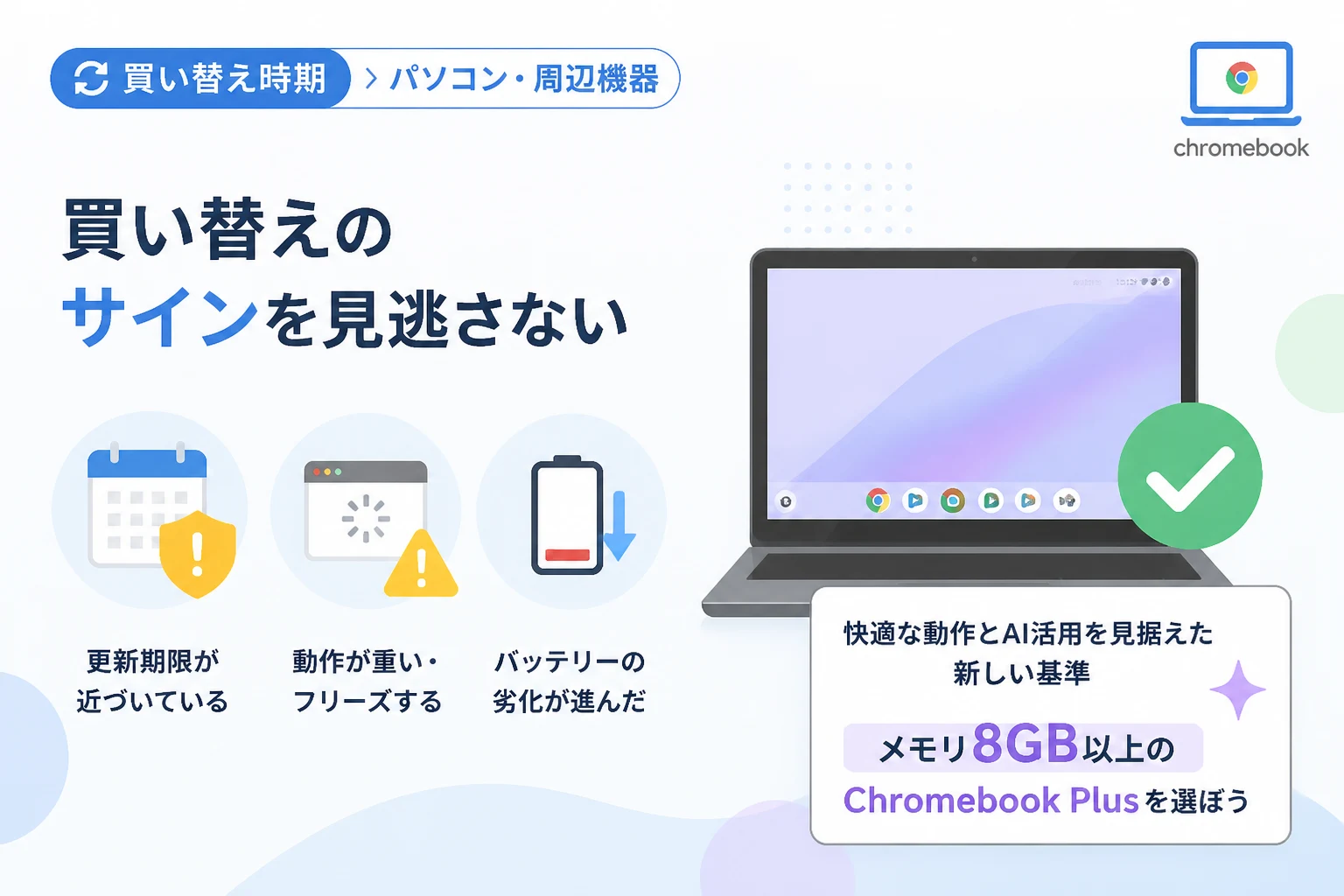
Chromebookは、その軽量な動作とセキュリティの高さから、教育現場やビジネスシーンで広く普及しています。
しかし、パソコンである以上、必ず「買い替えの時期」はやってきます。
「動作が重くなってきた気がするけれど、まだ使えるだろうか」と悩んでいる方も多いのではないでしょうか。
Chromebookには他のOSを搭載したパソコンとは異なる、特有の寿命の判断基準が存在します。
本記事では、2026年現在の最新状況を踏まえ、Chromebookを買い替えるべきタイミングと、後悔しないための判断基準を詳しく解説します。
Chromebookの寿命を決める最大の要因「更新ポリシー」
Chromebookの寿命を考える上で、最も重要なのが「自動更新ポリシー(AUE:Auto Update Expiration)」という仕組みです。
WindowsやMacとは異なり、ChromebookにはGoogleからソフトウェアアップデートが提供される期限がモデルごとに定められています。
この期限を過ぎると、最新のChromeOSへのアップデートが受けられなくなり、新機能の追加が止まってしまいます。
単に新しい機能が使えないだけでなく、Webサイトの閲覧に支障が出たり、表示が崩れたりする可能性も出てくるでしょう。
特に近年のWebサービスは進化が早く、古いブラウザバージョンでは動作を保証しないケースが増えています。
そのため、この自動更新ポリシーの期限切れは、実質的なChromebookの寿命であると言えます。
2021年以降に発売された多くのモデルでは、この更新期間が最大10年に延長されましたが、それ以前のモデルを使用している場合は注意が必要です。
まずは自分が使っている端末の期限がいつまでなのか、設定画面の「ChromeOSについて」から確認することをおすすめします。
更新期限が切れた後のリスクとデメリット
自動更新ポリシーが切れたChromebookを使い続けることには、無視できないリスクが伴います。
最も大きな懸念点は、セキュリティパッチが配布されなくなるため、ウイルス感染や不正アクセスの危険性が高まることです。
Chromebookはサンドボックス構造という強固なセキュリティを持っていますが、OS自体の脆弱性が放置されればその防御力も低下します。
また、Google PlayストアからインストールしたAndroidアプリが正常に動作しなくなるケースも増えてきます。
最新のセキュリティ要件を満たさないデバイスでは、金融機関のアプリやプライバシーを扱うアプリの起動が制限されることもあります。
日常的にオンラインショッピングやネットバンキングを利用するユーザーにとって、更新切れの端末は大きな脅威となります。
ビジネスで利用している場合、情報の流出は致命的な問題に発展するため、期限が切れる前に計画的な買い替えを行う必要があります。
動作の重さや挙動で判断する買い替えのサイン
ソフトウェアの更新期限内であっても、ハードウェアのスペック不足によって買い替えが必要になる場合があります。
2026年現在、WebサイトやWebアプリケーションはより高度な処理を求めるようになっており、数年前のローエンドモデルでは力不足を感じる場面が増えています。
以下のような症状が頻繁に見られる場合は、スペック不足による寿命と考え、買い替えを検討しましょう。
タブを複数開くとブラウザがクラッシュする
Chromebookで最もストレスを感じるのが、メモリ(RAM)不足による動作の不安定化です。
4GBのメモリを搭載した旧世代のモデルでは、複数のタブを開いたり、重いGoogleスプレッドシートを編集したりする際に動作が極端に重くなることがあります。
ブラウザが突然終了したり、ページを再読み込みしたりする頻度が増えたなら、それはメモリ容量が現在の利用環境に追いついていない証拠です。
最新のChromebookでは8GB以上のメモリを搭載したモデルが標準的になりつつあり、快適なマルチタスクには不可欠となっています。
起動時間やスリープからの復帰が遅くなった
Chromebookの最大のメリットは「数秒で起動する」という機動力の高さにあります。
もし電源を入れてからログイン画面が出るまでに時間がかかったり、スリープ解除後にWi-Fiが繋がるまで待たされるようになったりしたら注意が必要です。
これは内部ストレージ(eMMCやSSD)の劣化や、OSの肥大化に対してプロセッサ(CPU)の処理能力が不足していることを示唆しています。
快適なレスポンスが失われたChromebookは、本来の利便性を発揮できているとは言えません。
ビデオ会議中に映像や音声が途切れる
Google MeetやZoomといったビデオ会議ツールは、プロセッサに大きな負荷をかけます。
会議中に自分のPCのファンが激しく回ったり、相手の映像がカクついたりする場合、ハードウェアの限界が近いかもしれません。
特に背景ぼかしやノイズキャンセリングなどのAI機能を利用する場合、旧型のCPUでは処理しきれず、システム全体がフリーズすることもあります。
リモートワークやオンライン授業を主体とするユーザーにとって、こうした通信の安定性を損なう挙動は買い替えの強力な判断基準となります。
物理的な故障やバッテリーの劣化
内部的なシステムだけでなく、物理的な寿命も無視できません。
Chromebookは持ち運んで利用することが多いため、他のパソコンに比べても物理的な消耗が激しい傾向にあります。
バッテリーの持ちが極端に悪くなった
リチウムイオンバッテリーは充電サイクルを繰り返すことで必ず劣化していきます。
購入当初は10時間持っていたバッテリーが、数時間で切れてしまうようではモバイル端末としての価値が半減してしまいます。
Chromebookの診断アプリ(Diagnostics)を使用すれば、現在のバッテリーの状態を数値で確認することが可能です。
バッテリーの最大容量(Health)が80%を切るようになると、急激に残量が減るなどの不安定な挙動が目立つようになります。
バッテリー交換修理という選択肢もありますが、Chromebookは安価なモデルも多いため、修理費用を出すよりも最新モデルに買い替えた方がコスパが良いケースがほとんどです。
キーボードやタッチパッドの反応が悪くなった
特定のキーが反応しなくなったり、タッチパッドがクリックを認識しづらくなったりする故障も寿命の一つです。
毎日入力を行うデバイスにおいて、入力インターフェースの不具合は作業効率を著しく低下させます。
また、ヒンジ(画面の開閉部)の緩みや破損も、放置すると液晶画面の故障につながるため、買い替えを検討するべきタイミングと言えます。
2026年におけるChromebook選びの新しい基準
買い替えを決意した際、どのような基準で新しいChromebookを選べば良いのでしょうか。
2026年現在の市場動向を踏まえた、失敗しないためのチェックポイントをまとめました。
| 項目 | 最低限の基準 | 推奨される基準 |
|---|---|---|
| CPU(プロセッサ) | Intel Processor Nシリーズ | Intel Core i3 / Core Ultra 3以上 |
| メモリ(RAM) | 8GB | 16GB |
| ストレージ | 128GB (eMMC) | 256GB (NVMe SSD) |
| ディスプレイ | フルHD (1920×1080) | IPS液晶・タッチ対応 |
「Chromebook Plus」準拠モデルを選ぶメリット
Googleは、一定の性能を満たす高品質なChromebookに対して「Chromebook Plus」という呼称を与えています。
このカテゴリに属するモデルは、ビデオ会議の背景補正機能やAIによる文章校正など、独自のプレミアム機能を利用できるのが特徴です。
単なるスペック値だけでなく、一定水準以上のカメラ性能やディスプレイ品質が保証されているため、「何を買えばいいか迷ったらChromebook Plus」という選び方が2026年のスタンダードとなっています。
安さだけで選んでしまうと、数年後に再びスペック不足に悩まされる可能性が高いため、長く使いたいのであればミドルレンジ以上の製品を狙いましょう。
AI機能への対応状況を確認する
2026年現在、OSレベルでのAI統合が進んでおり、ブラウジングや文書作成の補助にAIが欠かせない存在となっています。
これらAI機能の多くは、端末のプロセッサにある程度の負荷をかけるため、最新のNPU(ニューラル・プロセッシング・ユニット)を搭載したモデルが有利です。
Googleの生成AI「Gemini」をフル活用したいと考えているのであれば、AI処理に最適化された最新CPUを搭載したモデルを選ぶことが、将来的な寿命を延ばすことにつながります。
買い替え前にやっておくべきこと
新しいChromebookを購入する前に、現在の端末からデータを安全に移行、または整理する準備をしましょう。
ChromebookはクラウドベースのOSであるため、Windowsなどと比較して移行作業は非常に簡単ですが、いくつか注意点があります。
「ダウンロード」フォルダのバックアップ
Chromebook内のGoogleドライブと同期されていない領域である「ダウンロード」フォルダ内のファイルは、手動で移行する必要があります。
重要なPDFや写真データがここにある場合は、Googleドライブにアップロードするか、USBメモリ等にコピーしておきましょう。
設定やブラウザの拡張機能、ブックマークなどはGoogleアカウントに紐づいているため、新しい端末でログインするだけで自動的に同期されます。
Androidアプリ内のデータ確認
Androidアプリ(Playストアから入れたもの)のデータは、アプリの種類によってはクラウドに保存されていない場合があります。
ゲームの進捗やオフラインで保存した編集データなどは、各アプリの設定からバックアップ機能を利用して同期しておいてください。
特に動画編集アプリなどの大容量データは忘れがちなので、確実に移行準備を整えましょう。
古い端末の初期化(パワーウォッシュ)
新しい端末への移行が終わったら、古いChromebookを他人に譲渡したり売却したりする前に必ず初期化を行いましょう。
Chromebookの初期化は「Powerwash(パワーウォッシュ)」と呼ばれ、設定画面から簡単に行うことができます。
個人情報を完全に消去し、工場出荷時の状態に戻すことは、セキュリティ上の義務とも言えます。
まとめ
Chromebookの買い替え時期は、主に「自動更新ポリシーの期限」と「スペック不足によるストレス」の2点で見極めるのが正解です。
たとえ本体が綺麗で動いていたとしても、セキュリティ更新が止まった端末を使い続けることは推奨されません。
2026年現在のWeb環境では、メモリ8GB以上を搭載した「Chromebook Plus」カテゴリの製品が最も満足度の高い選択肢となります。
快適な動作と安全なネット環境を手に入れるために、本記事で紹介した基準を参考に、最適なタイミングでの買い替えを検討してみてください。
新しいモデルに買い替えることで、起動の速さや画面の美しさ、そして進化したAI機能に驚くはずです。
あなたのライフスタイルに最適な一台を選び、さらに快適なデジタルライフを送りましょう。