
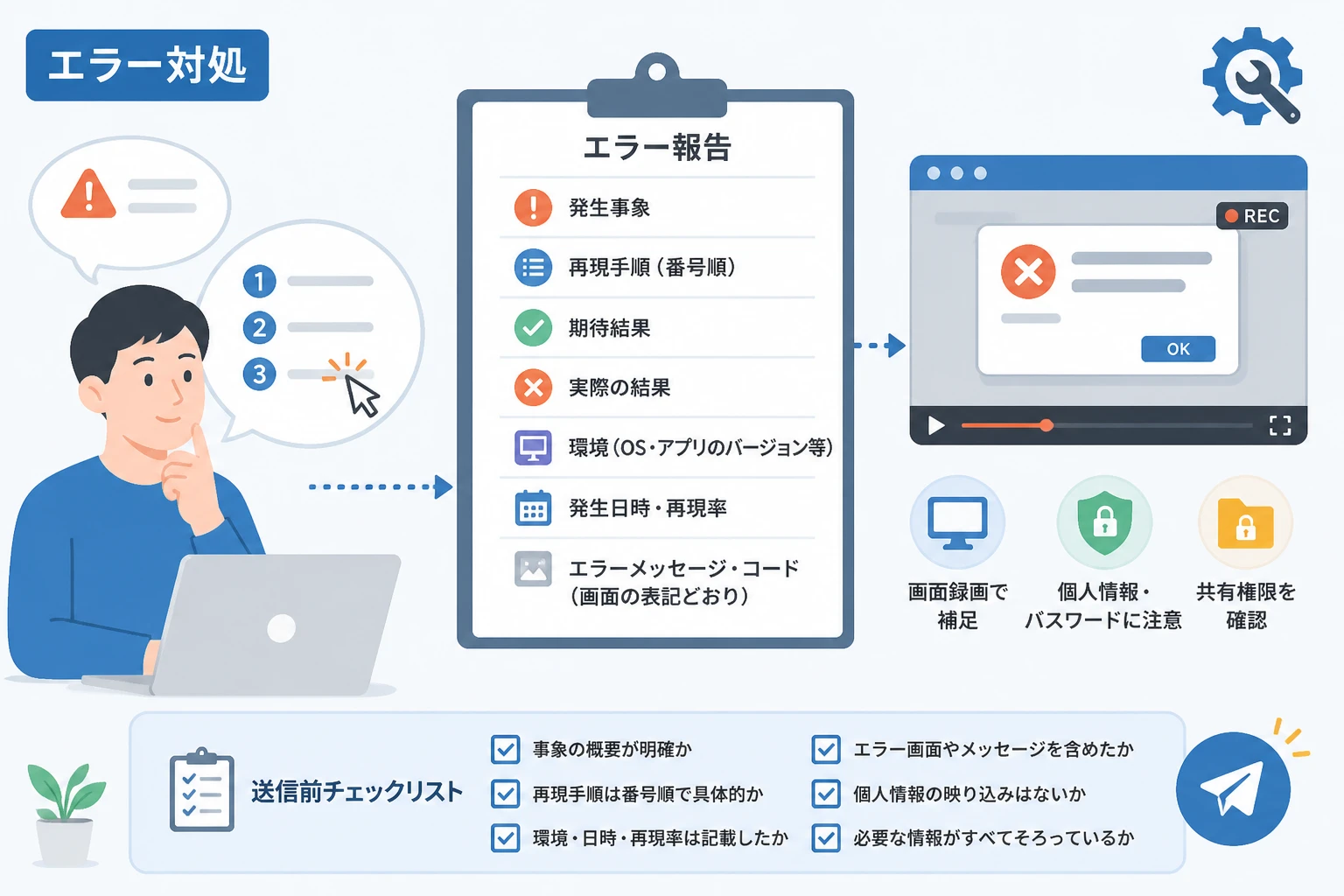
「ボタンを押したらエラーが出ました」だけでは、相手は同じ操作を再現できず、原因調査に時間がかかります。
エラー報告では、何を、どの順番で操作し、何が起きたのかを、第三者が追体験できる形で伝えることが重要です。
この記事では、エラーの再現手順をわかりやすく整理する方法と、報告に必要な情報を紹介します。
文章だけでは伝わりにくい操作は、画面録画を組み合わせることで、調査担当者とのやり取りを減らせます。

Bandicam – 初心者向け画面録画ソフト
画面録画や動画キャプチャを手軽に行える、使いやすいBandicam。
エラー報告で最初に伝えるべき5つの情報
エラー報告の目的は、単に発生した事実を知らせることではなく、相手が同じ条件で再現し、原因を調査できる状態にすることです。
| 項目 | 記載する内容 |
|---|---|
| 発生した事象 | 何をした結果、どのようなエラーが起きたか |
| 再現手順 | エラーが起きるまでの操作を番号順に記載 |
| 期待する結果 | 本来はどうなるはずだったか |
| 実際の結果 | 画面に表示された内容や動作 |
| 発生環境 | OS、アプリのバージョン、ブラウザー、端末など |
特に重要なのは、再現手順・期待結果・実際の結果の3点です。
エラーメッセージとコードは正確に記録する
「エラーが表示された」と要約するのではなく、画面に表示されたメッセージを省略せず記載します。
エラーコードが表示されている場合は、意味がわからなくても必ず含めてください。
たとえば、処理に失敗しましたとだけ書くよりも、エラーコード:E-1024 ファイルを保存できませんのように記載したほうが、担当者はログや既知の不具合と照合しやすくなります。
メッセージを手入力すると、英数字や記号を間違える可能性があるため、コピーできる場合はコピーし、できない場合はスクリーンショットや録画も残しておくと安心です。
画面上の名称は実際の表記に合わせる
報告者が普段使っている呼び方と、ソフトウェア上の正式な名称が異なると、操作対象を特定できないことがあります。
「お気に入りを開く」ではなく、画面に表示されている名称が「ブックマーク」なら、「ブックマークを開く」と記載してください。
画面に表示された言葉を、そのまま使うことが、認識のずれを防ぐ基本です。
再現手順を相手が迷わず実行できる書き方
再現手順は、エラーが発生した直前の操作だけでなく、そこに至るまでの画面や条件も含めて、時系列で書きます。
操作を番号順に分解する
複数の操作を一文に詰め込まず、1つの番号に1つの動作を記載すると、読み手が確認しやすくなります。
- アプリを起動し、ログインします。
- 左側のメニューから「プロジェクト」を選択します。
- 一覧から「テスト案件」を開きます。
- 画面右上の「ファイルを追加」をクリックします。
- 容量が20MBの画像ファイルを選択します。
- 「アップロード」をクリックします。
「いつもどおり操作した」「適当にファイルを選んだ」といった表現は、同じ条件を作れないため避けましょう。
ファイル名、入力値、選択したメニュー、クリックした位置など、結果に影響しそうな情報は具体的に記載します。
期待結果と実際の結果を分ける
期待結果には、本来どう動くべきだったかを記載し、実際の結果には、実際に起きた現象だけを記載します。
| 項目 | 記載例 |
|---|---|
| 期待結果 | 画像がアップロードされ、一覧にファイル名が表示される。 |
| 実際の結果 | アップロード開始から約5秒後に画面が停止し、「E-1024」が表示される。 |
この2つを分けると、単なる仕様の確認なのか、想定外の不具合なのかを判断しやすくなります。
環境と再現率を忘れずに記録する
同じ手順でも、OSやアプリのバージョンが違うと結果が変わるため、発生環境をできるだけ具体的に伝えます。
- OSの種類とバージョン
- アプリやブラウザーの名称とバージョン
- 使用した端末や周辺機器
- ネットワーク環境や接続方法
- 対象ファイルの種類や容量
再現率も重要な情報です。
「10回中10回」「初回のみ」「3回に1回」のように、何回試して何回発生したかを記載すると、担当者は安定して再現する不具合かどうかを判断できます。
再現しない場合も試した条件を残す
自分の環境で一度だけ発生し、その後再現しない場合でも、最初に発生したときの操作や時刻を削除しないでください。
発生日時、直前に行った操作、表示されたメッセージ、再起動や再ログインを試した結果を記載すれば、ログとの照合に役立ちます。
文章だけで伝わりにくい操作は画面録画を使う
メニューを開く順番、スクロール位置、ドラッグ操作、入力のタイミングなどは、文章で説明すると長くなり、書き漏れも起こりやすい部分です。
このような場合は、画面録画で操作の流れを残すと、相手が実際の状況を確認しやすくなります。
録画は文章の代わりにするのではなく、文章による要約と録画による補足を組み合わせるのが効果的です。
エラー再現用の録画で意識すること
- 録画開始後に、アプリ名や対象画面がわかる状態を映す
- 操作を急がず、クリックした場所が確認できる速度で進める
- エラーメッセージが表示されたら、すぐに画面を切り替えない
- 録画ファイル名に発生日時や環境を含める
- 個人情報やパスワードが映り込んでいないか確認する
音声による説明が必要なければ、無理にマイクを使う必要はありません。
カーソルの動きやクリック位置が見えにくい場合は、カーソル表示やクリックをわかりやすく記録できる設定を利用すると、操作手順の確認が容易になります。
録画ソフトを選ぶときの考え方
エラー報告用であれば、高度な動画編集機能よりも、必要な範囲をすぐ録画できること、画質とファイルサイズのバランスを調整できること、保存した動画を共有しやすいことが重要です。
Windows環境で画面録画を行う選択肢の一つとして、Bandicamがあります。
Bandicamは、画面全体だけでなく指定した範囲を録画できるため、エラーが発生するアプリケーションやブラウザー部分に絞って記録したい場合に利用できます。
録画範囲を限定すれば、関係のない画面や通知を映しにくくなり、報告に必要な情報を整理しやすくなります。
また、操作の流れを動画で残してから、報告文に発生箇所の時刻やエラーコードを添える使い方もできます。
利用環境やライセンス、試用版の仕様は変更される可能性があるため、導入前にBandicam公式サイトで確認してください。
Bandicam – 初心者向け画面録画ソフト
画面録画や動画キャプチャを手軽に行える、使いやすいBandicam。
そのまま使えるエラー報告テンプレート
報告時は、次の項目を埋めるだけでも情報の抜け漏れを減らせます。
- 件名:[機能名][操作]で[エラー内容]が発生
- 発生日時:2026年○月○日 ○時○分ごろ
- 発生環境:OS、アプリ名とバージョン、ブラウザー、端末
- 再現率:○回中○回
- 再現手順:1. ○○を開く、2. ○○を選択する、3. ○○をクリックする
- 期待結果:本来は○○になる
- 実際の結果:○○が表示され、○○できない
- エラーメッセージ:画面に表示された文言とエラーコード
- 添付:スクリーンショット、画面録画、関連ファイル
録画を添付する場合は、動画を見なければ内容がわからない状態にせず、本文にも重要な操作とエラー発生時刻を書いておきましょう。
送信前に確認したいチェックリスト
報告を送る前に、次の項目を確認すると、追加質問の往復を減らせます。
- エラーメッセージとエラーコードを正確に記載したか
- 操作を発生順に並べたか
- 期待結果と実際の結果を分けたか
- OSやアプリのバージョンを記載したか
- 再現率と発生日時を記載したか
- 録画や画像にパスワードなどの機密情報が映っていないか
- 相手がアクセスできる場所にファイルを保存したか
特に画面録画には、メールアドレス、顧客情報、認証情報、社内限定の画面が映り込むことがあります。
共有前に不要な情報を隠すことを習慣にし、必要であれば対象範囲だけを録画し直してください。
まとめ
エラーの再現手順は、「何となく操作した結果」ではなく、第三者が同じ条件で追体験できる情報として整理することが大切です。
正確なエラーメッセージ、番号順の操作、期待結果、実際の結果、発生環境、再現率をそろえると、調査担当者は原因を切り分けやすくなります。
文章だけでは伝わりにくい操作は、画面録画を加えることで、クリック位置や画面遷移、エラーが表示されるまでの流れを共有できます。
Windowsでエラー再現の画面を手早く記録したい場合は、指定範囲の録画などに対応したBandicamも選択肢になります。
まずは報告テンプレートで情報を整理し、必要な場面だけ録画する運用から始めると、相手に伝わるエラー報告を作りやすくなります。
Bandicam – 初心者向け画面録画ソフト
画面録画や動画キャプチャを手軽に行える、使いやすいBandicam。