
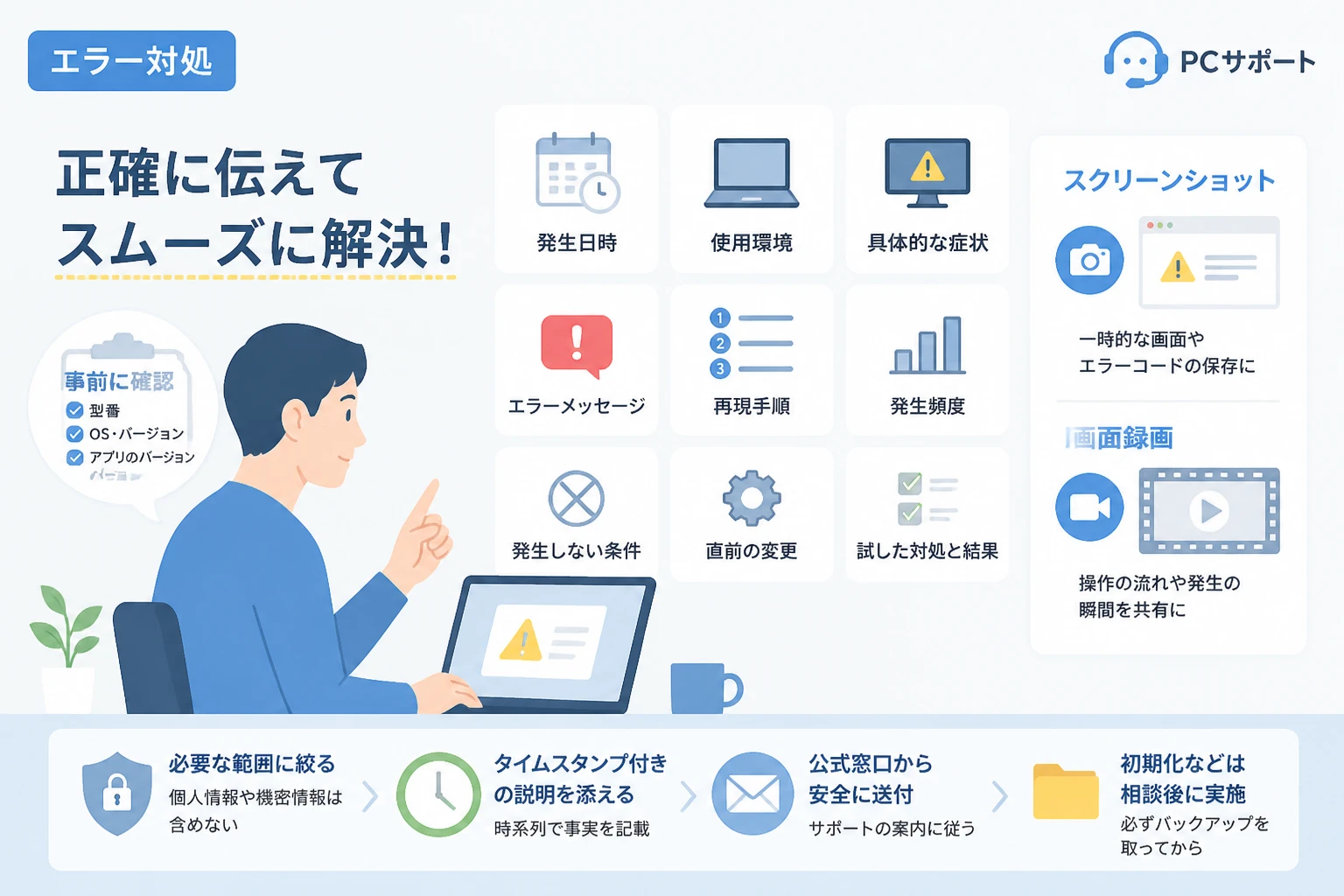
パソコンの不具合をサポートへ相談するとき、「動きません」「突然おかしくなりました」だけでは、担当者が状況を判断しにくいことがあります。
症状が起きた日時、表示されたエラーメッセージ、発生する操作、すでに試した対処法を整理して伝えると、原因の切り分けや解決までのやり取りを進めやすくなります。
この記事では、メーカーやソフトウェアのサポートに不具合を正確に伝えるための情報整理の方法と、画面録画を使って症状や操作手順を記録する方法を紹介します。

Bandicam – 初心者向け画面録画ソフト
画面録画や動画キャプチャを手軽に行える、使いやすいBandicam。
パソコンの不具合をサポートに伝える前に整理すること
サポートへ連絡する前に、発生している現象を「いつ」「何をして」「どうなったか」という順番で整理しましょう。
担当者が知りたいのは、単なる感想ではなく、同じ現象を再現したり原因を絞り込んだりするための具体的な情報です。
最初に確認したい基本情報
まずは、使用しているパソコンやOS、問題が起きているソフトウェアの情報を確認します。
| 確認項目 | 記録する内容 |
|---|---|
| パソコン | メーカー名、製品名、型番 |
| OS | WindowsやmacOSの種類、バージョン |
| ソフトウェア | アプリ名、バージョン、利用しているサービス |
| 周辺機器 | モニター、プリンター、USB機器、外付けストレージなど |
| ネットワーク | Wi-Fiや有線接続、社内ネットワークなどの利用環境 |
Windowsでは「設定」から「システム」、「バージョン情報」の順に開くと、デバイスの仕様やOSの情報を確認できます。
Macでは画面左上のAppleメニューから「このMacについて」を開くと、機種名やmacOSの情報を確認できます。
サポートから型番やバージョンを聞かれたときにすぐ答えられるよう、相談前にメモ帳へまとめておくと安心です。
症状は主観ではなく具体的な現象で書く
「遅い」「変な音がする」「使いにくい」といった表現は人によって受け取り方が異なるため、画面や操作に起きた変化へ置き換えて説明します。
| 伝わりにくい表現 | 具体的な伝え方 |
|---|---|
| パソコンが遅い | 電源を入れてからデスクトップが表示されるまで約5分かかる |
| ソフトが使えない | アイコンをダブルクリックしても起動せず、10秒後に画面が閉じる |
| 画面がおかしい | 画面の右側に横線が表示され、マウスポインターを動かすと線の位置が変わる |
| インターネットにつながらない | Wi-Fiには接続済みと表示されるが、ブラウザーでどのページも開けない |
「何ができないか」だけでなく、「本来はどうなるはずだったか」も添えると、正常な状態との差が明確になります。
エラーメッセージと画面の情報を正確に残す
エラーメッセージには、原因を推測するための重要な情報が含まれていることがあります。
表示された文章を自分の言葉に直さず、英数字や記号を含めてそのまま記録することが大切です。
エラーコードは省略しない
「エラーが出ました」とだけ伝えるのではなく、画面に表示されたエラーコードや番号を控えます。
たとえば、ブルースクリーンに表示されるSTOPコード、アプリのエラー番号、インストール時のコードなどは、サポートが情報を検索したり、対応手順を案内したりする際に役立ちます。
長いコードを手入力すると間違える可能性があるため、可能であれば画面のスクリーンショットを撮って保存しましょう。
スクリーンショットを送付する場合は、氏名、メールアドレス、ライセンスキー、注文番号、個人ファイルの内容などが写り込んでいないか確認してください。
画面の状態を写真や録画で残す
一瞬だけ表示されるエラーや、再起動後に消えてしまう画面は、後から文章で再現するのが難しい場合があります。
このようなときは、スマートフォンで画面を撮影する方法に加えて、パソコンの画面録画で発生前後の操作を記録する方法も有効です。
特に、ボタンを押した後に画面が固まる、特定の手順でだけ音が途切れる、ゲーム中に映像が乱れるといった症状は、文章だけでは伝わりにくい傾向があります。
サポート担当者が同じ画面を確認できる状態にすると、説明の行き違いを減らせます。
不具合の再現手順をまとめる
再現手順とは、正常な状態から不具合が起きるまでに行った操作を、第三者が試せるように順番に書いたものです。
操作する人が変わっても同じ現象を確認できる程度に、画面上のボタン名や入力内容を具体的に記載します。
再現手順の基本的な書き方
- パソコンを起動し、WindowsまたはmacOSへサインインする
- タスクバーやDockから対象のアプリを起動する
- アプリのメニューから「設定」を開く
- 「保存先」を指定し、「適用」をクリックする
- 「開始」をクリックすると、画面が約3秒停止する
手順の最後には、どの時点で何が起きたのかを記録します。
「5の操作後、画面が白くなり、マウスポインターだけが動く状態になります」や「同じ操作を3回行ったところ、2回再現しました」のように書くと、症状の再現性も伝わります。
再現する条件と再現しない条件を分ける
不具合が毎回発生するのか、特定のファイルや周辺機器を使ったときだけ発生するのかを確認します。
| 確認する条件 | 記録例 |
|---|---|
| 発生頻度 | 5回中3回、または毎回発生する |
| 発生するアプリ | 動画編集ソフトでは発生するが、ブラウザーでは発生しない |
| ファイルとの関係 | 特定の動画ファイルを読み込んだときだけ発生する |
| 接続機器との関係 | USBハブを外すと発生しない |
| 時間帯や負荷 | 起動直後は問題なく、長時間使用した後に発生する |
不具合が発生しない条件も、原因を絞り込むための手がかりになります。
サポートへ伝える情報のチェックリスト
問い合わせフォームや電話を利用する前に、次の項目をそろえておくと説明がスムーズです。
- パソコンのメーカー名、製品名、型番
- OSの種類とバージョン
- 問題が起きたアプリやサービスの名称とバージョン
- 不具合が初めて発生した日時
- 発生する操作と再現手順
- 画面に表示されたメッセージやエラーコード
- 発生頻度と、発生しない条件
- 直前に行った更新、設定変更、機器の接続
- すでに試した対処法と結果
- スクリーンショットや画面録画の有無
試した対処法と結果を正直に伝える
再起動、アプリの再インストール、ケーブルの抜き差し、OSやドライバーの更新などを試した場合は、実施した日時と結果を記録します。
「再起動しました」とだけ書くよりも、「再起動直後は正常でしたが、同じ操作をすると再びエラーが表示されました」と伝えるほうが状況を判断しやすくなります。
反対に、原因が分からないままレジストリの変更や初期化を行うと、データ消失や設定の複雑化につながる可能性があるため、実施前にサポートへ相談しましょう。
重要なファイルは、初期化や修理に出す前に必ずバックアップしてください。
画面録画がサポートへの説明に役立つ場面
すべての不具合を録画する必要はありませんが、操作の順番や画面の変化が原因究明に関係する場合は、動画が有効です。
録画すると伝わりやすい不具合
- 特定のボタンやメニューを操作したときにエラーが発生する
- 画面が点滅したり、表示が乱れたりする
- 音声が途切れる、遅れる、異音が入る
- ゲームやアプリの動作が一時的に重くなる
- 複数の画面を移動する操作で問題が発生する
- サポート担当者へ同じ操作を再現して見せる必要がある
録画では、不具合が起きる直前から撮り始めるのではなく、アプリの起動や対象ファイルの選択など、再現に必要な操作を少し前から記録すると状況が伝わりやすくなります。
録画時間は長ければよいとは限らないため、症状の前後を含めて必要な部分だけに絞ると、サポート担当者も確認しやすくなります。
録画前に確認するプライバシー情報
画面録画には、デスクトップ上のファイル名、通知、メール、チャット、ブラウザーのタブ、アカウント情報などが映り込むことがあります。
録画を開始する前に不要なアプリを閉じ、通知を一時的にオフにし、個人情報や機密情報を含む画面を表示しないようにします。
サポートへ送る動画は、公式の問い合わせフォームや指定されたアップロード先を利用し、第三者が閲覧できる公開サービスへ不用意に投稿しないでください。
Bandicamで不具合の操作手順を記録する方法
パソコンの画面を録画する方法には、OSに標準搭載された機能や各種録画ソフトがあります。
その選択肢の一つが、パソコン画面の録画に対応したBandicamです。
Bandicamは、画面全体や指定した範囲を録画できるため、サポートへ見せたいアプリの操作だけを記録したいときに利用できます。
操作手順を録画して共有する流れ
- Bandicamを起動し、画面録画のモードを選択する
- 画面全体または不具合が起きるアプリの範囲を指定する
- 必要に応じてマウスポインターやクリック位置が分かる設定を確認する
- 録画を開始し、再現手順に沿って操作する
- エラーや画面の異常が表示されたら、少し待ってから録画を停止する
- 録画ファイルを再生し、個人情報が映っていないか確認する
マウスの動きやクリック位置が分かる状態で録画すると、「どこを押したのか」「どの操作の直後に問題が起きたのか」を説明しやすくなります。
画面全体ではなくアプリの範囲だけを録画すれば、サポートに不要なデスクトップや別のウィンドウを映さずに済みます。
ゲームの不具合を相談する場合も、ゲーム画面だけでなく、エラーが表示される場面や設定画面まで録画すると、グラフィック設定や操作条件を伝えやすくなります。
録画ソフトを選ぶ際は、対応OS、出力形式、録画時間の制限、ロゴや透かしの有無、音声の記録方法、保存先などを確認してください。
Bandicamの具体的な対応機能や利用条件は、変更される可能性があるため、利用前にBandicam公式サイトで確認しましょう。
録画ファイルと文章をセットで送る
動画だけを送ると、サポート担当者がどこを見ればよいか分かりにくいことがあるため、録画の内容を短い文章で補足します。
| 項目 | 記載例 |
|---|---|
| ファイル名 | 2026-03-操作録画-エラー発生.mp4 |
| 再現箇所 | 00:18から設定画面を開き、00:31でエラーが表示されます |
| 再現頻度 | 3回中3回発生しました |
| 環境 | Windows、対象アプリの最新版、外付けモニター接続中 |
動画のタイムスタンプを添えると、担当者は最初から最後まで確認しなくても、問題の場面をすぐに確認できます。
Bandicam – 初心者向け画面録画ソフト
画面録画や動画キャプチャを手軽に行える、使いやすいBandicam。
問い合わせ文の例
問い合わせフォームには、次のように事実を時系列で記載すると伝わりやすくなります。
件名:特定の操作後にアプリが終了する
使用環境:メーカー名・製品名・型番、OSの種類とバージョン、対象アプリの名称とバージョンを記載します。
症状:アプリを起動してファイルを開き、設定画面で保存先を変更して「適用」をクリックすると、約3秒後にアプリが終了します。
発生日時:2026年3月10日頃から発生しています。
再現頻度:5回試して5回発生しました。
試したこと:パソコンの再起動、アプリの更新、別のファイルでの操作を試しましたが、症状は変わりませんでした。
添付資料:再現手順を録画した動画と、エラー表示のスクリーンショットを添付します。
確認したいこと:設定ファイルや保存先の権限に問題があるか、追加で確認すべき項目があれば教えてください。
このように、推測で原因を断定せず、確認できた事実と試したことを分けて書くことがポイントです。
サポートとのやり取りで注意すること
メーカーやサービスによって、問い合わせ方法、受付時間、保証の範囲、リモートサポートの条件は異なります。
公式サイトのサポートページで、対象製品、OS、問い合わせ窓口、必要な製品番号を確認してから連絡しましょう。
サポート担当者から遠隔操作を提案された場合は、作業内容や接続中に見られる情報を確認し、必要に応じて重要なアプリを終了してください。
パスワード、認証コード、クレジットカード番号などを、電話やチャットで求められても安易に伝えてはいけません。
案内された手順を実行しても改善しない場合は、実施した手順と画面の変化を記録し、同じ窓口へ続きの状況として伝えます。
まとめ
パソコンの不具合をサポートへ正確に伝えるには、症状を具体的な現象として説明し、使用環境、エラーメッセージ、再現手順、発生頻度を整理することが重要です。
スクリーンショットは一時的なエラーや画面の状態を残すのに適しており、画面録画は操作の順番や不具合が起きる瞬間を伝えるのに役立ちます。
文章だけでは説明しにくい症状がある場合は、OSの標準機能や録画ソフトを利用して、必要な範囲だけを記録しましょう。
Bandicamのように画面範囲を指定して録画できるソフトを使えば、操作手順やゲーム画面の異常を整理し、サポートへ共有する資料を作りやすくなります。
個人情報や機密情報が映り込んでいないことを確認してから共有することを忘れず、録画と簡潔な説明文を組み合わせて相談してください。
Bandicam – 初心者向け画面録画ソフト
画面録画や動画キャプチャを手軽に行える、使いやすいBandicam。