
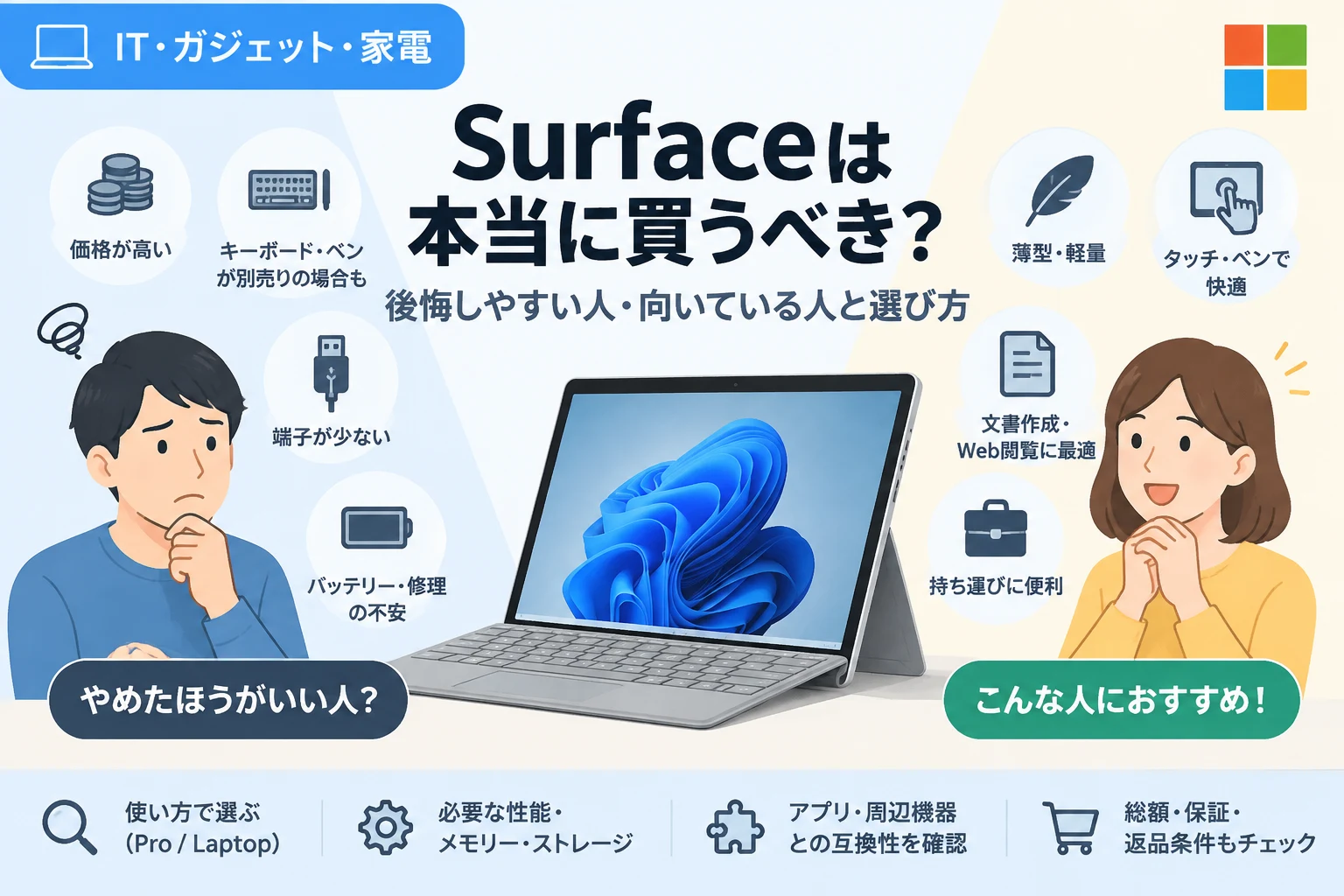
「Surfaceはやめとけ」という意見を見て、購入を迷っていませんか。
Surfaceは、薄型・軽量なデザインやWindowsとの親和性が魅力の一方、価格や拡張性、モデルごとの性能差など、購入前に確認したい点もあります。
Surfaceがすべての人に向かないわけではありません。
不満の理由を知り、自分の使い方や予算に合うモデルを選べば、満足して使える人も多くいます。
この記事では、Surfaceが「やめとけ」と言われる理由を整理し、後悔しやすい人・向いている人、購入前の確認ポイントを紹介します。
Surfaceはやめとけと言われるのはなぜ?
Surfaceは、Microsoftが展開するパソコンやタブレットのシリーズです。
ノートパソコン型のSurface Laptopや、キーボードを着脱できるSurface Proなど複数のタイプがあり、性能や使い勝手はモデルによって異なります。
「やめとけ」という評価は、製品全体に共通する欠陥を示すというより、購入者の用途や期待と製品の特徴が合わなかった場合に出やすい意見です。
たとえば、価格に対して性能が物足りないと感じる人もいれば、タブレットとして使える柔軟性や携帯性を高く評価する人もいます。
Surfaceを選ぶときは、シリーズ名だけで判断せず、具体的な型番・構成・用途を照らし合わせることが大切です。
Surfaceをやめとけと言われる主な理由
価格が高く、周辺機器を含めると予算を超えやすい
Surfaceは、同程度の基本性能を持つ一般的なノートパソコンと比べて、価格が高めに感じられることがあります。
特にSurface Proは、モデルによってキーボードやペンが別売りで、必要なアクセサリーを追加すると総額が上がる場合があります。
本体価格だけを見て予算内だと思っても、キーボード、マウス、ペン、保護ケース、保証サービスなどを加えると、想定より高くなる可能性があります。
一方で、価格には筐体の質感、軽さ、画面、タッチ操作などの特徴も反映されています。
そのため、ベンチマーク上の性能や本体価格だけで比較すると割高に見えても、携帯性やペン入力を重視する人にとっては納得できる場合があります。
Surface Proはノートパソコンとして使う際に追加確認が必要
Surface Proはタブレットとして使えることが特徴ですが、ノートパソコンとして使う場合はキーボードの装着が前提になる人も多いでしょう。
キーボードの価格や打ち心地、膝の上で使うときの安定感は、購入前に確認しておきたいポイントです。
背面のキックスタンドは角度を調整しやすい一方、一般的なノートパソコンのように画面とキーボードが一体化していません。
電車内や狭い机、膝の上など、設置スペースが限られる環境では、ノートパソコン型より扱いにくいと感じることがあります。
タブレットとしての使用頻度が低く、常に机の上で文章作成や事務作業をするなら、Surface Laptopなどのノートパソコン型も比較しましょう。
端子が少ないモデルでは周辺機器の接続に工夫がいる
薄型のSurfaceには、USB端子や映像出力端子などの数が限られているモデルがあります。
外部モニター、USBメモリー、有線LAN、SDカード、周辺機器を同時に使う人は、手持ちの機器を直接接続できるか確認が必要です。
端子が足りない場合は、USBハブやドッキングステーションを追加することで対応できます。
ただし、追加費用がかかるほか、持ち運ぶ機器が増える点はデメリットです。
購入前にメーカーの仕様表で端子の種類と数を確認し、必要なら実際に使う周辺機器との接続方法まで考えておきましょう。
高負荷の作業やゲームではモデル選びが重要
Surfaceの性能はシリーズや世代、搭載プロセッサ、メモリー、ストレージによって大きく異なります。
Web閲覧や文書作成、動画視聴が中心なら快適に使える構成でも、動画編集、3D制作、複数の重いアプリを使う作業では力不足になることがあります。
また、薄型・軽量を重視したモデルは、長時間の高負荷作業や高いグラフィック性能を必要とする用途に最適とは限りません。
ゲーム目的の場合は、遊びたいタイトルの推奨動作環境に加え、グラフィック性能、冷却性能、画面のリフレッシュレートなどを個別に確認してください。
「Surfaceならどのモデルでも同じように使える」と考えて選ぶと、購入後に性能不足を感じるおそれがあります。
ARM搭載モデルは使うアプリや周辺機器の互換性確認が必要
Surfaceには、モデルによってARM系プロセッサを搭載した製品があります。
Windows 11ではARM環境で動作するアプリが増えていますが、すべてのアプリや周辺機器が同じように対応しているとは限りません。
一般的なアプリは問題なく動作する場合でも、業務用ソフト、古いアプリ、特殊なドライバーを必要とする機器などは、購入前の確認が重要です。
アプリによってはエミュレーションを通じて動作しますが、機能や性能が通常の環境と異なる可能性があります。
仕事で使う場合は、アプリの提供元や社内のシステム管理者に、利用予定のSurfaceのプロセッサで動作するか確認しましょう。
ARM向けアプリの情報は、Microsoftの公式情報も参考になります。
Microsoft Learn「Arm上のWindowsアプリ」
バッテリー駆動時間は使用環境によって変わる
メーカーが公表するバッテリー駆動時間は、所定の条件で測定された目安であり、実際の使用時間と一致するとは限りません。
画面の明るさ、通信状況、アプリの種類、周辺機器の接続、バッテリーの劣化状態などによって、持続時間は変わります。
動画編集やビデオ会議など負荷の高い作業を続ける場合は、軽いWeb閲覧よりバッテリーを消費しやすくなります。
外出先で長時間使う予定なら、購入候補のモデルについて複数の実使用レビューを確認し、必要に応じて充電器を持ち歩けるかも検討しましょう。
修理や部品交換を自分で行いにくい場合がある
薄型のパソコンは、内部の部品へアクセスしにくい構造になっている場合があります。
メモリーやストレージを購入後に交換できるかどうかはモデルによって異なるため、将来の増設を考えている人は仕様を確認してください。
故障したときの修理方法、保証の範囲、修理費用、データの取り扱いは、購入先や保証内容によっても変わります。
修理費用を抑えたい人や、パーツを自分で交換して長く使いたい人は、修理情報や部品の入手性も含めて他製品と比較するのがおすすめです。
保証条件は購入時点の公式情報で確認し、保証期間と対象範囲を把握しておきましょう。
中古品はサポート期間やバッテリーの状態に注意
中古のSurfaceは新品より安く購入できる一方、バッテリーの劣化や保証の有無、付属品の欠品などに注意が必要です。
型番が古い製品では、OSの対応状況やセキュリティ更新、メーカーのサポート期間も確認してください。
Windows 10の通常サポートは2025年10月14日に終了しているため、2026年に中古パソコンを購入する場合は、Windows 11への対応状況と現在の更新状態を特に確認しましょう。
Windows 11の要件を満たさない機種では、今後の利用やセキュリティ面で不安が残ることがあります。
OSのサポートや更新情報は、Microsoftの公式ページで最新情報を確認できます。
Surfaceを買うと後悔しやすい人
次のような人は、Surfaceの特徴が希望と合わず、購入後に不満を感じる可能性があります。
- 本体価格の安さや、同価格帯での処理性能を最優先したい人
- キーボードやペンなどを追加せず、購入直後から一式を使いたい人
- 複数のUSB機器や有線LAN、外部モニターを頻繁に接続する人
- 最新の3Dゲームや高負荷の動画編集を主な目的にしている人
- 特定の業務アプリや周辺機器を使う必要があり、互換性を確認できていない人
- メモリーやストレージを後から自由に増設したい人
- 膝の上や狭い場所で、安定したノートパソコン操作をしたい人
これらに当てはまる場合でもSurfaceが必ず不適切というわけではありませんが、購入候補のモデルが条件を満たすかを慎重に確認しましょう。
とくに仕事で使う人は、会社のソフトやセキュリティ環境で動作することを、価格やデザインより先に確かめるのが安全です。
Surfaceが向いている人
一方で、Surfaceの特徴が用途に合えば、便利さや満足感を得やすくなります。
- Windowsを使いながら、薄型で持ち運びやすい端末を探している人
- タッチ操作やペン入力を、ノートや資料への書き込みに活用したい人
- ノートパソコンとタブレットを一台にまとめたい人
- 画面や筐体の質感、携帯性を重視している人
- 文書作成、Web閲覧、オンライン会議などが主な用途の人
- 必要な性能や端子を確認したうえで、予算に余裕を持って選べる人
Surface Proは、キーボードを外してタブレットとして使う機会が多い人に向いています。
Surface Laptopは、タブレット機能よりも、一般的なノートパソコンとしての使いやすさを重視する人にとって比較しやすい選択肢です。
ただし、同じシリーズ名でも世代や構成によって仕様が異なるため、シリーズの印象だけで判断しないようにしましょう。
Surfaceは本当にやめたほうがいい?
Surfaceを一律に「やめたほうがいい」と判断する必要はありません。
価格の高さや端子の少なさ、モデルごとの性能差などは、購入前に理解しておけば対策できる場合があります。
たとえば端子不足はUSBハブで補えることがあり、Surface Proのキーボードも、購入総額に含めて比較すれば予算の見通しを立てられます。
その一方で、ゲーム性能や特定アプリとの互換性など、周辺機器を追加するだけでは解決しない条件もあります。
購入後に用途を変えるのではなく、現在使っているソフトや周辺機器、作業場所を基準にモデルを選ぶことが大切です。
「Surfaceはやめとけ」という口コミは、評価した人の用途や購入したモデルが自分と同じとは限らないため、理由を確認してから参考にしましょう。
後悔しないSurfaceの選び方
最初に用途と必要な性能を整理する
まず、Surfaceを何に使うのかを具体的に書き出しましょう。
Web閲覧や文書作成が中心なのか、画像・動画編集を行うのか、ゲームや専門ソフトを使うのかによって、必要な性能は異なります。
仕事で使う場合は、会社指定のアプリ、VPN、プリンター、認証機器なども確認対象に含めてください。
購入候補の構成が用途に対して最低限の条件を満たすか、アプリ提供元の動作要件やメーカーの仕様表で確認することが重要です。
Surface ProとSurface Laptopを使い方で比較する
タブレットとして使う頻度が高く、ペン入力や画面の着脱を活用するならSurface Proが候補になります。
キーボードでの入力が中心で、机や膝の上でノートパソコンとして使う時間が長いならSurface Laptopも比較しましょう。
Surface Proを選ぶ場合は、キーボードを含めた総額と、持ち運び時の設置性を確認してください。
Surface Laptopを選ぶ場合は、タッチ対応の有無や画面サイズ、重量、必要な端子が希望に合うかを確認しましょう。
メモリー・ストレージ・端子を購入前に確認する
メモリーやストレージは、購入後に変更できない構成もあるため、将来の使い方も考えて選ぶ必要があります。
複数のアプリを同時に使う人や、大きなファイルを扱う人は、必要なメモリーと保存容量を事前に見積もりましょう。
写真や動画を多く保存する場合は、内蔵ストレージだけでなく、外付けストレージやクラウドの利用も含めて考えると選びやすくなります。
端子については、手持ちの機器の接続規格と、充電中に使える端子の数も確認してください。
本体だけでなく総額で他社製品と比較する
比較するときは、本体価格だけでなく、キーボード、ペン、ハブ、保証など必要なものを加えた総額を基準にします。
同じ価格帯のノートパソコンと比べる際は、重量、画面、性能、バッテリー、端子、保証条件なども揃えて比較しましょう。
タッチ操作やタブレット利用をしないのであれば、その機能に費用をかけず、性能や拡張性を重視する製品のほうが合う場合があります。
反対に、ペン入力や着脱式の画面を日常的に使うなら、それらを含む利便性も評価に加えるのが公平です。
購入前に実機や返品・保証条件を確認する
可能であれば店頭でキーボードの打ち心地、画面の見やすさ、タッチ操作、Surface Proの設置感を確かめましょう。
購入先によって返品条件や保証内容が異なるため、購入前に対象期間や適用条件を確認してください。
中古品を選ぶ場合は、バッテリー状態、画面や端子の不具合、付属品、保証、OSのサポート状況を販売店に確認しましょう。
公式サイトで最新の仕様やサポート情報を確認するには、Microsoft Surface公式サイトを参照してください。
Surfaceと他のパソコンを比較するときの目安
| 重視すること | 比較時に見るポイント | Surfaceを選ぶときの確認事項 |
|---|---|---|
| 価格と処理性能 | 同価格帯のCPU、メモリー、ストレージ | 必要な構成の総額が予算に合うか |
| 持ち運びやすさ | 本体重量、充電器の大きさ、画面サイズ | キーボードやハブを含めた携帯性 |
| 周辺機器の接続 | USB、映像出力、カードスロット、有線LAN | 必要な端子とハブの追加費用 |
| ペン・タッチ操作 | 画面の対応機能とペンの使い勝手 | 対応状況とアクセサリーの価格 |
| ゲーム・動画編集 | GPU性能、冷却、対応ソフト | タイトルやアプリの動作要件を満たすか |
| 長期利用 | OS更新、保証、修理、部品交換 | モデル固有のサポート情報と保証条件 |
この表は製品ごとの優劣を決めるものではなく、自分が重視する条件を比較するための目安です。
同じSurfaceでもモデルによって仕様が異なるため、必ず購入する構成の情報を確認してください。
よくある質問
Surfaceは壊れやすいですか?
Surfaceだから一律に壊れやすいとは言えませんが、故障の有無や修理費用はモデル、使用状況、故障箇所、保証内容によって異なります。
落下や水濡れを避け、持ち運び時にケースを使うなど、一般的なパソコンと同様の取り扱いを心がけましょう。
不安がある場合は、購入前に保証の対象範囲や修理窓口を確認してください。
大学生がSurfaceを買っても大丈夫ですか?
レポート作成、オンライン授業、Web閲覧などが中心なら、必要なアプリや大学の推奨環境を確認したうえで候補にできます。
理工系やデザイン系など、専門ソフトや高い処理性能が必要な学科では、大学が案内する推奨仕様を優先してください。
Surface Proを選ぶ場合は、キーボードやペンを含めた学生生活全体の費用も計算しましょう。
Surface Proだけでノートパソコンの代わりになりますか?
文章作成やWeb閲覧などの作業はできますが、キーボードの有無や設置場所によって使いやすさが変わります。
長時間の入力が多い人は、キーボードを含めた総額と、店頭での打鍵感を確認してから選ぶのがおすすめです。
タブレットとして使う予定がほとんどない場合は、Surface Laptopなどのノートパソコン型との比較も検討してください。
中古のSurfaceを選んでも問題ありませんか?
状態や価格、保証、OSの対応状況を確認できれば、中古品も選択肢になります。
ただし、バッテリーの劣化、修理歴、付属キーボードの有無、Windows 11の対応状況を確認せずに購入するのは避けましょう。
新品との価格差が小さい場合は、保証やサポートの条件も含めて比較することが大切です。
まとめ
Surfaceが「やめとけ」と言われる背景には、価格、周辺機器の追加費用、端子、性能、アプリ互換性、修理や中古品の確認事項などがあります。
これらはすべての購入者に当てはまる問題ではなく、使い方や選ぶモデルによって気になり方が変わります。
タッチ操作やペン入力、携帯性を活用する人にはSurfaceが合う一方、安さや高負荷性能、豊富な端子を最優先する人は他製品も比較するのがよいでしょう。
購入するモデルの仕様、必要なアクセサリーを含めた総額、使用アプリとの互換性を確認すれば、「やめとけばよかった」という後悔は減らせます。
口コミの評価だけで決めず、自分の用途に必要な条件を整理してから選びましょう。