
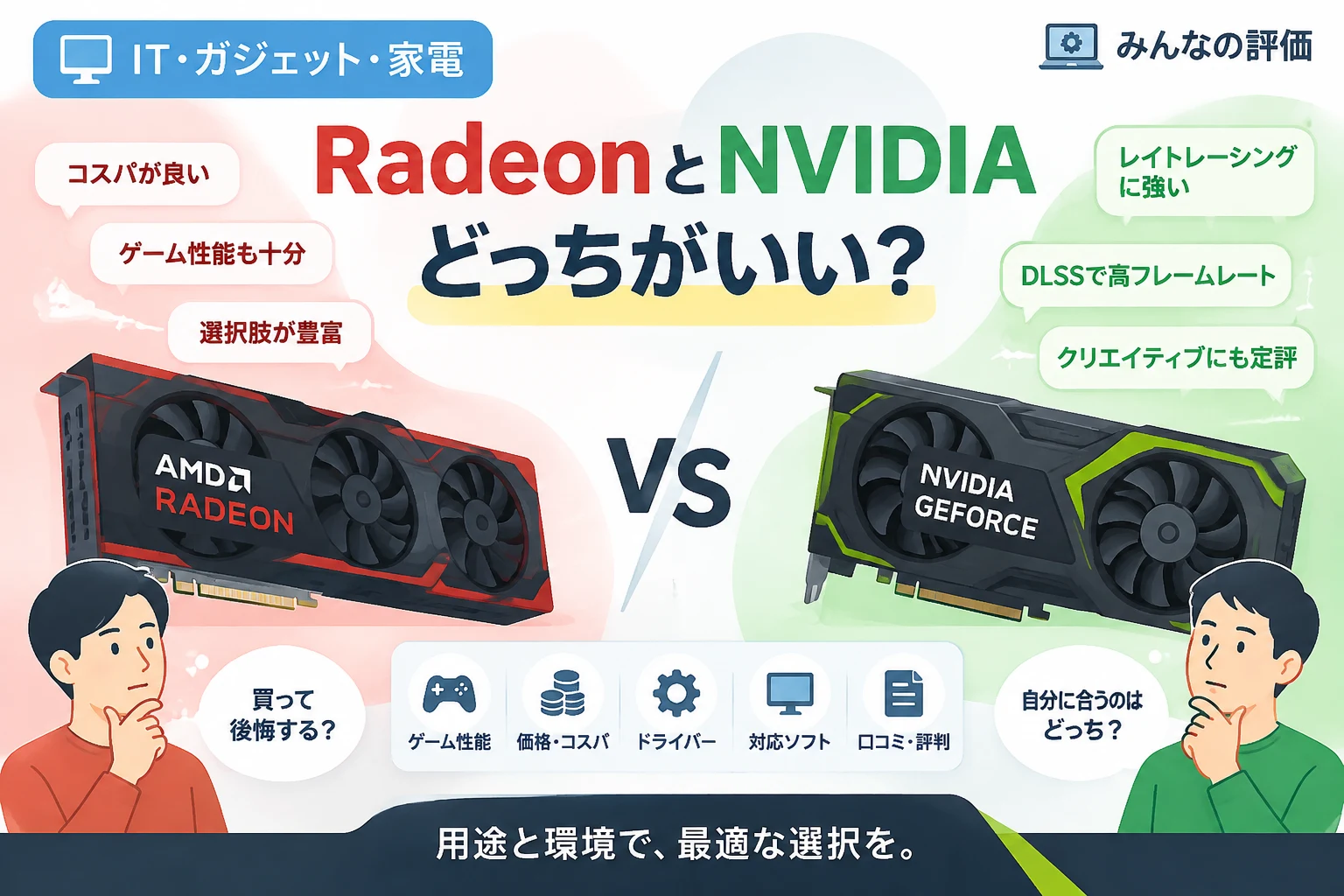
「Radeonはやめとけ」という意見を見て、購入を迷っている人もいるでしょう。
実際には、Radeonがすべての人に向かないわけではありませんが、ゲームの種類や使いたい機能、トラブル時に自分で調べられるかどうかによって、満足度は変わります。
この記事では、Radeonが敬遠される理由や口コミの見方、NVIDIAとの違いを整理し、どんな人なら後悔しやすいのか、どんな人におすすめできるのかを解説します。
「Radeonはやめとけ」は本当なのか
結論から言うと、Radeonだから一律に避けるべきということはありません。
一方で、特定のゲームや制作ソフトでの機能対応、レイトレーシング性能、トラブル時の情報量を重視する人は、購入前に慎重な確認が必要です。
グラフィックボードの評価は、製品名だけで決まるものではなく、予算、解像度、遊ぶゲーム、使用するアプリケーション、ほかのPCパーツとの組み合わせによって変わります。
「やめとけ」という口コミは、過去に経験した不具合や、NVIDIA製品との機能差をもとに書かれている場合がありますが、その経験がすべての製品や利用者に当てはまるとは限りません。
メーカー名だけで判断するのではなく、購入候補の具体的な型番を、使いたい用途に照らし合わせて比較することが大切です。
Radeonはなぜ「やめとけ」と言われるのか
ドライバーやゲームの相性を心配される
Radeonへの否定的な意見でよく挙げられるのが、ドライバーやゲームとの相性です。
グラフィックボードのドライバーは、ゲームの更新やOSの更新、ほかのソフトウェアとの組み合わせによって挙動が変わることがあり、特定の環境で不具合が起きる可能性はRadeonに限りません。
ただし、利用者が多い製品ほど、問題が起きた際に同じ症状の報告や解決策を見つけやすい傾向があります。
ゲームやPCパーツによってはNVIDIA製品の利用者が多く、検索したときの情報量の差が「Radeonはトラブルが多い」という印象につながることもあります。
口コミに「画面が乱れた」「ゲームが落ちた」と書かれていても、ドライバーの設定、電源容量、温度、メモリー設定など、原因はひとつとは限りません。
そのため、一件の投稿を見て製品全体の信頼性を決めつけず、同じ型番や同じゲームで複数の報告があるか、更新後に改善しているかを確認しましょう。
レイトレーシング性能を重視すると不利な場合がある
レイトレーシングは、光の反射や影などをよりリアルに表現する技術です。
対応するゲームで有効にすると映像表現が向上する一方、処理負荷も大きくなるため、グラフィックボードによってフレームレートへの影響が異なります。
製品の世代や価格帯にもよりますが、レイトレーシングを有効にした状態では、同じ価格帯のNVIDIA製品のほうが有利になるケースがあります。
レイトレーシングを使わないゲームでは差が小さいこともあるため、購入候補の製品レビューを、普段遊ぶタイトルの設定に近い条件で確認するのがおすすめです。
レイトレーシングを常に最高設定で楽しみたい人は、平均フレームレートだけでなく、アップスケーリング利用時の画質や動作も比べておきましょう。
アップスケーリングや生成機能の対応状況が異なる
アップスケーリングは、低い解像度で描画した映像を高解像度に近づけ、描画負荷を抑える技術です。
AMDにはFSRなどの技術があり、ゲームによって対応状況や利用できる機能が異なります。
NVIDIAにはDLSSなどの技術があり、対応するグラフィックボードやゲームでは、画質と性能のバランスを調整する選択肢になります。
どちらが優れているかは、ゲーム内の実装や設定、画面解像度、製品の世代によって変わるため、技術名だけで一律に判断するのは避けましょう。
フレーム生成などの機能を重視する場合も、購入予定のGPUと遊びたいゲームの両方が対応しているかを確認する必要があります。
配信や動画編集ではソフトとの相性が気になる
ゲーム用途では問題なくても、動画編集や配信、3D制作などでは、使うソフトウェアや処理内容によって向き不向きが変わります。
編集ソフトのエンコード機能や、3Dソフトのレンダリング機能、配信ソフトのハードウェアエンコードなどは、GPUのメーカーや対応機能によって利用条件が異なることがあります。
特定の制作ソフトで作業時間を短縮したい場合は、ソフトの公式推奨環境や、実際に使う機能の対応状況を確認してください。
「動画編集なら必ずNVIDIA」「Radeonでは制作できない」といった単純な話ではありませんが、仕事で使う場合は、趣味のゲーム以上に事前の検証が重要です。
トラブル時の情報やサポートに差を感じることがある
PCの不具合は、グラフィックボードだけでなく、電源、メモリー、マザーボード、OS、ドライバーなど複数の要因が重なって起きることがあります。
利用者が多い製品は、検索で見つかる体験談や設定例も多くなりやすく、問題解決までの時間に差が出る場合があります。
また、購入する製品の保証期間や問い合わせ窓口は、GPUチップのメーカーではなく、グラフィックボードを販売する各メーカーによって異なります。
初心者で自分での切り分けに不安がある場合は、製品価格だけでなく、販売店のサポートや返品条件、保証内容も比較しましょう。
中古での売却価格を重視する人は確認が必要
グラフィックボードの中古価格は、メーカーだけで決まるものではなく、製品の性能、発売時期、在庫状況、需要、保証の有無などで変動します。
売却価格を重視する人は、購入時点の中古相場だけでなく、同じ価格帯の競合製品がどの程度流通しているかも確認してください。
購入価格が安くても、数年後の売却額まで含めた総コストでは、想定と異なる結果になる可能性があります。
Radeonの口コミはどう見ればよいか
口コミは、実際の使用感や購入後に気づきやすい注意点を知るのに役立ちます。
一方で、口コミは利用環境が統一されておらず、満足した人よりも不具合に困った人のほうが投稿しやすいなど、情報の偏りが生じることもあります。
投稿を読むときは、製品の型番、ドライバーのバージョン、PC構成、ゲームの設定、発生時期が書かれているかに注目しましょう。
「Radeon全般が不安定」といった意見よりも、「特定の型番で、特定のゲームをこの設定で動かした際に問題が出た」という具体的な報告のほうが、購入判断に活用しやすい情報です。
逆に「何も問題がない」という口コミも、その人の遊び方や環境で問題がなかったという意味であり、すべての用途で同じ結果になる保証ではありません。
公式のドライバー情報やゲームの既知の問題、複数の検証記事とあわせて確認すると、口コミをより冷静に判断できます。
RadeonとNVIDIAの違いを比較
RadeonとNVIDIAは、どちらか一方がすべての用途で優れているという関係ではありません。
同じ価格帯でも製品の世代やモデルによって結果が異なるため、以下の表は一般的な比較の観点として参考にしてください。
| 比較項目 | Radeonで確認したい点 | NVIDIAで確認したい点 |
|---|---|---|
| 通常のゲーム性能 | 遊ぶゲームの実測フレームレートと価格 | 遊ぶゲームの実測フレームレートと価格 |
| レイトレーシング | 有効時の性能と画質設定の余裕 | 製品ごとの性能差と必要な設定 |
| アップスケーリング | FSRなどの対応ゲームと画質 | DLSSなどの対応製品・対応ゲームと画質 |
| 動画編集・配信 | 使用ソフトの対応機能と処理速度 | 使用ソフトの対応機能と処理速度 |
| 購入価格 | 販売価格、性能、消費電力を合わせて比較 | 販売価格、性能、消費電力を合わせて比較 |
| サポート・保証 | 販売メーカーや購入店ごとの条件 | 販売メーカーや購入店ごとの条件 |
ゲーム性能は平均値より自分のタイトルで比べる
ベンチマークの順位だけを見て選ぶと、普段遊ぶゲームで期待どおりの性能が出ないことがあります。
ゲームによってCPU負荷やGPU負荷、最適化の状況が異なるため、複数タイトルの平均値が自分のプレイ環境にそのまま当てはまるとは限りません。
レビューを比較するときは、解像度、画質設定、レイトレーシングの有無、アップスケーリングの設定が同じかを確認しましょう。
最高フレームレートだけでなく、最低フレームレートや消費電力、ファンの音、温度も見ると、使い勝手を想像しやすくなります。
価格差は消費電力や必要な周辺パーツも含めて考える
販売価格が安い製品でも、消費電力や電源容量、ケース内のスペースによっては追加の費用が発生する場合があります。
購入前には、グラフィックボードの長さや厚さ、補助電源端子、推奨電源容量を確認してください。
同じGPUチップを搭載した製品でも、冷却性能や動作音、サイズ、保証内容は製品ごとに異なります。
「価格が安いから得」「高いから高性能」と決めつけず、必要な性能を満たしたうえで、総額と使い勝手を比較しましょう。
Radeonを買うと後悔しやすい人
レイトレーシング性能を最優先する人
レイトレーシングを多くのゲームで使い、画質を高く保ちながら高いフレームレートも求める人は、製品ごとの比較を特に慎重に行いましょう。
同じ予算で選べる製品の中に、レイトレーシング時の性能や対応機能でより合う候補があるなら、Radeonに限定せず比較するのが適切です。
特定のソフトや業務環境で動作実績を最優先する人
仕事で利用するソフトがGPUのメーカーや機能を指定している場合は、動作要件を満たすことを最優先してください。
必要な機能が使えない、ソフトのサポート対象外になる、作業時間が伸びるといった問題が起きると、購入価格の安さだけでは補えないことがあります。
導入前に公式の対応情報や社内の運用ルールを確認し、可能であれば同じソフトと同じ処理内容で検証された情報を探しましょう。
トラブル時に自分で調べるのが苦手な人
PCの設定変更やドライバーの再インストールに抵抗があり、少しの不具合でもすぐに解決できる安心感を重視する人は、購入先のサポート体制も含めて選ぶ必要があります。
これはRadeon固有の欠点というより、PCパーツ全般に共通する注意点です。
自力での対応を減らしたいなら、初期不良対応の条件、保証期間、問い合わせ窓口、パソコン全体の修理サービスを事前に確認しましょう。
買い替え後も長く同じ設定で使いたい人
ゲームや制作ソフトは更新されるため、購入時に問題がなくても、将来のアップデート後に設定の見直しが必要になることがあります。
ドライバーを更新せずに使い続けると、最新ゲームへの対応や不具合修正を受けられないことがある一方、更新直後に環境との相性が出る可能性もあります。
更新内容を確認してから適用するなど、ある程度のメンテナンスを許容できるかも、購入前に考えておきたいポイントです。
Radeonがおすすめできる人
価格と通常のゲーム性能のバランスを重視する人
ゲームでレイトレーシングをあまり使わず、予算内で通常の描画性能をできるだけ高めたい人にとって、Radeonは有力な候補になる場合があります。
ただし、価格や性能の有利不利は販売状況とモデルによって変わるため、購入時点の実売価格と、自分が遊ぶゲームのレビューを比較してください。
型落ちモデルやセール品も含めて検討すると、メーカー名だけでは見つけにくい価格面の選択肢が見つかることがあります。
レイトレーシングを使わず、高解像度でゲームを楽しみたい人
ゲームの描画設定やプレイする解像度によっては、レイトレーシングよりも通常の描画性能やビデオメモリーの容量を重視したほうが満足度につながります。
高解像度のテクスチャを使うゲームを遊ぶ場合は、GPUの性能だけでなく、ビデオメモリー容量やゲームごとの実測値も確認しましょう。
必要な容量はゲームや設定によって異なるため、容量の数字だけで将来の快適さを断定するのではなく、実際のレビューを参考にしてください。
用途を決めてから、必要な機能を選べる人
遊びたいゲームや使うソフトが決まっていて、必要な性能と機能を具体的に把握している人は、RadeonとNVIDIAを冷静に比較しやすくなります。
使わない機能のために予算を上げるより、用途に合ったモデルを選び、浮いた費用をメモリーやストレージ、モニターに回すほうが合理的な場合もあります。
設定や情報収集を自分で行える人
ドライバーやゲーム設定を確認し、問題が起きたときに原因を切り分けられる人なら、口コミの不安に過度に左右されず、自分の環境に合った製品を選べます。
もちろん、知識があれば不具合を必ず解決できるわけではありませんが、具体的な症状や構成を整理して調べられることは役立ちます。
購入前に確認したいチェックリスト
候補を決める前に、次の項目を確認しておくと、購入後のミスマッチを減らせます。
- 遊びたいゲームを、希望する解像度と画質設定で快適に動かせるか
- レイトレーシングやアップスケーリングなど、必要な機能に対応しているか
- 動画編集や配信で使うソフトの推奨環境を満たしているか
- ケースに収まるサイズで、電源容量や補助電源端子に問題がないか
- 同じ条件で測定したレビューを複数確認できるか
- 保証期間、初期不良対応、購入店のサポートを確認したか
- 購入時の価格だけでなく、消費電力や売却相場も考慮したか
とくに重要なのは、型番と利用目的をセットで考えることです。
「RadeonかNVIDIAか」というメーカー単位の比較で結論を急がず、候補製品の性能や機能を同じ条件で比べましょう。
Radeonの不具合を避けるためにできること
購入前にPCとの適合性を調べる
グラフィックボードを選ぶ際は、ケースの寸法、電源容量、補助電源、マザーボードとの接続、モニター端子を確認します。
製品の寸法はモデルごとに異なるため、GPUチップの名称だけでケースに入るかどうかを判断しないでください。
電源容量に余裕がないと、負荷が高い場面で不安定になる可能性があるため、電源メーカーや製品の仕様もあわせて確認しましょう。
ドライバーを適切に管理する
新しいドライバーを導入するときは、リリースノートや既知の問題を確認し、問題が解消されているかを見てから更新する方法があります。
不具合が起きた場合は、症状が出始めた時期、変更した設定、ドライバーのバージョンを記録すると、原因を絞り込みやすくなります。
解決策を試す際は、一度に多くの設定を変更せず、変更前の状態を把握しながら段階的に進めましょう。
ゲームやソフトを最新状態に保つ
不具合の原因がGPUドライバーではなく、ゲームや編集ソフト側の問題である場合もあります。
ゲームの更新内容や公式サポート情報も確認し、同じバージョンで報告されている問題がないかを調べてください。
重要な作業に使うPCでは、更新を急がず、必要な作業に影響がないタイミングで適用する運用も有効です。
「Radeonはやめとけ」と検索した人が判断するための結論
Radeonは、購入しただけで必ず不具合が起きる製品ではありません。
「やめとけ」と言われる背景には、ゲームやソフトとの相性、レイトレーシング性能、利用者の情報量、過去の経験など、複数の要因があります。
一方で、通常のゲーム性能と価格のバランスを重視し、用途に合った製品を選べる人には、十分に検討する価値があります。
避けるべきかどうかはRadeonという名前ではなく、候補の型番が自分のゲームやソフト、予算に合っているかで決めましょう。
購入前には、複数のレビューで同じ条件の性能を確認し、対応機能、電源、サイズ、保証もチェックしてください。
その確認をしたうえで必要な性能を満たすなら、「Radeonだから」という理由だけで候補から外す必要はありません。
まとめ
「Radeonはやめとけ」という評判には、ドライバーの相性や機能差、口コミの偏りなどが関係しています。
レイトレーシングや特定ソフトの対応、手厚いサポートを重視する人は、候補製品を慎重に比較したほうがよいでしょう。
一方、価格と通常のゲーム性能を重視し、遊ぶタイトルに合った製品を選べる人には、Radeonも選択肢になります。
メーカー名だけで判断せず、購入時点の実売価格と、具体的な型番のレビュー、用途との相性を確かめてから選ぶことが、後悔を防ぐ近道です。