
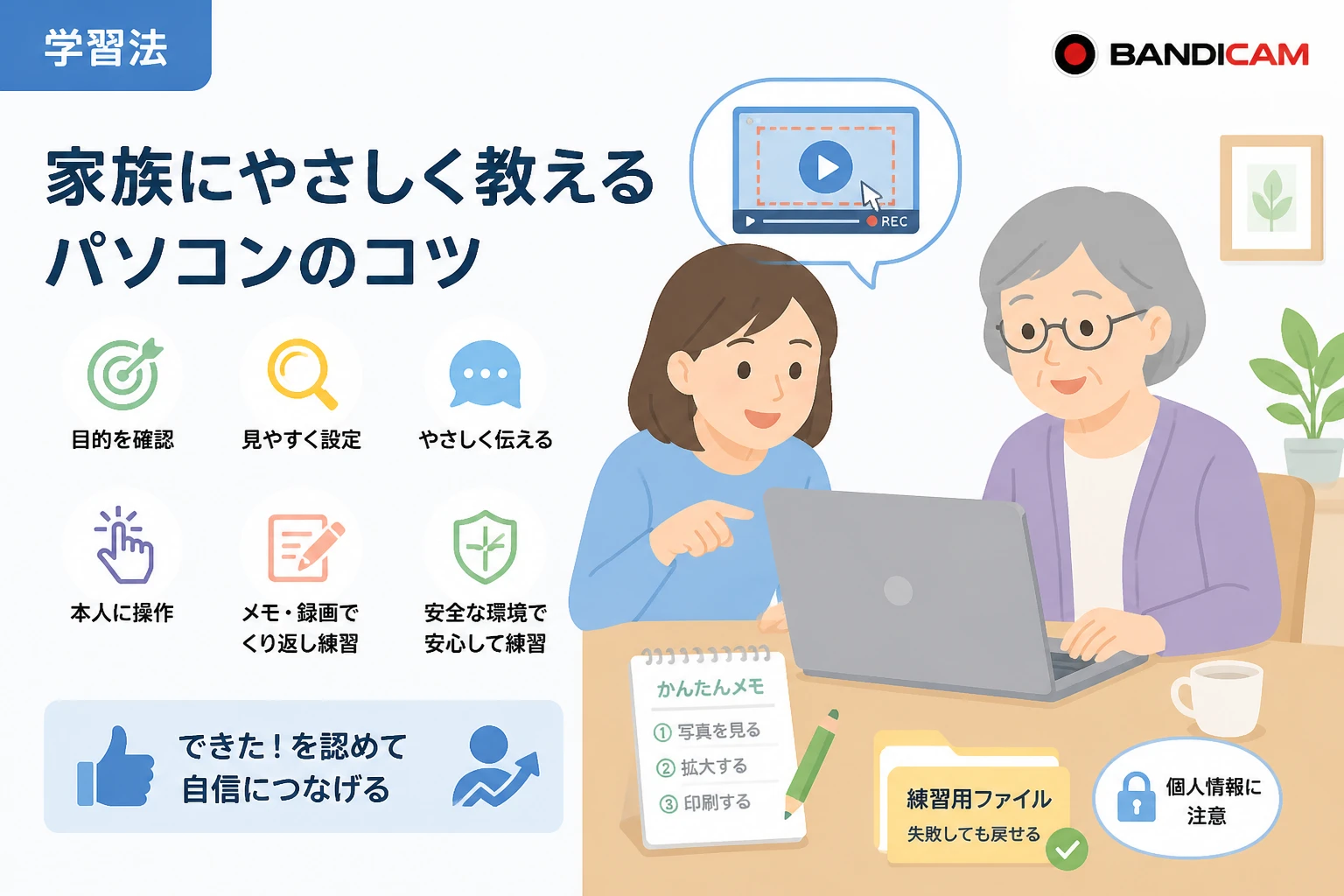
家族にパソコンの使い方を教えるとき、「説明した直後はできるのに、次の日には分からなくなっている」「つい自分が操作してしまい、本人が覚えられない」と悩むことはありませんか。
パソコン操作を身につけてもらうには、専門用語を減らし、実際に本人が操作する時間を作ることが大切です。
この記事では、初心者やシニアにも伝わりやすい教え方を7つに分け、見やすい設定、安全な練習方法、操作手順を記録する方法まで紹介します。

Bandicam – 初心者向け画面録画ソフト
画面録画や動画キャプチャを手軽に行える、使いやすいBandicam。
家族にパソコンを教えるときの基本
パソコンを教える目的は、説明を一度で覚えてもらうことではなく、分からないときに自分で確認しながら操作できる状態を作ることです。
教える側がマウスを持って操作すると、その場では短時間で解決できますが、本人が「どこを押せばよいか」を考える機会が減ってしまいます。
できるだけ本人にマウスとキーボードを操作してもらい、教える側は横から声をかけるサポート役に回りましょう。
最初に「何ができるようになりたいか」を確認する
パソコンの基本操作をすべて覚えてもらおうとすると、情報量が多くなり、苦手意識につながることがあります。
まずは「写真を見たい」「年賀状を作りたい」「家族とビデオ通話をしたい」「インターネットで買い物をしたい」など、本人の目的を聞きましょう。
目的が決まれば、必要な操作だけを優先して教えられるため、学習の負担を抑えられます。
教える前にパソコンを見やすく設定する
文字やアイコンが小さいままだと、操作方法以前に画面を確認するだけで疲れてしまいます。
Windows 11では、設定の「アクセシビリティ」から文字サイズやマウスポインターの大きさ、画面のコントラストなどを調整できます。
本人にとって見やすい大きさは異なるため、教える側の感覚で決めず、実際に画面を見てもらいながら変更してください。
| 調整する項目 | 期待できる効果 |
|---|---|
| 文字サイズ | 設定画面やWebページの文章を読みやすくする |
| マウスポインター | ポインターの位置を見失いにくくする |
| 画面の拡大率 | ボタンやアイコンを押しやすくする |
| 音量 | 通知音や動画の音声を聞き取りやすくする |
設定を変更する場合は、本人が普段使うアカウントで確認し、見た目だけでなく操作しやすさも確かめましょう。
家族にわかりやすく教える7つのコツ
1. 一度に一つの操作だけ伝える
「ブラウザーを開いて検索して、結果を選んで、戻るボタンで前の画面に戻ってください」と一度に伝えると、初心者は最初の操作を忘れてしまうことがあります。
「まず、このアイコンをクリックしましょう」「次に、ここへ言葉を入力しましょう」のように、一つの指示を終えてから次へ進むようにしてください。
操作が複数ある場合は、手順を短く区切り、本人が操作を終えるたびに画面の変化を一緒に確認します。
2. 専門用語ではなく見た目や位置で説明する
「タスクバー」「エクスプローラー」「ダブルクリック」といった用語は、教える側には一般的でも、初めて聞く人には分かりにくい場合があります。
たとえば「画面の下にある横長の場所」「青い四角形のアイコン」「マウスの左ボタンを2回続けて押す」といったように、見た目や動作を使って説明しましょう。
用語を完全に避ける必要はありませんが、用語を使った直後に意味を補足すると、後から検索するときにも役立ちます。
3. 正解の操作を見せた後、本人に再現してもらう
新しい操作を教えるときは、最初に教える側がゆっくり手本を見せ、その後に本人が同じ操作を行う流れにします。
本人が迷ったときも、すぐにマウスを奪うのではなく、「今、画面のどこを見ていますか」と尋ねて、考える時間を作りましょう。
どうしても進めない場合は、答えを伝える前に「画面の右上にあるボタンを探してみましょう」のようなヒントを出すと、次回以降に応用しやすくなります。
4. 手順を短いメモにまとめる
教えた内容を紙やメモアプリに残すと、家族が一人で復習するときの助けになります。
手順は「電源を入れる」「青いアイコンを押す」「検索欄に言葉を入力する」のように、一行につき一つの動作で書きましょう。
パスワードや暗証番号を手順書に書かないことも重要です。
必要に応じて、本人が見ても迷いにくいよう、ボタンの名前や画面上の位置を具体的に記載してください。
5. 操作手順を画面録画で残す
紙のメモだけでは、画面のどこを押すのか伝わりにくい操作もあります。
そのような場合は、教える側が実際の操作を画面録画し、短い動画として残しておくと、家族は説明を何度でも見直せます。
たとえば、次のような内容は録画と相性がよいでしょう。
- 写真をフォルダーに整理する手順
- Webサイトで検索する方法
- オンライン会議に参加する手順
- ファイルを保存して、後から開く方法
- 音量や文字サイズを変更する方法
動画では、操作を急がず、クリックする場所が分かるようにゆっくりマウスポインターを動かすことがポイントです。
説明音声を入れる場合は、「ここを押します」だけでなく、「この画面が表示されたら次へ進みます」のように、画面の変化も伝えると理解しやすくなります。
6. 失敗しても戻せる練習環境を作る
初心者がパソコンを怖いと感じる理由の一つは、間違えたときに元へ戻せるか分からないことです。
最初の練習では、重要なファイルを使わず、削除しても問題のない練習用フォルダーやサンプル画像を利用しましょう。
「閉じる」「元に戻す」「キャンセル」といった基本操作を先に教えると、失敗への不安を減らせます。
ただし、重要なファイルを削除した場合に備え、必要なデータは外付けドライブやクラウドなどにバックアップしておくと安心です。
7. 一度に長時間教えず、短時間で繰り返す
一回の説明を長くするよりも、15分から30分程度の練習を複数回行うほうが、負担を抑えながら操作を定着させやすくなります。
前回の内容を本人に実演してもらい、できた部分を確認してから新しい操作を一つだけ追加しましょう。
できなかった点を責めるのではなく、できた操作を言葉にして伝えることが、継続して使う自信につながります。
画面録画を使うと教えやすいケース
すべての操作を動画にする必要はありませんが、手順が長い操作や、質問を受ける回数が多い操作は画面録画を活用すると便利です。
口頭説明だけでは伝わりにくい操作
「画面右下の小さなアイコンを押す」「表示された一覧から特定の項目を選ぶ」といった操作は、言葉だけでは位置を想像しにくいことがあります。
画面録画なら、実際の画面を見ながら操作の順番を確認できるため、家族が自分のペースで復習できます。
動画の冒頭に「写真をメールで送る方法」のようなタイトルを表示しておくと、必要な手順を探しやすくなります。
ゲームの操作を教える場合
家族とゲームを楽しむ場合は、ゲーム録画が操作の振り返りに役立つことがあります。
ゲーム中の移動やメニューの開き方を録画しておけば、プレイ後にどの場面で迷ったのかを一緒に確認できます。
ゲーム録画を行う場合は、ゲーム内の音声やチャットに個人情報が含まれていないか確認し、他人の発言や映像を公開するときは権利やプライバシーにも配慮してください。
Bandicamで操作手順を記録する方法
画面録画を試す選択肢の一つとして、Windows対応の録画ソフトBandicamがあります。
Bandicamは、パソコン画面の指定した範囲や画面全体を録画できるソフトで、家族に見せるための操作手順を動画として保存したい場合に利用できます。
公式サイトのBandicam製品ページで、対応環境や利用条件を確認したうえで導入を検討してください。
家族への説明で役立つ録画機能
今回の用途では、録画ソフトの機能をすべて使いこなす必要はありません。
| 使いたい機能 | 家族への説明での活用例 |
|---|---|
| 画面録画 | 設定変更やアプリの使い方を動画で保存する |
| 録画範囲の指定 | 必要なウィンドウだけを録画して、画面を見やすくする |
| マウスポインターの表示 | どこをクリックしたのかを追いやすくする |
| ゲーム録画 | ゲームの操作や設定画面を振り返る |
録画範囲を必要なウィンドウだけに絞ると、デスクトップ上の別のファイル名や通知が映り込むのを抑えられます。
マウスポインターを表示した状態でゆっくり操作すれば、動画を見る人がクリック位置を確認しやすくなります。
分かりやすい操作動画を作る手順
- 録画前に、デスクトップ上の不要なファイルや通知を閉じます。
- 録画する操作を一度最後まで練習します。
- Bandicamで画面全体または必要な範囲を選びます。
- 操作を急がず、クリックする前に短く間を置きます。
- 録画を停止したら、最初から最後まで再生して確認します。
録画中に操作を間違えた場合は、無理に編集しようとせず、最初から撮り直したほうが短く分かりやすい動画になることもあります。
必要に応じて、冒頭や最後に音声で補足を入れ、動画のファイル名を「写真整理_基本手順」のように具体的に付けて保存しましょう。
Bandicam – 初心者向け画面録画ソフト
画面録画や動画キャプチャを手軽に行える、使いやすいBandicam。
録画するときに注意したい個人情報と安全性
画面録画には、意図せず個人情報が映り込む可能性があります。
パスワード、クレジットカード番号、住所、メールアドレス、オンラインバンキングの画面は録画しないようにしてください。
録画前に通知をオフにし、メールやチャットのポップアップが表示されない状態にしておくと、情報漏えいのリスクを減らせます。
すでに個人情報が映った動画を作成してしまった場合は、家族以外に共有せず、不要になった時点で削除しましょう。
動画をクラウドストレージやメッセージアプリで共有する場合は、共有相手と公開範囲を確認し、誰でも見られる設定にしないことが大切です。
Windowsの更新やセキュリティ機能も適切に保ち、家族には不審なメールのリンクや、突然表示された警告画面をむやみにクリックしないよう伝えてください。
教える側が避けたい対応
すぐにマウスを操作してしまう
本人が迷った瞬間に教える側が操作を代わると、問題は解決しても、本人は次に同じ画面を見たときに困ってしまいます。
まずは画面を指さしたり、選択肢を二つに絞ったりして、本人が操作を続けられるように支援しましょう。
一度に多くの機能を教える
検索、メール、ファイル管理、写真編集などを一日で教えると、重要な操作が埋もれてしまいます。
その日に使う機能を一つか二つに絞り、次回の練習につながる状態で終えるほうが効果的です。
「簡単」「前にも教えた」と言ってしまう
教える側にとって簡単な操作でも、初めて使う人には画面の変化や言葉の意味が分からず、不安を感じることがあります。
「前にも教えた」と責めるのではなく、「もう一度、動画を見ながらやってみましょう」と声をかけると、質問しやすい雰囲気を保てます。
目的別に選ぶ教え方
| 家族の目的 | 向いている教え方 |
|---|---|
| 毎回同じ操作をする | 短い手順書と画面録画を併用する |
| 文字やアイコンが見にくい | アクセシビリティ設定を先に調整する |
| 間違えるのが不安 | 練習用ファイルで戻す操作から教える |
| ゲームを始めたい | 基本操作を録画し、後から一緒に確認する |
| 質問を何度も受ける | よくある操作を動画やメモにまとめる |
家族の目的や性格によって、紙のメモが合う人もいれば、動画を見ながら練習するほうが分かりやすい人もいます。
最初から録画ソフトを導入するのではなく、まずは一つの操作を教え、説明しにくい部分が見つかったときに録画を取り入れると無理がありません。
まとめ
家族にパソコンを教えるときは、専門知識を一方的に伝えるのではなく、本人の目的に合わせて操作を小さく分けることが大切です。
見やすい設定に変更し、一度に一つの操作だけを伝え、本人が実際に操作する時間を作ることで、少しずつ自信を持って使えるようになります。
紙のメモだけでは説明しにくい手順は、画面録画にすると、家族が自分のペースで何度も確認できます。
画面録画やゲーム録画を試したい場合は、指定範囲の録画やマウスポインターの確認ができるBandicamも選択肢の一つです。
録画前には個人情報や通知を隠し、共有範囲にも注意しながら、家族が「自分でできた」と感じられるサポートを続けていきましょう。
Bandicam – 初心者向け画面録画ソフト
画面録画や動画キャプチャを手軽に行える、使いやすいBandicam。