
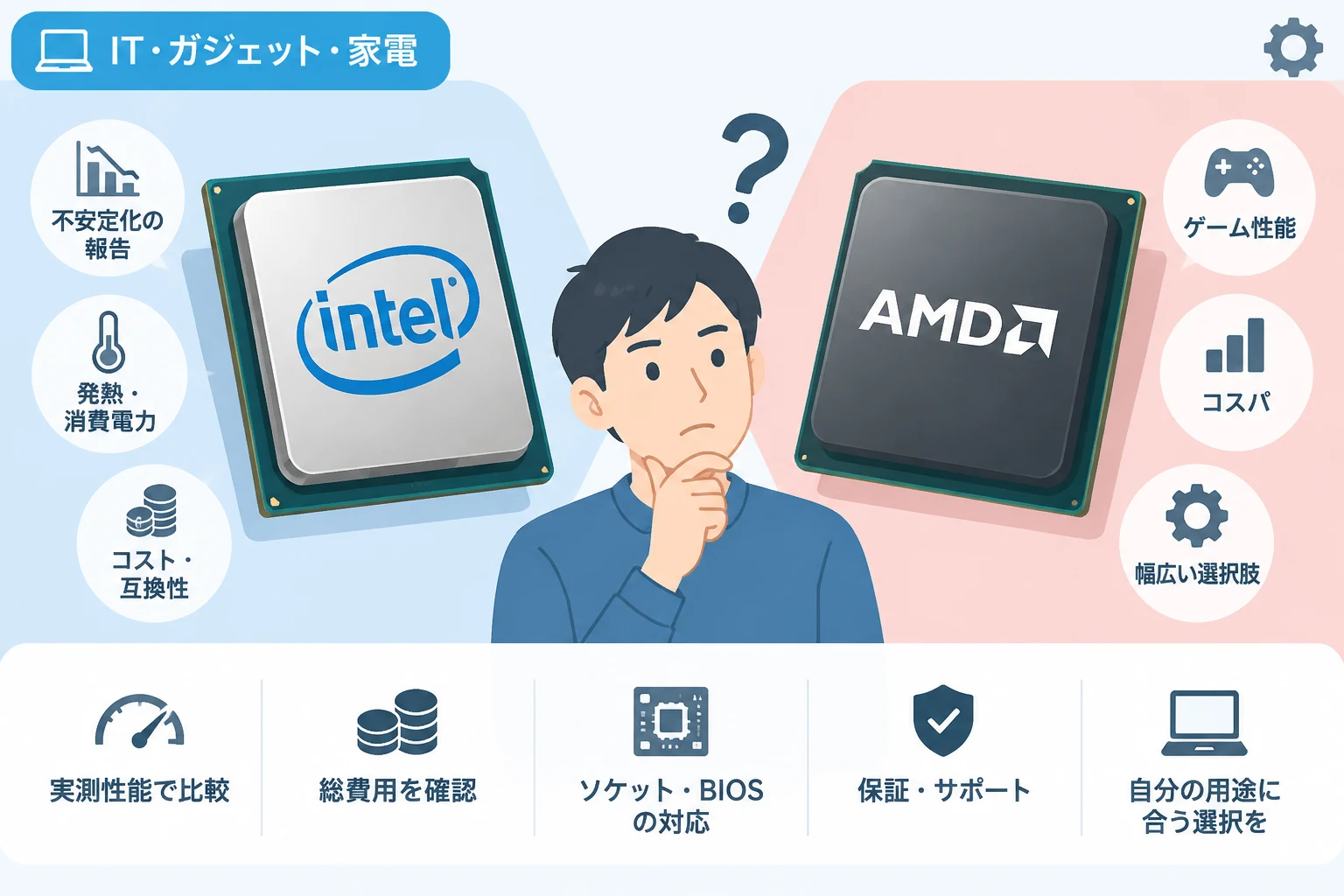
「Intelはやめとけ」という意見を見て、購入を迷っている方もいるのではないでしょうか。
この評判には、特定世代のデスクトップCPUで報告された不安定化問題や、AMDとの価格・性能比較など、いくつかの背景があります。
ただし、Intel製CPUがすべて避けるべきという意味ではありません。
問題の対象や現在の対策、用途ごとの違いを知ったうえで、製品単位で比較することが大切です。
「Intelはやめとけ」と言われる主な理由
第13・第14世代デスクトップCPUの不安定化問題
Intelを避けるべきだという評判が広まった大きな理由は、第13世代および第14世代の一部デスクトップ向けCPUで、ゲームや高負荷処理中にクラッシュするなどの不安定な動作が報告されたことです。
この問題は、主に高電圧がCPUにかかる条件が重なり、動作の不安定化や劣化につながる可能性があるとして注目されました。
対象として話題になったのは、Core i9やCore i7などを含む特定のデスクトップ向け製品であり、Intel製CPU全般が同じ問題を抱えているわけではありません。
また、ノートパソコン向けCPUや、ほかの世代・シリーズの製品に同じリスクが一律に当てはまるわけでもありません。
アップデートだけで過去の劣化が戻るわけではない
Intelは原因への対応として、CPUの電圧や動作を制御するマイクロコードの更新を提供し、マザーボードメーカーもBIOSアップデートを配布しました。
そのため、対象CPUを使用している場合は、マザーボードのBIOSを最新の安定版に更新し、Intelが推奨する標準設定を適用することが重要です。
ただし、アップデートは今後の不適切な動作条件を抑えるための対策であり、すでに劣化したCPUを元の状態に戻すものではありません。
更新後もクラッシュやエラーが続く場合は、CPUの劣化やほかの部品の不具合も考えられるため、販売店やメーカーに相談してください。
高性能モデルは消費電力や発熱が大きくなりやすい
Intelに限った特徴ではありませんが、高性能なデスクトップCPUは、負荷の高い作業で消費電力と発熱が大きくなる傾向があります。
冷却性能が足りない環境では、動作音が大きくなったり、温度上昇によって性能が抑えられたりする場合があります。
CPUの価格だけで判断すると、強力なCPUクーラーや対応する電源、十分なエアフローを確保するための費用を見落とすことがあります。
世代交代でマザーボードを交換する場合がある
CPUを新しい世代に交換するときは、ソケットやチップセットの違いにより、マザーボードも交換しなければならない場合があります。
CPUだけを買い替えるつもりでも、マザーボードやメモリーまで変更することになれば、想定より総費用が高くなります。
世代ごとの互換性は製品によって異なるため、購入前にマザーボードメーカーのCPU対応表とBIOS要件を確認してください。
Intelは本当にやめておいた方がいいのか
「Intel製だから避ける」という判断は適切ではない
結論として、Intel製CPUを一律に避ける必要はありません。
不安定化問題が特に問題となったのは特定世代のデスクトップ向け製品であり、すべてのIntel製CPUや、すべての用途に当てはまる話ではないからです。
購入時にはメーカー名だけで判断せず、CPUの型番、世代、使用するマザーボード、冷却環境、保証条件を確認しましょう。
「Intelは危険」とひとまとめにするのではなく、対象モデルと現在の対策状況を見て判断することが重要です。
購入前に確認したいチェック項目
- CPUの正確な型番と世代
- デスクトップ向けかノートパソコン向けか
- マザーボードが対応するBIOSのバージョン
- メーカーが推奨する標準電力設定や動作設定
- 保証期間と、購入店・メーカーのサポート条件
- CPUクーラーや電源を含めた総費用
特に第13・第14世代の対象となり得るデスクトップCPUを中古で購入する場合は、使用状況や保証の有無、BIOS更新状況を確認できるかが重要です。
「動作確認済み」という説明だけでは、長時間の高負荷時に安定するか、過去に劣化が進んでいないかまでは判断できないことがあります。
IntelとAMDの違いを比較
IntelとAMDのどちらが優れているかは、比較する製品や用途、価格によって変わります。
ブランド全体の評判だけで選ぶのではなく、同じ価格帯のCPUを個別に比較するのが現実的です。
| 比較項目 | Intelで確認したい点 | AMDで確認したい点 |
|---|---|---|
| ゲーム性能 | プレイするゲームや解像度ごとの実測値 | 同じゲーム・設定での実測値 |
| 動画編集・配信 | ソフトとの相性や内蔵機能の対応 | ソフトとの相性やコア数、内蔵機能 |
| 消費電力・冷却 | 負荷時の電力や必要な冷却性能 | 負荷時の電力や必要な冷却性能 |
| アップグレード | ソケットとマザーボードの対応期間 | ソケットとマザーボードの対応期間 |
| 総費用 | CPU、マザーボード、冷却装置の合計 | CPU、マザーボード、冷却装置の合計 |
ゲーム用途はプレイするタイトルで比べる
ゲーム性能はCPUだけで決まるものではなく、グラフィックボード、解像度、画質設定、ゲームの種類によって変化します。
高解像度で遊ぶ場合はグラフィックボードが性能の上限になることもあり、CPUの差が小さくなるケースがあります。
一方、フルHDで高いフレームレートを狙う場合は、CPUの違いが結果に表れやすいことがあります。
比較するときは、遊びたいゲームを使ったレビューを確認し、平均フレームレートだけでなく最低フレームレートや消費電力も見てください。
動画編集や配信は使うソフトとの相性も重要
動画編集や配信では、CPUの処理性能だけでなく、編集ソフトが対応するエンコード機能や、使用するGPUとの連携も関係します。
Intel製品には内蔵グラフィックスを搭載するモデルがあり、対応ソフトではQuick Sync Videoを利用できる場合があります。
ただし、CPUの型番によって内蔵グラフィックスの有無や機能が異なるため、製品仕様とソフトの対応状況を確認してください。
AMD製品も含めて、実際に使う編集ソフトや配信ソフトでのベンチマークを比較すると、購入後のミスマッチを減らせます。
価格はCPU単体ではなく構成全体で比較する
CPUの販売価格が安くても、対応マザーボードや冷却装置を含めると、最終的な構成費用が高くなる場合があります。
一方で、すでに対応するマザーボードを持っているなら、CPUだけの交換で済み、買い替え費用を抑えられる可能性があります。
比較の際は、CPU、マザーボード、メモリー、CPUクーラーを含めた合計額で検討しましょう。
Intelを選んでも後悔しにくい人
特定のソフトや機能を使う人
利用するソフトがIntel製CPUや内蔵グラフィックスの機能に最適化されている場合は、Intelを選ぶ利点が得られることがあります。
ただし、同じIntel製品でも型番によって機能が異なるため、必要な機能が搭載されているかを購入前に確認してください。
価格と性能のバランスが合う製品を見つけた人
同じ世代・価格帯でも、販売価格や実測性能は時期によって変わります。
Intel製品が同じ予算内で希望する性能や機能を満たすなら、ブランドの評判だけを理由に候補から外す必要はありません。
セール価格やセット販売を含めて比較し、保証と消費電力も考慮したうえで納得できる構成を選びましょう。
対象CPUの対策やサポートを確認できる人
対象となる世代のCPUを選ぶ場合でも、最新のBIOSを適用し、標準設定で運用することを前提に適切な製品を選べるなら、リスクを理解したうえで購入を検討できます。
保証期間や対象条件は製品、購入経路、地域などによって異なる可能性があるため、販売店とメーカーの最新情報を個別に確認してください。
サポート条件が確認できない中古品や、極端に安い出所不明の製品は慎重に判断しましょう。
Intelを避けた方がよいケース
問題が報告された対象モデルを、条件を確認せずに買う場合
第13・第14世代の対象となり得るデスクトップCPUを購入する場合、型番やBIOSの状況、保証を確認せずに選ぶのはおすすめできません。
すでに不安定な動作が出ている中古品や、返品・保証条件が不明な製品は、購入後に修理や交換の負担が生じる可能性があります。
同等の性能を持つ別モデルや別構成が予算内にあるなら、それらも含めて比較するのが安全です。
静音性や省電力を最優先したい場合
高性能CPUは、負荷時の電力や発熱によって冷却ファンの動作音が大きくなることがあります。
静かな環境で使いたい場合や小型ケースに組み込みたい場合は、CPUの最大性能だけでなく、実測の消費電力と温度を確認してください。
用途に対して性能が過剰なCPUを選ばず、電力制限や冷却性能を含めて無理のない構成にすることも大切です。
現在のパーツを流用できると思い込んでいる場合
CPUの世代が変わると、これまで使っていたマザーボードが対応しないことがあります。
購入前にソケット、チップセット、メモリー規格、BIOSの対応状況を確認し、流用できるパーツと交換が必要なパーツを整理してください。
第13・第14世代のIntel CPUを使っている場合の対処法
BIOSとマイクロコードを最新の安定版に更新する
対象となり得るCPUを使っている場合は、マザーボードメーカーのサポートページで該当モデルの最新BIOSを確認してください。
BIOS更新には失敗時のリスクもあるため、メーカーの手順に従い、更新中に電源を切らないよう注意が必要です。
更新後は、オーバークロックやマザーボード独自の強化設定を使わず、Intelが推奨する標準の電力・動作設定で運用するのが基本です。
クラッシュやエラーが続くならサポートに相談する
BIOS更新後もゲームの強制終了、ブルースクリーン、アプリのエラーなどが繰り返される場合は、CPU以外のメモリーや電源、ストレージなども含めて原因を切り分けます。
発生したエラーの内容、使用中のBIOSバージョン、CPUの型番、購入日を記録しておくと、販売店やメーカーに相談するときに役立ちます。
保証の適用条件は個別に異なるため、自己判断で分解や改造を行う前に、購入店またはメーカーへ問い合わせてください。
Intel CPUを選ぶときの手順
- 用途と必要な性能を決める
- 同じ価格帯のCPUを複数比較する
- 使用するソフトやゲームでの実測性能を確認する
- マザーボード、メモリー、冷却装置を含めて総額を計算する
- 対象製品のBIOS、保証、サポート条件を確認する
- 購入後は必要な更新を行い、標準設定で動作を確認する
この手順で比較すれば、「Intelはやめとけ」という評判だけに引きずられず、自分の用途に合うかどうかを判断しやすくなります。
まとめ
「Intelはやめとけ」と言われる主な背景には、第13・第14世代の一部デスクトップCPUで報告された不安定化問題や、消費電力、発熱、製品世代ごとの互換性があります。
一方で、それらの問題をIntel製CPU全体に当てはめるのは適切ではなく、用途や型番によってはIntelが有力な選択肢になることもあります。
購入時はメーカー名だけで決めず、CPUの型番、実測性能、対応するマザーボード、総費用、保証とBIOSの状況を確認してください。
大切なのは「IntelかAMDか」という評判ではなく、使い方に合った製品を選び、リスクやサポート条件まで把握しておくことです。