
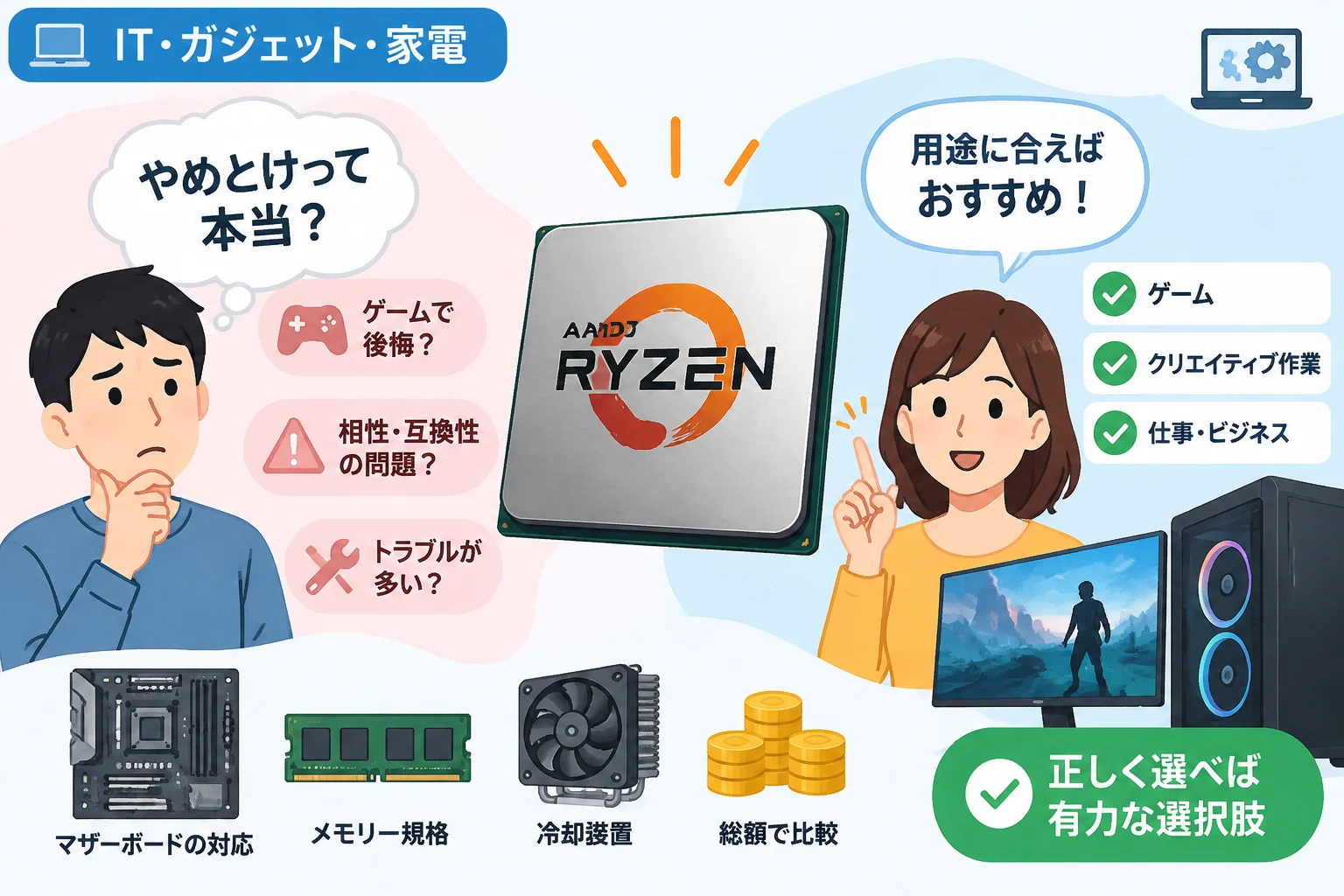
「Ryzenはやめとけ」と検索すると、ゲーム性能や相性、設定の難しさなど、さまざまな不安が見つかります。
しかし、RyzenはAMDが展開するCPUブランドであり、ひとまとめにして良し悪しを判断することはできません。
この記事では、Ryzenが「やめとけ」と言われる理由を整理し、後悔しやすい人とおすすめできる人、購入時に確認したいポイントを紹介します。
「Ryzenはやめとけ」と言われるのはなぜ?
Ryzenが敬遠される背景には、実際に気をつけたい点と、古い情報や特定の製品だけをもとにした評価の両方があります。
まずは、よくある理由を確認していきましょう。
製品や世代によって性能差が大きい
Ryzenには、価格を抑えたモデルから、ゲーム向けの高性能モデル、内蔵グラフィックスを重視したモデルまで、幅広い製品があります。
同じRyzenという名前でも、世代や型番が違えば、コア数や動作クロック、対応メモリー、内蔵グラフィックスなどが異なります。
そのため、製品名だけで性能を判断したり、別世代のレビューを現在のモデルにも当てはめたりすると、購入後に期待外れと感じることがあります。
比較するときは、ブランド名ではなく、検討しているCPUの型番と用途を基準にすることが大切です。
マザーボードやメモリーの互換性を確認する必要がある
デスクトップPCでRyzenを選ぶ場合は、CPUだけでなく、マザーボードのソケットとBIOSの対応状況も確認しなければなりません。
同じソケットに対応するマザーボードでも、搭載されているBIOSのバージョンによっては、購入したCPUを認識しない場合があります。
また、現行のAM5プラットフォームではDDR5メモリーが必要ですが、旧世代のAM4ではDDR4メモリーを使用する構成が中心です。
マザーボードを流用する場合は、ソケットだけでなく、CPUサポートリストやBIOSの更新方法、メモリー規格まで確認してください。
マザーボードメーカーのCPUサポートリストやBIOS更新手順は、各メーカーの公式サイトで確認できます。
メモリー設定によっては起動や安定性に影響する
メモリーの定格を超える速度で動作させる設定は、AMDのプラットフォームではEXPOと呼ばれることがあります。
EXPOはメモリーに記録された設定を適用する機能ですが、CPUやマザーボードとの組み合わせによっては、起動に時間がかかったり、安定動作のために設定調整が必要になったりすることがあります。
ただし、これはRyzenだけに限った問題ではなく、メモリーの個体差や構成、BIOSの状態などにも左右されます。
初心者は、マザーボードのメモリー対応情報を確認し、まずは推奨される設定で使うとトラブルを避けやすくなります。
古い評判が現在のRyzenにも残っている
Ryzenは登場以来、複数の世代にわたって改良が続いています。
過去の世代で指摘されたゲーム性能やメモリー設定、対応ソフトの問題が、そのまま最新世代にも当てはまるとは限りません。
一方で、新しい世代がすべての用途で必ず優れているわけでもなく、価格や消費電力、使うソフトによって適切な選択は変わります。
古い口コミを参考にする場合は、投稿時期と対象CPUの型番を確かめ、現在の製品レビューや公式情報と照らし合わせましょう。
CPU単体の価格だけでは総額を比べにくい
CPUを買い替えるときは、マザーボードやメモリーも必要になる場合があり、CPU本体の価格だけでは費用を比較できません。
たとえば、旧世代のパーツを流用できる構成と、新しいプラットフォームへ一式交換する構成では、購入総額が大きく異なります。
Ryzenに限らず、CPU、マザーボード、メモリー、CPUクーラーの必要性をまとめて確認してから予算を決めることが重要です。
Ryzenを選んで後悔しやすい人
Ryzenそのものが悪いというよりも、用途や環境に合わない製品を選ぶと後悔につながります。
次のような人は、購入前に比較検討を丁寧に行いましょう。
使うソフトの動作確認をせずに購入する人
多くの一般的なソフトはRyzen搭載PCで利用できますが、業務用ソフトや周辺機器の専用ソフトでは、対応環境が指定されていることがあります。
特定のCPU機能や認証済み構成が求められる場合は、動作するかどうかをメーカーの公式情報で確認してください。
とくに、会社や学校から指定されたアプリケーションを使う場合は、CPUブランドを自己判断で変更せず、管理者やサポート窓口に確認するのが安全です。
CPU内蔵グラフィックスだけで重いゲームをしたい人
Ryzenの内蔵グラフィックスの性能は、モデルによって大きく異なります。
内蔵グラフィックスが強化された製品もありますが、一般に、最新の重い3Dゲームを高画質で快適に遊ぶには、単体のグラフィックボードが必要になることが多いです。
CPU名に「G」が付く製品などは内蔵グラフィックスを重視したモデルとして知られていますが、購入時には対象モデルの仕様を必ず確認してください。
動画視聴や事務作業が中心なのか、ゲームも遊びたいのかを整理し、必要なグラフィックス性能に合わせて選びましょう。
パーツの確認やトラブル対応を避けたい人
完成品PCを購入する場合は、互換性やBIOS設定を販売店が確認しているため、CPUを自作するより手間を抑えられます。
一方、自作PCではマザーボードとの対応確認やメモリー設定などを自分で行う必要があります。
パーツの型番を調べたり、問題が起きたときに原因を切り分けたりすることを避けたい人は、サポートの充実した完成品やBTOパソコンを検討するとよいでしょう。
これはRyzen固有の欠点ではなく、自作PC全般に共通する注意点です。
用途を確認せず、評判だけで高性能モデルを選ぶ人
動画編集や3D制作をしない人にとって、コア数の多い高性能CPUが必ずしも必要とは限りません。
反対に、重い処理を長時間行う人が、価格だけを見て低価格モデルを選ぶと、作業時間が長くなって不満を感じる可能性があります。
必要な性能は、ゲームの種類、使用するアプリ、同時に動かすソフト、予算によって異なります。
「Ryzenなら高性能」といった印象だけで決めず、実際の用途に近いベンチマークやレビューを確認しましょう。
Ryzenがおすすめできる人
Ryzenは、用途に合ったモデルを選び、対応パーツを正しく組み合わせれば、有力な選択肢になります。
以下のような人は、Ryzenを候補に入れて比較する価値があります。
ゲームに合わせてCPUを選びたい人
Ryzenには、ゲーム用途を重視したモデルがあり、製品によっては大容量のキャッシュを備えたX3Dシリーズも展開されています。
こうしたモデルはゲームで高い性能を発揮する場合がありますが、すべてのゲームや解像度で同じ差が出るわけではありません。
グラフィックボードの性能やゲームタイトル、画質設定によってCPUの影響度が変わるため、遊びたいゲームに近い条件の比較結果を参考にしてください。
仕事と趣味の両方に使うPCを組みたい人
Ryzenには、価格やコア数の異なる製品があるため、予算と作業内容に合わせた構成を組みやすい点が魅力です。
写真編集、動画編集、プログラミングなどでは、ソフトによって重視される性能が異なります。
コア数が多いほど有利な処理もありますが、使用するアプリが少ないコアしか活用しない場合は、コア数よりも別の性能が重要になることもあります。
購入前にソフトの推奨環境と、同じソフトを使ったベンチマークを確認しましょう。
将来のパーツ交換も考えて構成を選びたい人
デスクトップPCは、CPUやメモリー、グラフィックボードなどを交換できることが利点です。
ただし、将来のCPU交換が可能かどうかは、ソケットだけでなく、マザーボードの対応状況やBIOS、電源回路などにも左右されます。
長く使うことを考えるなら、購入時にメーカーのCPUサポート情報を確認し、必要な更新作業や対応範囲を把握しておきましょう。
内蔵グラフィックスで日常用途を済ませたい人
対応するRyzenには内蔵グラフィックスが搭載されており、画面出力や動画視聴、一般的な事務作業に利用できます。
ただし、内蔵グラフィックスの有無や性能はモデルによって異なるため、CPUの仕様ページで確認が必要です。
単体グラフィックボードを使わない予定なら、映像出力端子がマザーボードにあるか、希望する解像度や画面数に対応できるかも確認してください。
RyzenとIntelはどちらを選ぶべき?
RyzenとIntelのどちらが優れているかは、CPUの型番、価格、用途によって変わります。
同じ価格帯の製品でも、ゲームや動画編集、消費電力などで結果が異なるため、ブランドだけで決めないことが大切です。
| 比較項目 | 確認するポイント |
|---|---|
| ゲーム | 遊ぶタイトルと解像度に近いベンチマークを確認します。 |
| 仕事・制作 | 使うソフトの推奨環境と、実際の処理時間を比較します。 |
| 価格 | CPU単体ではなく、マザーボードやメモリーを含む総額で比べます。 |
| 消費電力・冷却 | CPUの仕様とレビューを確認し、電源やCPUクーラーを選びます。 |
| 機能 | 内蔵グラフィックスや映像出力、必要な接続機能を確認します。 |
たとえば、動画のエンコードや配信で特定の機能を利用する場合は、CPUの性能だけでなく、ソフトが対応するハードウェア機能も比較対象になります。
Intel製CPUの内蔵グラフィックスに含まれるQuick Syncなど、製品固有の機能を使う予定があるなら、対象CPUに機能が搭載されているか、使用するソフトで有効かを確認してください。
一方で、Ryzenにも用途に合うモデルがあり、ゲームや制作で十分な性能を得られる製品があります。
「RyzenかIntelか」ではなく、「自分の作業に合う型番はどれか」で選ぶのが基本です。
Ryzen購入で失敗しないためのチェックポイント
CPUの型番だけで判断せず、購入前にパーツ構成と利用目的を順番に確認しましょう。
1. 主な用途を決める
ゲーム、動画編集、事務作業、プログラミングなど、PCで最も多く行う作業を整理します。
用途が決まると、必要なCPU性能やメモリー容量、グラフィックボードの有無を判断しやすくなります。
2. CPUの型番と世代を確認する
販売ページやレビューでは、製品名の一部だけでなく、型番全体と世代を確認してください。
同じシリーズ名でも、デスクトップ向けとノート向けで仕様が異なる場合があるため、製品の用途や仕様ページも確かめましょう。
3. マザーボードとの対応を調べる
CPUのソケットに対応しているだけではなく、マザーボードのCPUサポートリストに対象型番が掲載されているか確認します。
BIOSの更新が必要な場合は、購入時点のBIOSで起動できるか、CPUなしで更新できる機能があるかも調べてください。
4. メモリー規格と構成を確認する
マザーボードが対応するメモリー規格と容量を確認し、必要であればメーカーのメモリー対応情報も参照します。
複数枚のメモリーを使う場合は、マニュアルで推奨されているスロットに取り付けると、正しく動作しやすくなります。
5. 冷却と電源に余裕を持たせる
CPUの発熱や消費電力はモデルや負荷によって変わるため、CPUクーラーと電源ユニットは構成に合わせて選びます。
「Ryzenは必ず高温になる」「特別な冷却が必要」と一律に決めつけず、対象モデルの仕様や実測レビューを確認してください。
ケース内のエアフローや室温も冷却性能に影響するため、CPUクーラー単体の性能だけで判断しないことが大切です。
6. 購入後の設定は段階的に行う
組み立て後は、まず標準設定で起動と動作を確認し、その後に必要に応じてメモリーのEXPOなどを設定します。
設定変更後に不安定になった場合は、設定を元に戻して原因を切り分けると、問題の箇所を特定しやすくなります。
BIOS更新を行うときは、マザーボードメーカーの公式手順を読み、更新中に電源を切らないよう注意してください。
「Ryzenはやめとけ」と感じたときの対処法
Ryzen搭載PCで不具合が起きても、すぐにCPUの故障と判断するのは早計です。
メモリーの装着、BIOS設定、ドライバー、電源や冷却など、複数の要因が影響する可能性があります。
起動しない場合
電源ケーブルやメモリーの装着、補助電源の接続、モニターケーブルの接続先を確認します。
新しいCPUに交換した直後であれば、マザーボードのBIOSが対応しているかを確認してください。
マザーボードに診断ランプやエラーコードがある場合は、取扱説明書に従って表示内容を確認しましょう。
動作が不安定な場合
メモリーのEXPOなどを有効にしている場合は、一度標準設定に戻して安定するか試します。
そのうえで、マザーボードやグラフィックボードのドライバー、OSの更新状況を確認してください。
問題が続く場合は、CPU、メモリー、マザーボードの各メーカーや購入店のサポートに相談し、発生条件やエラー内容を伝えると診断に役立ちます。
まとめ
「Ryzenはやめとけ」という意見は、特定の用途や構成では参考になることがありますが、Ryzen全体に当てはまる結論ではありません。
世代や型番によって性能が異なるため、古い口コミやブランドの評判だけで判断すると、必要な性能を見誤る可能性があります。
購入前には、使うソフトやゲーム、マザーボードの対応状況、メモリー規格、CPUクーラーを含めた総額を確認しましょう。
用途に合う型番を選び、対応パーツを正しく組み合わせれば、Ryzenは十分に安心して選べるCPUです。