
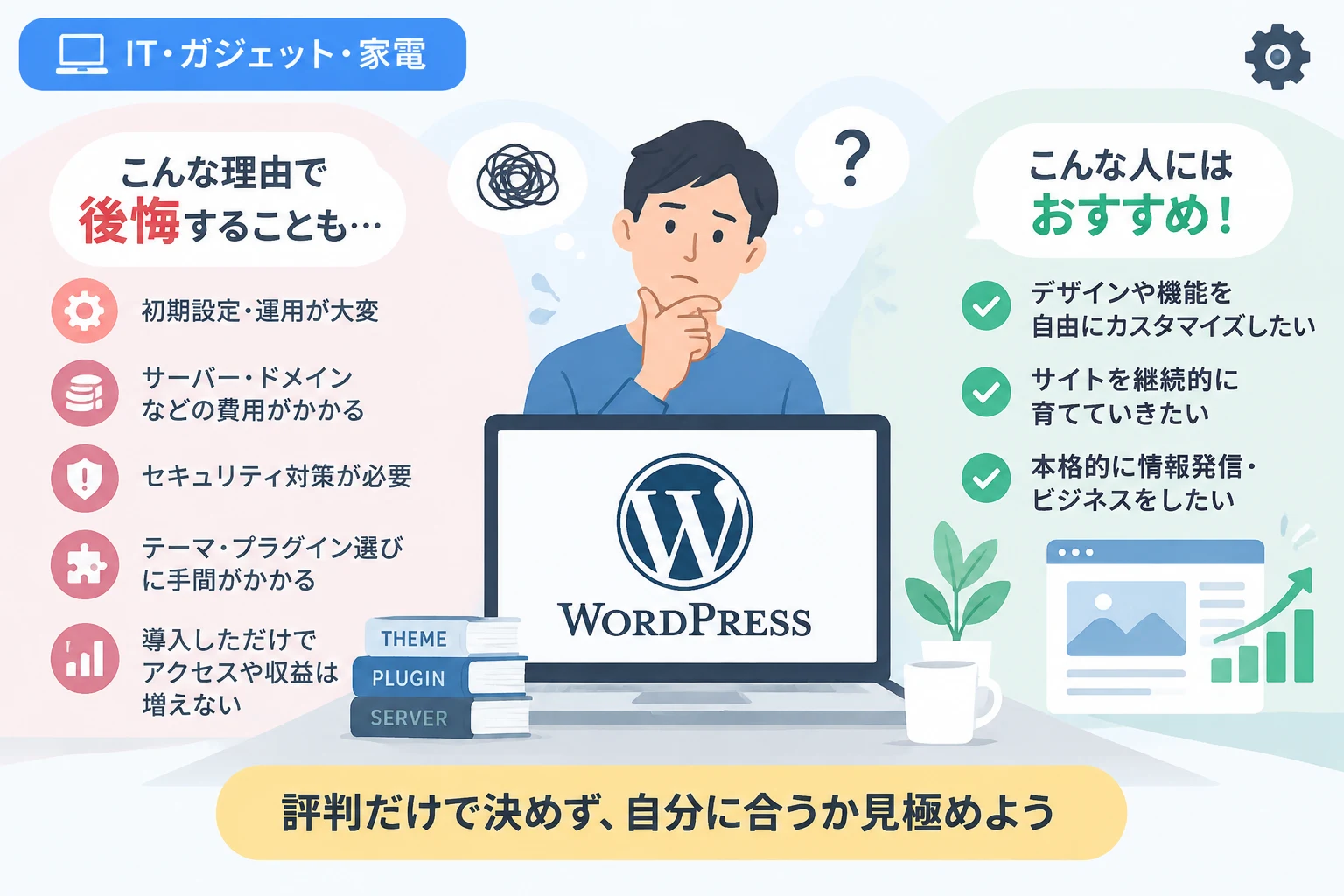
「WordPressはやめとけ」という意見を見て、ブログやWebサイトの作成を迷っている方もいるでしょう。
実際、WordPressは誰にでも向く万能なサービスではなく、費用や更新作業、セキュリティ対策などを負担に感じる人もいます。
一方で、目的や運用体制に合っていれば、柔軟にサイトを作り、長期的に育てていける選択肢です。
この記事では、WordPressが「やめとけ」と言われる理由や利用者が後悔しやすい点を整理し、本当に避けるべき人と活用しやすい人の違いを解説します。
「WordPressはやめとけ」と言われるのはなぜ?
WordPressが否定的に語られる背景には、ソフトウェア自体の欠点だけでなく、利用者が期待していた手軽さと実際の運用とのギャップがあります。
特に、初期設定を終えれば何もしなくてよいと思っていた人ほど、更新や保守の作業に戸惑いやすい傾向があります。
まずは、よく挙げられる理由を確認しましょう。
始める前後に覚えることが多い
WordPressでサイトを公開するには、一般的にドメインとサーバーを用意し、WordPressをインストールして、テーマや各種設定を整える必要があります。
レンタルサーバーによっては簡単インストール機能が用意されていますが、サイト名やSSL、パーマリンク、問い合わせフォームなどの設定は別途確認することになります。
操作画面に慣れるまで、記事の作成や画像の配置、メニューの設定に時間がかかる場合もあります。
無料ブログやサイト作成サービスのように、登録後すぐに本文を書き始められるサービスと比べると、最初の準備は多めです。
公開後も保守や更新が必要になる
WordPress本体やテーマ、プラグインは、機能改善や不具合修正などのために更新されます。
更新を長期間放置すると、既知の脆弱性が残ったり、サーバー環境との互換性に問題が出たりする可能性があります。
反対に、内容を確かめず一度に更新すると、テーマやプラグインの組み合わせによって表示崩れや機能不全が起きることもあります。
そのため、更新前のバックアップや更新後の動作確認を含め、定期的にサイトを管理する姿勢が必要です。
セキュリティ対策を自分で考える必要がある
WordPressは広く利用されているため、攻撃者に狙われる機会が多く、古いプラグインや弱いパスワードなどが侵入のきっかけになる場合があります。
ただし、WordPressを使うだけで危険という意味ではなく、ソフトウェアを最新の状態に保ち、信頼できるテーマやプラグインを選ぶことが重要です。
利用者側でログイン情報の管理、バックアップ、不要な機能の削除などを行う必要があり、こうした管理を負担に感じる人には不向きです。
運営会社が保守の多くを担うサービスと比べると、自由度と引き換えに利用者が判断する範囲が広くなります。
費用が無料ではない
WordPressのソフトウェア自体は無料で利用できますが、自分でサイトを運営する場合は、通常、ドメインやサーバーの費用がかかります。
有料テーマや有料プラグイン、バックアップサービス、制作の依頼などを追加すれば、支出はさらに増える可能性があります。
実際の料金は契約先やプラン、キャンペーン、利用する機能によって異なるため、契約前に更新後の料金も含めて確認してください。
「WordPressなら無料で本格的なサイトを作れる」と考えて始めると、予算とのずれが後悔につながりやすくなります。
プラグインやテーマの選択に迷いやすい
プラグインを使えば機能を追加できますが、選択肢が多いため、目的に合うものを比較して選ぶ手間がかかります。
同じ目的のプラグインを複数導入すると、機能が重複したり、表示速度や互換性に影響したりすることがあります。
テーマについても、デザインだけでなく、更新状況やサポート、必要な機能、他のプラグインとの相性を確認することが大切です。
便利そうな機能を次々と追加する運用は、設定の複雑化や保守負担につながるため注意しましょう。
思ったほど簡単にアクセスや収益が増えない
WordPressを導入しただけで、検索結果の上位表示やアクセスの増加が約束されるわけではありません。
検索流入を得るには、読者の疑問に答える内容を継続して作成し、サイトの使いやすさや情報の正確性も改善する必要があります。
広告やアフィリエイトによる収益も、記事の品質や需要、競合状況などに左右され、短期間で成果が出るとは限りません。
「WordPressを始めれば稼げる」という期待だけで始めると、作業量と成果の差にがっかりすることがあります。
利用者が後悔しやすいケース
WordPressを使ったことへの後悔は、必ずしもサービスの性能に問題があるから起こるわけではありません。
目的や必要な機能を決めないまま始めたり、運用に必要な時間を見積もらなかったりすると、継続が難しくなります。
目的を決めずにサイトを作り始めた
ブログ、店舗サイト、ポートフォリオなど、作るサイトによって必要な機能や管理方法は異なります。
目的が曖昧なままだと、テーマやプラグインを選べず、デザインや設定を何度もやり直すことになりがちです。
最初に「誰に何を伝え、サイトを通じて何を実現したいのか」を言葉にしておくと、必要な機能を絞りやすくなります。
初期設定に時間をかけすぎた
テーマの比較や細かなデザイン調整を続けていると、肝心の記事作成や情報の公開が進まないことがあります。
最初から理想の状態を完成させようとせず、最低限必要なページを用意して公開し、利用状況を見ながら改善する方法が現実的です。
ただし、問い合わせ窓口やプライバシーに関する案内など、サイトの用途に応じて必要な項目は公開前に確認してください。
更新やバックアップの担当を決めていなかった
個人サイトでは運営者自身が管理する場合が多く、企業サイトでは担当者や外部制作者との役割分担が曖昧だと、更新が止まることがあります。
バックアップを取っているつもりでも、保存先や復元方法を確認していなければ、障害時に十分役立たない可能性があります。
誰が、どの頻度で、何を確認するのかを決め、実際に復元できるかも定期的に確かめましょう。
「放置しても安全で無料」と思い込んでいた
WordPressは、公開した後に一切管理しなくても安全が保たれる仕組みではありません。
サーバーの契約更新やソフトウェアの更新を忘れれば、サイトが表示されなくなったり、セキュリティ上のリスクが高まったりする場合があります。
手間をかけたくない人は、保守付きのサービスを選ぶか、管理作業を委託する費用まで含めて検討するとよいでしょう。
WordPressをやめた方がよい人
WordPressは自由度が高い一方で、設定や保守を利用者が担う場面があります。
次のような条件に当てはまる場合は、別のサービスを選ぶ方が満足できる可能性があります。
- サーバーやドメインの管理、ソフトウェアの更新に時間を割きたくない人
- 費用をできるだけかけず、登録した当日から簡単に情報を公開したい人
- サイトのデザインや機能を細かく変更する必要がない人
- トラブルが起きたときに自分で調べたり、サポート窓口に相談したりするのが難しい人
- サイト運営に使える時間がほとんどなく、保守を依頼する予算も確保できない人
- 短期間だけ告知ページを公開するなど、最低限の用途しかない人
これらに当てはまってもWordPressを使えないわけではありませんが、導入後の負担を減らす方法や、保守を誰が担当するのかを先に決める必要があります。
WordPressが向いている人
WordPressは、必要な機能やデザインを自分で選び、サイトを継続的に改善したい人に向いています。
以下のような希望があるなら、WordPressを候補に残す価値があります。
- ブログやメディアを運営し、記事やページを継続的に追加したい人
- デザインや機能を用途に合わせて調整したい人
- 将来的な機能追加やサイトの拡張を想定している人
- サイトのデータを管理し、移転や改修の選択肢を確保したい人
- 更新やバックアップなどの運用作業を行う時間、または委託する予算を確保できる人
- 制作会社や社内担当者と連携しながら、企業サイトを運営したい人
自分でコードを書けなくても、管理画面やテーマ、プラグインを使ってサイトを構築できます。
ただし、細かなカスタマイズや不具合への対応では、専門知識や制作会社の支援が必要になる場合があります。
WordPressと他のサービスの違い
「WordPress」と呼ばれるものには、サーバーにソフトウェアを設置して運営する方法と、運営会社が提供するホスティング型サービスなどがあります。
契約内容や管理範囲はサービスによって異なるため、名称だけで判断せず、何を自分で管理するのかを確認してください。
| 選択肢 | 向いている用途 | 主な注意点 |
|---|---|---|
| WordPress.orgのソフトウェアを自分のサーバーで運営 | 機能やデザインを柔軟に調整したいサイト | サーバー、更新、バックアップなどの管理が必要です |
| WordPress.comなどのホスティング型サービス | サーバー管理の負担を抑えながらWordPressを使いたいサイト | プランごとに利用できる機能や設定範囲が異なります |
| 無料ブログサービス | 費用や設定の手間を抑えて個人ブログを始めたい場合 | デザインや機能、広告表示、データ移行に制約がある場合があります |
| ノーコードのサイト作成サービス | 店舗情報やポートフォリオなどを手軽に公開したい場合 | サービスの仕様や料金、移転のしやすさを確認する必要があります |
WordPress.orgのソフトウェアを使う場合、サーバーの選定や設定を自分で行うのが基本です。
一方、ホスティング型サービスはサーバー管理の一部をサービス提供者に任せられますが、料金や使える機能はプランによって異なります。
無料ブログやノーコードサービスは、始めやすさを優先したい人に便利ですが、独自機能やデータの移行に制限があるかを事前に確認しましょう。
どの方法が優れているかではなく、必要な機能、費用、管理にかけられる時間、将来の移転可能性を基準に比較することが重要です。
WordPressを始める前に確認したいこと
導入後の後悔を避けるには、WordPressを使うかどうかだけでなく、サイト運営に必要な作業を続けられるかを確認しましょう。
必要な機能を具体的にする
「おしゃれなサイトにしたい」だけでなく、予約、問い合わせ、商品販売、会員登録など、実現したい機能を具体的に整理します。
必要な機能が少ない場合は、より簡単なサービスで十分なことがあります。
機能が複雑な場合は、WordPressのプラグインだけで実現できるとは限らないため、導入費用や保守費用も含めて制作会社などに相談してください。
総費用と運用時間を見積もる
費用はサーバーとドメインだけでなく、有料テーマ、プラグイン、制作、保守、バックアップなども含めて考えます。
契約時の割引価格だけでなく、契約更新後の料金や、必要な機能を追加した場合の費用も確認しましょう。
費用のほか、記事作成、更新、問い合わせ対応に毎月どの程度の時間を使えるかも見積もってください。
バックアップと復旧方法を決める
バックアップは、サイトのデータやデータベースを誤操作、障害、攻撃などから復旧するために役立ちます。
サーバー会社のバックアップ機能を使う場合も、保存期間や対象範囲、復元方法は契約先によって異なります。
サイトの重要度に応じた保存先や頻度を決め、復旧手順を確認しておくと、トラブル時に落ち着いて対応しやすくなります。
テーマとプラグインの選び方を決める
テーマやプラグインは、公式ディレクトリや開発元の情報を確認し、更新状況やサポート、利用条件を比較して選びます。
必要な機能に絞って導入し、使わなくなったプラグインは停止するだけでなく、必要に応じて削除しましょう。
新しい機能を本番サイトに追加する前に、バックアップを取り、サイトへの影響を確認することも大切です。
管理の担当者と相談先を決める
個人で運営する場合は、自分が更新やトラブル対応を担えるかを確認します。
会社や団体で運営する場合は、アカウントの管理者、記事の更新担当者、緊急時の相談先を明確にしておきましょう。
自分で対応できない作業がある場合は、サーバー会社のサポート範囲や、制作会社の保守サービスを比較しておくと安心です。
すでにWordPressを使っていて「やめたい」と感じたら
サイトの運用が負担になったときは、すぐにサイト全体を閉鎖する前に、負担の原因を分けて考えてみましょう。
テーマの調整やプラグインの管理が難しいのか、記事の更新が続かないのか、費用が負担なのかによって、取れる対策は異なります。
保守や制作を外部に依頼する
更新やバックアップを自分で行うことが難しい場合は、保守サービスや制作会社への委託を検討できます。
依頼する際は、対応範囲、作業頻度、緊急時の対応、費用、契約終了後のデータの扱いを確認してください。
サイトの管理者権限やドメインの契約名義などを自分で把握しておくと、業者を変更するときのトラブルを避けやすくなります。
機能やデザインを見直す
使っていないプラグインや複雑な機能を整理すると、更新や動作確認の負担を減らせる場合があります。
デザインを作り込みすぎている場合は、必要なページや機能を残して構成を簡素化する方法もあります。
ただし、プラグインの削除やテーマ変更で表示やデータに影響することがあるため、作業前にバックアップを取りましょう。
別のサービスへ移行する
必要な機能が少なく、管理の手間を減らしたい場合は、ブログサービスやサイト作成サービスへの移行が選択肢になります。
移行先によって、記事、画像、URL、コメント、会員情報などを引き継げる範囲は異なります。
検索流入や外部リンクを維持したい場合は、URL変更による影響や転送設定、移行後の確認方法を調べてから作業してください。
サイトの内容をそのまま移せるとは限らないため、移行先の仕様を確認し、必要に応じて専門家へ相談しましょう。
WordPressを選ぶか迷ったときの判断基準
迷ったときは、「自由度の高さ」と「管理の手間」のどちらを優先するかを考えると判断しやすくなります。
| 確認したいこと | WordPressを検討しやすい場合 | 別サービスを検討しやすい場合 |
|---|---|---|
| サイトの自由度 | デザインや機能を柔軟に調整したい | 決まった形式で簡単に公開できればよい |
| 運用に使える時間 | 更新や保守に取り組める | 管理作業を極力減らしたい |
| 費用の考え方 | 必要な機能や保守に予算を使える | 毎月の費用を最小限にしたい |
| 将来の拡張 | 記事や機能を継続的に増やしたい | 短期間、または小規模な利用が中心 |
| トラブル対応 | 自分で調べるか、相談先を確保できる | 運営会社に管理を任せたい |
すべての項目でWordPressに当てはまる必要はありませんが、管理の手間を誰が引き受けるのかは必ず決めておきましょう。
自由度を求める場合でも、保守を委託することで運用負担を抑えられることがあります。
反対に、シンプルな用途であれば、WordPress以外のサービスを選ぶことが合理的な場合もあります。
WordPressを安全に使うための基本
WordPressを選ぶ場合は、導入後の管理を習慣化し、問題が起きにくい運用を整えることが大切です。
特別な対策を一度だけ行うのではなく、基本的な確認を継続しましょう。
- WordPress本体、テーマ、プラグインの更新状況を定期的に確認する
- 推測されにくいパスワードを使い、アカウントを共有しない
- 使っていないテーマやプラグインを整理する
- 定期的にバックアップを取り、復元方法を確認する
- サーバーやテーマ、プラグインの提供元が公開する注意事項を確認する
- 不審なログインやサイトの表示変化に気づけるよう、定期的にサイトを点検する
対策の内容はサイトの規模や取り扱う情報によって異なります。
個人情報や決済情報を扱うサイトでは、WordPressの設定だけで安全性を判断せず、サーバーや決済サービス、法令上の要件も含めて専門家に確認してください。
参考情報として、WordPressの公式ドキュメントや公式ディレクトリを確認できます。
まとめ
「WordPressはやめとけ」と言われる主な理由は、初期設定や更新、セキュリティ対策に手間がかかり、利用料以外の費用や運用時間も必要になるためです。
WordPressを使えば自動的にアクセスや収益が増えるわけではなく、目的に合ったサイトづくりと継続的な運用が欠かせません。
一方、必要な機能を自分で選び、サイトを継続的に改善したい人にとっては、柔軟性のある選択肢です。
管理作業をしたくない人や、短期間で簡単に情報を公開したい人は、他のサービスも含めて比較するのがおすすめです。
WordPressが本当に自分に合うかどうかは、サイトの目的、必要な機能、費用、運用に使える時間、保守を担当する人を確認すれば判断しやすくなります。
「やめとけ」という評判だけで決めず、導入後の管理まで含めて、自分の目的に合う方法を選びましょう。