
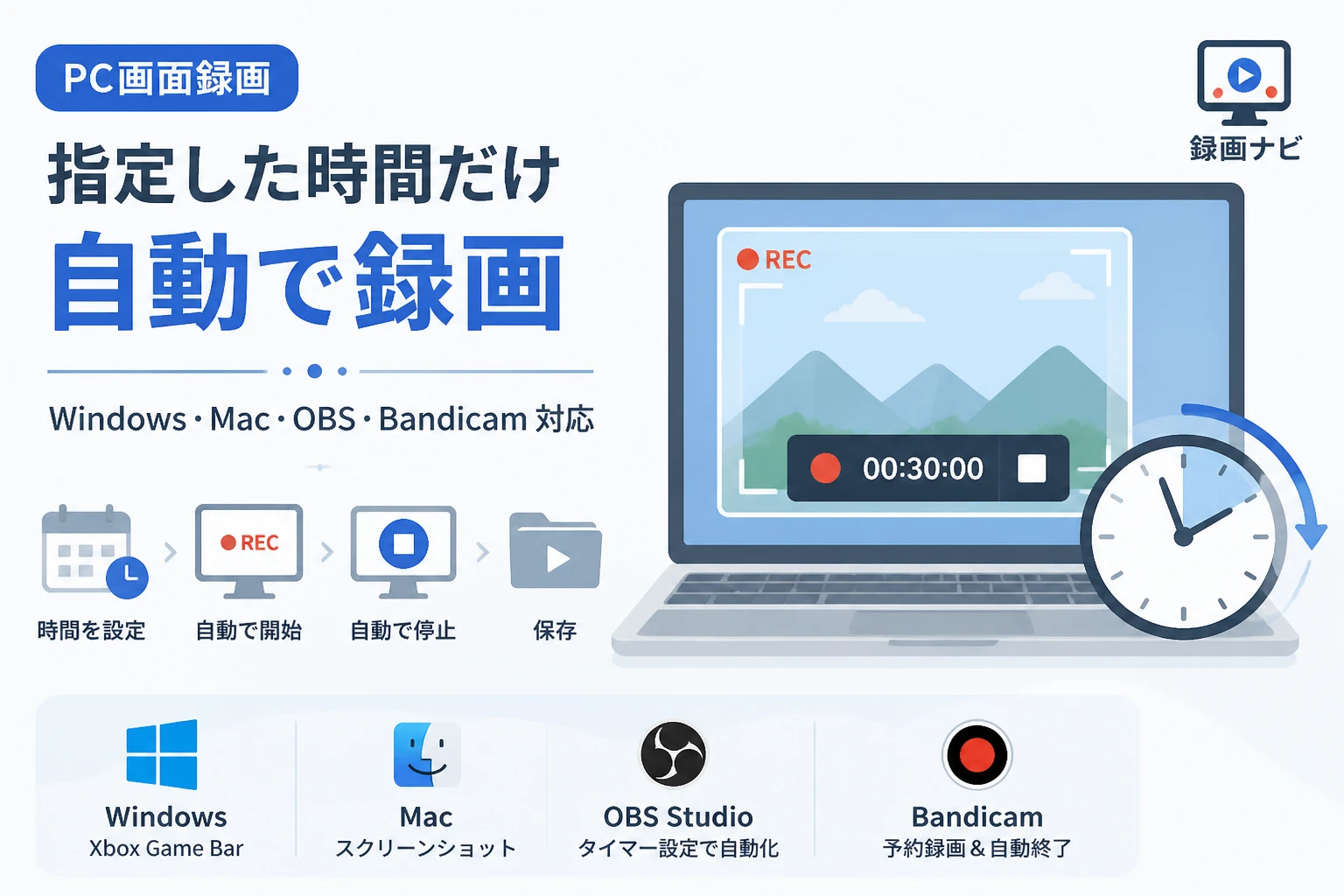
会議、オンライン講座、ゲームプレイ、アプリの操作手順などを一定時間だけ録画したい場合は、録画の開始と停止を毎回手動で行うより、タイマーや予約機能を使うほうが便利です。
この記事では、WindowsとMacに標準搭載されている機能でできることを確認したうえで、指定した時刻に録画を開始・終了する方法や、OBS Studio、Bandicamを使った設定方法を紹介します。

Bandicam – 初心者向け画面録画ソフト
画面録画や動画キャプチャを手軽に行える、使いやすいBandicam。
PC画面を指定した時間だけ録画する方法
PC画面を指定した時間だけ録画する方法は、大きく分けて「録画時間を決めて手動で停止する方法」と「指定した時刻に自動で開始・終了する方法」の2種類です。
| 方法 | 開始・停止の自動化 | 向いている用途 |
|---|---|---|
| Windows Xbox Game Bar | 基本的に手動 | 今すぐゲームやアプリを録画したい場合 |
| Macのスクリーンショット | 開始前のタイマーに対応 | 画面操作や短い手順を録画したい場合 |
| OBS Studio | 設定や追加機能が必要 | 無料で細かく録画環境を作りたい場合 |
| Bandicam | 予約録画や自動終了に対応 | 設定を簡単に済ませて確実に録画したい場合 |
標準機能だけでは、指定した時刻に録画を開始して、指定した時刻に自動停止する設定が限られます。
Windows標準機能で画面を録画する方法
Xbox Game Barで録画する
Windows 10およびWindows 11には、ゲームやアプリの画面を録画できるXbox Game Barが搭載されています。
- 録画したいアプリやゲームを表示します。
WindowsキーとGキーを同時に押します。- キャプチャウィジェットの録画ボタンをクリックします。
- 録画を終了するときは、表示された録画バーの停止ボタンをクリックします。
録画した動画は、通常、エクスプローラーの「ビデオ」フォルダー内にある「キャプチャ」フォルダーへMP4形式で保存されます。
録画の開始と停止には、WindowsキーとAltキーとRキーの同時押しも利用できます。
Xbox Game Barを使うときの注意点
Xbox Game Barはすぐに使える一方で、PC全体や一部の設定画面を録画できない場合があり、録画の自動開始・自動停止を細かく指定する用途には向いていません。
録画時間を決めて使う場合は、スマートフォンのタイマーやWindowsのアラームを併用して、終了時刻に手動で停止する方法が現実的です。
無人で録画したい場合や、停止操作を忘れたくない場合は、専用の録画ソフトを検討しましょう。
Macの標準機能で画面を録画する方法
スクリーンショットアプリを使う
macOS Mojave 10.14以降のMacでは、スクリーンショットアプリを使って画面全体または選択した範囲を録画できます。
shiftキー、commandキー、5キーを同時に押します。- 画面下部に表示されたツールバーから、画面全体または選択部分の収録を選びます。
- 「オプション」を開き、必要に応じてマイク、保存先、マウスポインタ、タイマーを設定します。
- 「収録」をクリックして録画を開始します。
- 画面上部の停止ボタン、または
commandキーとcontrolキーとescキーの同時押しで録画を終了します。
「オプション」のタイマーは、収録ボタンを押してから録画が始まるまでの待ち時間を設定する機能です。
つまり、Macの標準機能には録画開始前のタイマーはありますが、録画を指定した時間後に自動停止する機能とは異なります。
Macで録画するときのポイント
操作手順を記録する場合は「マウスクリックを表示」を有効にすると、視聴者がクリック位置を確認しやすくなります。
ナレーションを入れる場合は、オプションのマイク欄から使用するマイクを選択します。
アプリの音声やシステム音を含めたい場合は、macOSのバージョンや使用するアプリによって追加設定が必要になるため、事前に短いテスト録画を行ってください。
OBS Studioで録画時間を指定する方法
OBS Studioの基本設定
OBS Studioは無料で利用できるオープンソースの配信・録画ソフトで、画面、ゲーム、Webカメラ、マイクなどを組み合わせて録画できます。
- OBS Studioを公式サイトからインストールします。
- 「シーン」を作成し、「ソース」の追加ボタンから「画面キャプチャ」または「ゲームキャプチャ」を選びます。
- 音声ミキサーで、デスクトップ音声やマイクの入力レベルを確認します。
- 「設定」の「出力」で録画ファイルの保存先、形式、画質を指定します。
- 「録画開始」をクリックして録画します。
OBS Studioには録画の画質や音声を細かく設定できる利点がありますが、標準状態で「指定時刻に録画開始して指定時間後に停止する」操作を簡単に行えるわけではありません。
OBS Studioで自動化する方法
OBS Studioで自動録画を実現するには、タスクスケジューラやシェルスクリプト、OBS WebSocket、録画自動化用のプラグインなどを組み合わせます。
WindowsではタスクスケジューラからOBS Studioを起動し、外部コマンドや追加ツールで録画開始・停止の処理を実行する構成が一般的です。
Macでは「launchd」やショートカット、AppleScriptなどを利用できますが、OSの権限設定やOBS Studio側の接続設定が必要になります。
無料で細かく作り込める反面、設定項目が多く、初回に自動録画の仕組みを作るまで時間がかかる点には注意が必要です。
Bandicamで指定時間の画面を自動録画する方法
Bandicamが向いているケース
録画のたびにOBS Studioのシーンや音声設定を確認するのが面倒な場合は、画面録画ソフトのBandicamが選択肢になります。
Bandicamには、録画の開始時刻と終了時刻を指定する予約録画機能があり、授業や会議、ライブ配信、長時間のゲームプレイなどを自動で録画できます。
録画を開始してから一定時間後に終了したい場合も、自動終了の設定を利用すれば、停止操作を忘れて録画ファイルが必要以上に大きくなるのを防げます。
予約録画を設定する手順
Bandicamのバージョンによって画面の表示名や配置が異なる場合がありますが、基本的な流れは次のとおりです。
- Bandicamを起動し、画面録画モードまたはゲーム録画モードを選びます。
- 録画範囲を全画面、指定した矩形範囲、特定のウィンドウなどから選択します。
- 予約録画またはスケジュール録画の設定画面を開きます。
- 録画を開始する日時と終了する日時を指定します。
- 保存先、ファイル形式、音声、録画対象を確認して予約を保存します。
- 指定時刻までに、録画対象のアプリやゲームを起動しておきます。
予約録画を使う前に、1分程度のテスト録画で画面、音声、保存先が意図した状態になっているか確認してください。
一定時間後に自動停止する設定
「今すぐ録画を開始して30分後に終了したい」という場合は、Bandicamの自動終了設定で録画時間や終了条件を指定します。
録画時間を設定できる項目が表示されたら、必要な時間を入力して録画を開始します。
自動停止の設定は、オンライン講座の受講記録、ゲームのプレイ記録、ソフトウェアの動作確認など、終了時刻が決まっている録画に便利です。
Bandicamを使うメリットは、複雑なスクリプトを用意しなくても、録画範囲や音声、開始・終了の条件を一つの画面で確認しやすいことです。
ただし、対応するWindowsのバージョン、予約録画の詳細、無料版の制限や透かしの有無などは変更される可能性があるため、導入前にBandicam公式サイトで最新情報を確認してください。
Bandicam – 初心者向け画面録画ソフト
画面録画や動画キャプチャを手軽に行える、使いやすいBandicam。
自動録画を失敗させないための確認事項
PCの電源とスリープを確認する
予約録画を設定しても、PCがシャットダウンしていたりスリープ状態から復帰できなかったりすると、録画は開始されません。
録画中にスリープへ移行しないよう、電源とスリープの設定を確認しておきましょう。
保存容量を確保する
高解像度や高フレームレートで録画するとファイルサイズが大きくなるため、録画前に保存先の空き容量を確認してください。
長時間録画では、保存先を内蔵ストレージだけでなく、空き容量に余裕のある外付けSSDに変更する方法もあります。
音声と通知を確認する
マイク音声やPCの音声が必要な場合は、入力先と音量レベルをテスト録画で確認します。
メールやチャットの通知が映り込むと情報漏えいにつながる可能性があるため、録画中は通知をオフにするか、録画範囲から通知領域を外してください。
著作権とプライバシーに配慮する
オンライン講座、動画配信、ゲーム、会議などを録画する場合は、サービスの利用規約や参加者の同意を確認してください。
録画したファイルを共有する際は、個人情報、チャット内容、メールアドレス、ライセンス情報などが映っていないか確認しましょう。
目的別に適した録画方法
| 目的 | おすすめの方法 | 理由 |
|---|---|---|
| すぐに短時間録画したい | Xbox Game Bar、Macのスクリーンショット | 追加ソフトなしで始めやすい |
| 画面とWebカメラを組み合わせたい | OBS Studio、Bandicam | 複数の映像や音声を扱いやすい |
| 指定時刻に無人で録画したい | Bandicam | 予約録画を設定しやすい |
| 無料で細かくカスタマイズしたい | OBS Studio | 画質や配信設定の自由度が高い |
| 操作手順を見やすく残したい | Bandicam | 範囲指定やマウス操作の記録に向いている |
まとめ
WindowsのXbox Game BarやMacのスクリーンショットアプリを使えば、追加ソフトなしでPC画面を録画できます。
ただし、標準機能は指定時刻での自動開始・自動停止には制限があるため、無人録画や録画時間の管理には専用ソフトが便利です。
OBS Studioは無料で高機能ですが、自動録画には追加設定が必要になる場合があります。
録画範囲や音声を確認しながら、指定した時間だけ手軽に自動録画したい場合は、Bandicamの予約録画や自動終了を試してみるとよいでしょう。
どの方法を選ぶ場合も、事前に短いテスト録画を行い、映像、音声、保存先、PCの電源設定を確認してから本番の録画を始めてください。
Bandicam – 初心者向け画面録画ソフト
画面録画や動画キャプチャを手軽に行える、使いやすいBandicam。