
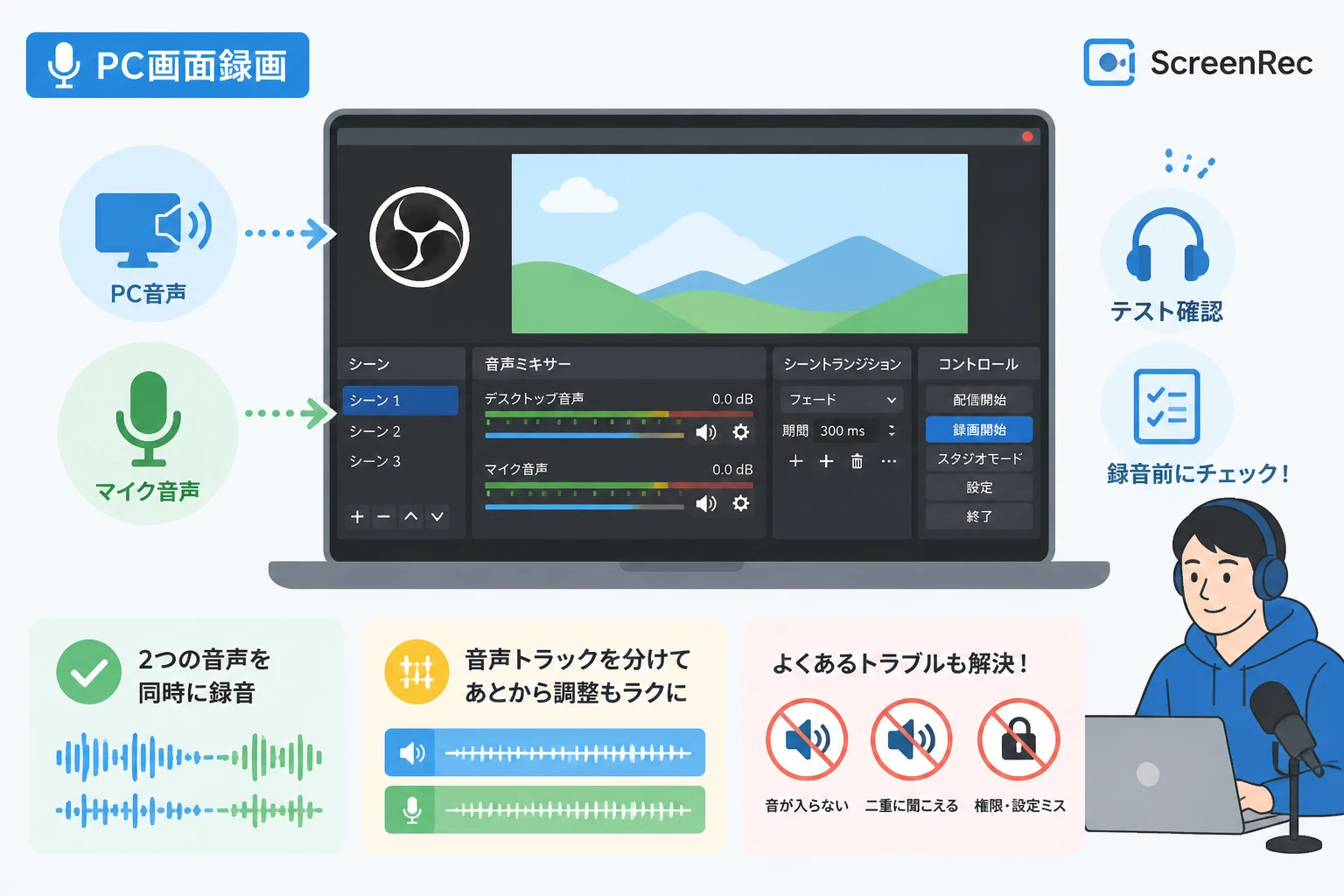
ゲーム実況やオンライン講座、Web会議の記録では、パソコンから再生される音声とマイクに入力した自分の声を同時に録音したいことがあります。
しかし、録音ソフトの設定によっては、ゲーム音だけしか入らなかったり、マイク音が二重に聞こえたりすることがあります。
この記事では、WindowsとMacでマイク音声とPC音声を同時に録音する方法を、OBS Studioを中心に説明します。
音声が入らないときの確認項目や、画面録画・ゲーム録画も一緒に行いたい場合の選択肢として、Bandicamの活用方法も紹介します。

Bandicam – 初心者向け画面録画ソフト
画面録画や動画キャプチャを手軽に行える、使いやすいBandicam。
マイク音声とPC音声を同時に録音する仕組み
マイク音声とPC音声を同時に録音するには、録音ソフトで異なる2種類の音声入力を有効にします。
| 音声の種類 | 音声の内容 | 設定名の例 |
|---|---|---|
| PC音声 | ゲーム、動画、音楽、通知音など | デスクトップ音声、システム音声、スピーカー |
| マイク音声 | マイクから入力される自分の声 | マイク、マイク入力、外部音声 |
PC音声はパソコンのスピーカーやヘッドホンへ出力される音を取得し、マイク音声は接続したマイクから取得します。
録音前に音声ミキサーで両方のレベルメーターが動くことを確認すると、録音後に音が入っていない問題を防ぎやすくなります。
Windowsでマイク音声とPC音声を同時に録音する方法
OBS Studioを使う場合
OBS Studioは無料で利用できる録画・配信ソフトで、画面やゲーム映像とマイク音声、PC音声をまとめて記録できます。
OBS Studioは公式サイトのダウンロードページから入手できます。
1.OBS Studioをインストールする
公式サイトから使用しているOSに合うインストーラーをダウンロードし、画面の案内に従ってインストールします。
初回起動時に自動構成ウィザードが表示された場合は、録画を主な目的として設定を進めます。
2.PC音声とマイクのデバイスを指定する
OBS Studioを起動したら、画面右下にある「設定」をクリックし、「音声」を開きます。
「一般的な音声デバイス」の項目で、「デスクトップ音声」に現在使用しているスピーカーやヘッドホンを指定します。
「マイク音声」に録音したいマイクを指定し、設定画面の「適用」と「OK」をクリックします。
使用するデバイスが分からない場合は、「既定」のままにするとWindowsで標準に設定されている出力先と入力先が選択されます。
3.音声ミキサーのメーターを確認する
OBS Studioのメイン画面に戻り、音声ミキサーに「デスクトップ音声」と「マイク」の2項目が表示されていることを確認します。
動画を再生したときにデスクトップ音声のメーターが動き、マイクに向かって話したときにマイクのメーターが動けば、基本的な設定は完了です。
メーターが動かない音声は録音ファイルにも入りません。
4.録画する画面を追加する
ゲーム画面を録画する場合は、「ソース」の「+」から「ゲームキャプチャ」を選択します。
ゲームキャプチャで映像を取得できない場合は、「ウィンドウキャプチャ」や「画面キャプチャ」を試します。
操作手順やアプリの使い方を記録する場合は、デスクトップ全体を取得できる「画面キャプチャ」が分かりやすい方法です。
5.録画形式と保存先を設定する
「設定」から「出力」を開き、録画ファイルの保存先、録画品質、録画フォーマットを設定します。
録画中にソフトが終了した場合のファイル破損を避けたいときは、編集ソフトとの互換性を確認したうえで、MP4以外の形式を選ぶ方法もあります。
設定が難しい場合は、短時間のテスト録画を行い、使用する編集ソフトで正常に読み込める形式を選択してください。
OBS Studioで音声を別々に保存する場合
録音したマイク音声とPC音声を後から個別に調整したい場合は、音声トラックを分けて録画します。
「設定」の「出力」で出力モードを「詳細」に変更し、録画時に使用する音声トラックを有効にします。
次に、音声ミキサーの歯車アイコンから「オーディオの詳細プロパティ」を開き、デスクトップ音声とマイク音声を別々のトラックへ割り当てます。
| 目的 | トラック1 | トラック2 |
|---|---|---|
| 通常の確認用 | PC音声+マイク音声 | 使用しない |
| 編集で音量を分ける | PC音声 | マイク音声 |
| バックアップも作る | PC音声+マイク音声 | マイク音声のみ |
音声トラックを分けると、ゲーム音が大きすぎた場合でも、編集ソフトでマイク音声を残したままPC音声だけを下げられます。
ただし、すべての動画プレーヤーが複数トラックを同じように再生するとは限らないため、編集や再生に使うソフトの仕様を確認してください。
Macでマイク音声とPC音声を同時に録音する方法
Macでは、マイク音声の録音は比較的簡単ですが、アプリやシステムから出力されるPC音声をOBS Studioで取得するには追加設定が必要になる場合があります。
macOSのバージョンやOBS Studioの構成によって手順が異なるため、公式情報と使用する音声デバイスの説明を確認してください。
OBS Studioと仮想オーディオデバイスを使う方法
MacでOBS Studioを使ってPC音声を録音する場合は、BlackHoleなどの仮想オーディオデバイスを利用する方法があります。
仮想オーディオデバイスは、Mac内部の音声を録音ソフトへ受け渡すための中継先として機能します。
基本的な流れ
- 仮想オーディオデバイスを提供元の案内に従ってインストールします。
- macOSの「サウンド」設定で、音声の出力先を確認します。
- 必要に応じて「Audio MIDI設定」で複数出力装置や複合デバイスを作成します。
- OBS Studioの「設定」からPC音声の入力デバイスとして仮想オーディオデバイスを指定します。
- マイク音声には実際に使用するマイクを指定します。
- 音声ミキサーの2つのメーターが動くことを確認してテスト録画します。
仮想オーディオデバイスを使うと、Mac本体から音が聞こえなくなることがあるため、録音とモニタリングの出力先を別途設定する必要があります。
MacのOBSでPC音声が入らない場合は、マイクの設定だけで解決しようとせず、システム音声の受け渡し方法を確認してください。
Macの標準機能を使う場合の注意点
macOSには画面収録機能がありますが、利用するアプリやOSの設定によって、内部音声とマイク音声を同時に記録できる範囲が異なります。
画面収録を開始する前に、収録オプションでマイクを選択し、必要に応じて録画後のファイルでPC音声が入っているかを確認してください。
ゲーム画面とゲーム音、マイク音声を安定して記録したい場合は、専用の録画ソフトや音声ルーティング機能を持つアプリを検討すると設定を管理しやすくなります。
音声が入らないときの対処法
PC音声だけ入らない場合
PC音声だけが録音されない場合は、録音ソフトで選択している出力デバイスと、実際に音が出ているスピーカーやヘッドホンが一致しているか確認します。
BluetoothイヤホンやUSBオーディオ機器を接続し直した後は、録音ソフト側のデバイス設定が以前の出力先に戻ることがあります。
Windowsでは「サウンド出力」の設定、Macでは「サウンド出力」と仮想オーディオデバイスの設定を確認してください。
マイク音声だけ入らない場合
マイクのミュートボタン、録音ソフトのミュート状態、OSのマイク使用許可を順番に確認します。
Windowsでは「設定」からプライバシーとセキュリティにあるマイクのアクセス許可を開き、使用するアプリのアクセスを許可します。
Macでは「システム設定」の「プライバシーとセキュリティ」から、録音ソフトにマイクへのアクセスを許可します。
自分の声が二重に聞こえる場合
自分の声が二重に聞こえる場合は、録音ソフトのモニタリング機能と、ヘッドセットやオーディオインターフェースのダイレクトモニタリングが同時に有効になっている可能性があります。
OBS Studioでは音声ミキサーの歯車アイコンから「オーディオの詳細プロパティ」を開き、マイクの「音声モニタリング」を「モニターオフ」に変更すると改善することがあります。
録音したファイルで声が二重になっていない場合は、実際の録音ではなく、モニター音が重なって聞こえているだけの可能性があります。
PC音声やマイク音声が小さい場合
音声ミキサーで各音源のスライダーを調整し、メーターが常に最大値へ張り付かない範囲で音量を上げます。
音量が大きすぎて音割れしている場合は、録音後に元へ戻せないため、録音前にテストファイルを作成して確認してください。
マイク音声にはノイズ抑制やコンプレッサーなどのフィルターを適用できますが、強くかけすぎると声が不自然になることがあります。
画面録画やゲーム録画も行うならBandicamも選択肢
マイク音声とPC音声を録音するだけなら、OBS StudioやOSの標準機能でも対応できます。
一方で、ゲーム画面やアプリの操作手順を音声付きで記録する場合は、映像、PC音声、マイク音声を毎回設定する作業が負担になることがあります。
Windowsで手軽に画面録画を行いたい場合は、録画ソフトの選択肢としてBandicamを検討できます。
BandicamでPC音声とマイク音声を設定する
Bandicamでは、録画設定で音声の録音を有効にし、PC音声を取得する基本オーディオデバイスと、マイクなどの追加オーディオデバイスを指定します。
具体的な項目名や表示はバージョンによって異なる場合があるため、設定画面で使用するスピーカーやヘッドセット、マイクが選択されていることを確認してください。
- Bandicamを起動し、録画モードを選択します。
- 「ビデオ」設定を開き、音声を録音する項目を有効にします。
- PC音声を出力しているスピーカーやヘッドホンを基本オーディオデバイスに指定します。
- マイクを追加オーディオデバイスとして指定します。
- ゲームやアプリを起動し、短時間のテスト録画を行います。
- 録画ファイルを再生し、PC音声とマイク音声の両方を確認します。
Bandicamは、ゲーム録画、画面全体の録画、特定のウィンドウの録画など、目的に応じて録画範囲を選びやすい点が特徴です。
操作手順の説明動画を作る場合は、画面上の操作を録画しながらマイクで説明を加えられるため、後からナレーションを別撮りする手間を減らせます。
録画ソフトを使う目的が「PC音声とマイク音声を合わせた画面記録」であれば、BandicamはWindows環境で比較的シンプルに始められる選択肢です。
ただし、BandicamはWindows向けのソフトのため、Macで同じ方法を使えるわけではありません。
Macを利用している場合はOBS Studioと仮想オーディオデバイスの組み合わせなど、macOSに対応した方法を選んでください。
OBS StudioとBandicamの使い分け
| 目的 | 向いている方法 | 特徴 |
|---|---|---|
| 無料で細かく設定したい | OBS Studio | 音声トラックや配信設定を細かく調整しやすい |
| Windowsで画面を手軽に録画したい | Bandicam | 録画範囲や音声入力を設定してすぐに記録しやすい |
| MacでPC音声を録音したい | OBS Studioなど | 仮想オーディオデバイスが必要になる場合がある |
| 音声だけを編集したい | 音声録音・編集ソフト | ノイズ除去や音量調整に向いている |
複雑な音声ルーティングや配信機能が必要ならOBS Studioが適しており、Windowsで画面録画をすぐ始めたい場合はBandicamが候補になります。
Bandicam – 初心者向け画面録画ソフト
画面録画や動画キャプチャを手軽に行える、使いやすいBandicam。
録音前に確認したいチェックリスト
本番録音の前に、次の項目を確認しておくと録り直しを防ぎやすくなります。
- PC音声のメーターが再生中に動いている
- マイク音声のメーターが発声時に動いている
- 録画ソフトのミュートが解除されている
- 録画先の空き容量が十分にある
- ヘッドホンから音が漏れてマイクに入っていない
- テスト録画を再生して2種類の音声を確認した
ゲーム実況ではゲーム音がマイクへ回り込むと聞き取りにくくなるため、可能であればスピーカーではなくヘッドホンやイヤホンを使用してください。
長時間録画では、録画開始直後だけでなく、数分後にも音声が継続して記録されているか確認すると安心です。
まとめ
マイク音声とPC音声を同時に録音するには、録音ソフトでPC音声の出力デバイスとマイクの入力デバイスをそれぞれ指定します。
WindowsのOBS Studioでは「デスクトップ音声」と「マイク音声」を設定し、音声ミキサーのメーターが両方動くことを確認してから録画します。
MacではPC音声をOBS Studioへ取り込むために、BlackHoleなどの仮想オーディオデバイスが必要になる場合があります。
音声が入らないときは、デバイスの選択、OSのアクセス許可、ミュート、音声モニタリング、録音トラックを順番に確認してください。
画面録画やゲーム録画も含めてWindowsで手軽に記録したい場合は、PC音声とマイク音声を設定できるBandicamも選択肢になります。
まずは短いテスト録画で音声を確認し、目的や使用環境に合う録画方法を選びましょう。
Bandicam – 初心者向け画面録画ソフト
画面録画や動画キャプチャを手軽に行える、使いやすいBandicam。