
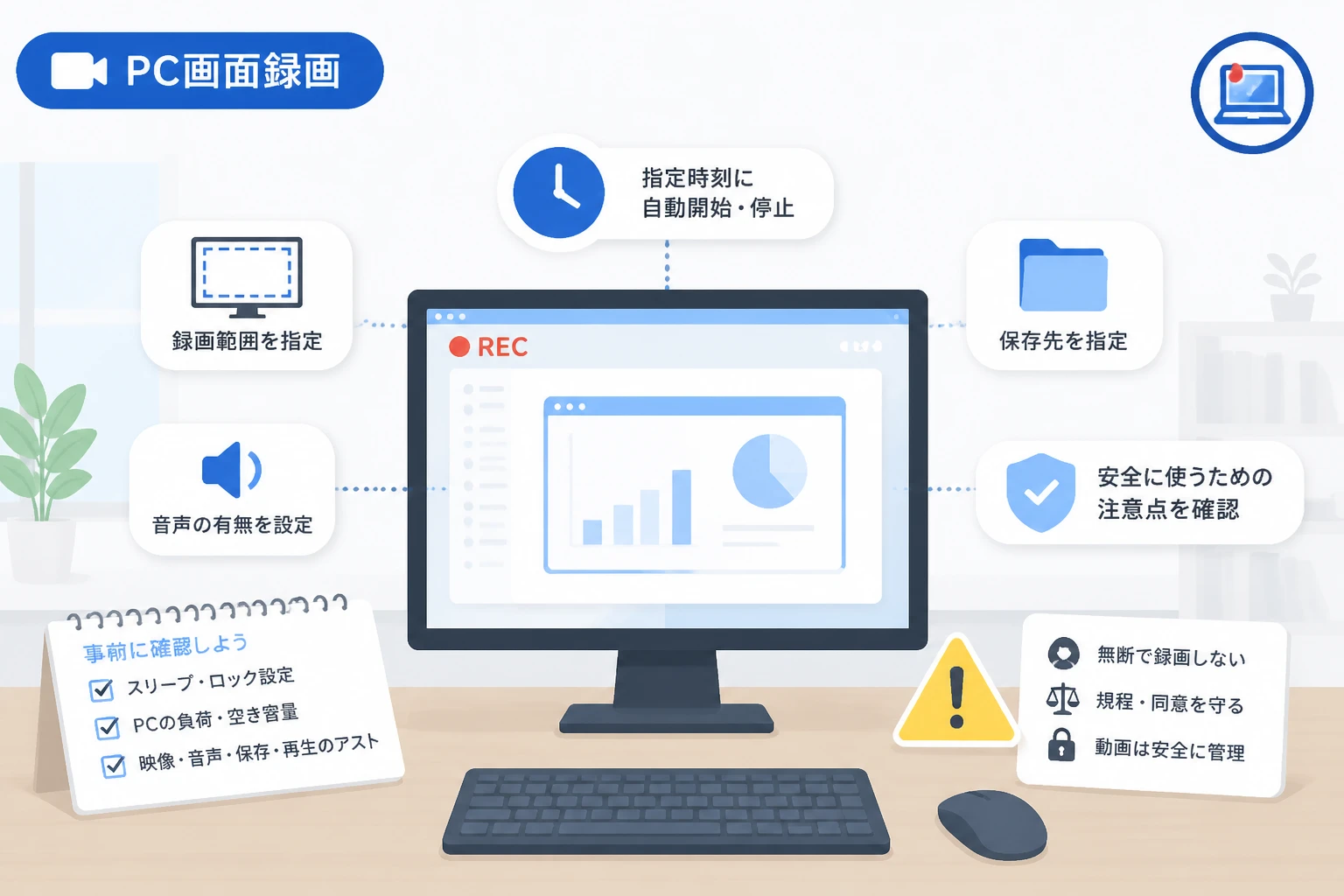
自分がいない間のPC画面を録画したい場合は、まず「何を、いつからいつまで記録したいのか」を決めることが大切です。
Windows 11やMacには画面録画の標準機能がありますが、外出中に自動で録画を始めたり、長時間録画を安定して続けたりする用途では、専用ソフトのほうが使いやすい場合があります。
この記事では、Windows 11とMacの標準機能を使う方法から、録画ソフトを使って不在中の画面を記録する方法、安全に利用するための注意点まで順番に紹介します。

Bandicam – 初心者向け画面録画ソフト
画面録画や動画キャプチャを手軽に行える、使いやすいBandicam。
自分がいない間のPC画面を録画する主な方法
不在中のPC画面を録画する方法は、大きく分けて「OSの標準機能を使う方法」と「専用の画面録画ソフトを使う方法」の2種類です。
| 方法 | 向いている用途 | 注意点 |
|---|---|---|
| Windows 11のSnipping Tool | 必要な範囲を短時間録画する | 自動開始や長時間録画には不向き |
| Xbox Game Bar | アプリやゲームの操作を録画する | デスクトップ全体の録画には制限がある |
| macOSのスクリーンショット機能 | 画面の一部または全体を手動録画する | 不在中の予約録画には向いていない |
| 専用の画面録画ソフト | 予約録画や長時間録画を行う | インストールと初期設定が必要 |
不在中に発生した操作をあとから確認したい場合は、録画開始の操作を自分で行うだけでは不十分で、自動開始、録画範囲、終了時刻、保存先まで設定できる方法を選ぶ必要があります。
録画前に目的を明確にする
たとえば、作業中の操作手順を記録したいのか、長時間動作するアプリの状態を確認したいのか、ゲームのプレイを残したいのかによって適した設定は変わります。
- 操作手順の記録:画面全体または対象アプリのウィンドウを録画します。
- アプリの動作確認:対象ウィンドウを含む範囲を長時間録画します。
- ゲーム録画:ゲーム画面と必要に応じてゲーム音声を録画します。
- 不在中の確認:予約録画や自動終了に対応したソフトを使います。
録画した映像をあとで見返すことが目的なら、画面全体を録画するよりも、必要なウィンドウだけを指定したほうがファイル容量を抑えやすくなります。
Windows 11の標準機能で画面を録画する方法
Snipping Toolで画面を録画する
Windows 11には、スクリーンショットだけでなく画面録画にも対応したSnipping Toolが用意されています。
- スタートメニューから「Snipping Tool」を起動します。
- ツールバーでカメラのアイコンではなく、録画を示すビデオカメラのアイコンを選びます。
- 「新規」を選択し、録画したい範囲をドラッグして指定します。
- 録画開始ボタンを押し、必要な操作を行います。
- 録画終了後に保存ボタンを押して、動画ファイルを保存します。
Snipping Toolは、操作手順や短い作業の記録に便利な一方、外出前に設定して決まった時刻に録画を始めるような予約録画には対応していません。
また、PCがスリープ状態になったり、画面がロックされたりすると、意図した範囲を録画できないことがあります。
Xbox Game Barでアプリやゲームを録画する
Xbox Game Barは、Windows 11でアプリの操作やゲーム画面を録画したいときに利用できます。
- 録画したいアプリやゲームを表示します。
WindowsキーとGキーを同時に押します。- キャプチャウィジェットを開き、録画ボタンを押します。
- 録画を終了すると、通常は「ビデオ」フォルダー内の「キャプチャ」に動画が保存されます。
録画の開始と停止には、一般的にWindowsキーとAltキーとRキーのショートカットも利用できます。
Xbox Game Barはゲーム録画には便利ですが、Windowsのデスクトップやエクスプローラーなど、すべての画面を自由に録画できるわけではありません。
不在中のデスクトップ全体を自動録画したい場合は、標準機能だけでは設定が足りないことがあります。
Macの標準機能で画面を録画する方法
スクリーンショット機能を使う
Macでは、ShiftキーとCommandキーと5キーを同時に押すと、画面収録用のツールバーを表示できます。
ShiftキーとCommandキーと5キーを同時に押します。- 画面全体を収録するか、選択した範囲を収録するかを選びます。
- 「オプション」から保存先やマイクの設定を確認します。
- 「収録」をクリックして録画を開始します。
- メニューバーの停止ボタンを押して録画を終了します。
録画した動画は、初期設定ではデスクトップに保存されますが、「オプション」から別の保存先を指定できます。
QuickTime Playerを使う
macOSに標準搭載されているQuickTime Playerからも「ファイル」メニューの「新規画面収録」を選んで録画できます。
QuickTime Playerは追加ソフトをインストールせずに使えるため、短い操作手順やアプリの説明動画を作る用途に向いています。
ただし、Macの標準機能は基本的に手動操作を前提としており、決まった時刻に録画を開始する予約録画や、録画終了後の自動処理を細かく設定する機能は限られています。
Macで音声を録音するときの注意点
マイク音声を録音する場合は、画面収録のオプションで使用するマイクを選択します。
Mac内部で再生されている音声を録音したい場合は、macOSのバージョンや使用するアプリによって追加設定が必要になることがあります。
録画を始める前に、システム設定の「プライバシーとセキュリティ」から、画面収録やマイクへのアクセス許可を確認してください。
不在中の録画に標準機能が向かない理由
予約録画を設定しにくい
Windows 11やMacの標準機能は、いま表示している画面をすぐに録画する用途には適していますが、外出後の指定時刻に自動で開始する機能は十分ではありません。
録画開始を忘れたり、録画範囲を間違えたりすると、あとから必要な場面を確認できなくなります。
スリープやロックで録画が止まることがある
PCがスリープに移行すると、画面録画が停止したり、録画ファイルが正常に保存されなかったりする場合があります。
一方で、スリープを無効にして画面を表示したままにすると、消費電力が増えたり、第三者に画面を見られたりするリスクがあります。
「録画できる状態」と「安全に放置できる状態」は同じではありません。
録画ファイルの容量が大きくなる
画面録画は、解像度、フレームレート、録画時間、音声の有無によってファイル容量が大きく変わります。
長時間録画では保存先の空き容量が不足し、録画が途中で止まる可能性があります。
録画前に保存先の空き容量を確認し、必要に応じて解像度やフレームレートを下げると、容量を抑えやすくなります。
専用ソフトで不在中のPC画面を録画する方法
専用ソフトを使うメリット
専用の画面録画ソフトには、録画範囲の指定、音声設定、保存先の変更、予約録画など、標準機能よりも細かな設定が用意されていることがあります。
特に、外出前に録画条件を設定しておき、指定した時刻に自動で録画を始めたい場合は、予約機能に対応したソフトが便利です。
専用ソフトを選ぶときは、次の点を確認しましょう。
- 指定した時刻に録画を開始できるか
- 録画時間や終了時刻を設定できるか
- 画面全体と特定のウィンドウを切り替えられるか
- PC内部音声やマイク音声を選択できるか
- 長時間録画に適した保存形式に対応しているか
- 録画終了後にファイルを確認しやすいか
Bandicamを使って予約録画する
Bandicamは、Windows向けの画面録画ソフトで、デスクトップ画面、特定の範囲、アプリケーション、ゲームなどを録画できます。
今回のように自分がいない間の画面を記録したい場合は、予約録画を利用すると、あらかじめ設定した時刻に録画を開始する運用を検討できます。
基本的な流れは、Bandicamを起動して録画範囲と音声を設定し、予約録画の画面で開始時刻や録画時間を指定して保存することです。
- Bandicamを起動し、画面録画モードを選びます。
- デスクトップ全体または録画したい範囲を指定します。
- PC内部音声やマイク音声を録音するか設定します。
- 予約録画の設定を開き、開始時刻と終了条件を指定します。
- 保存先と空き容量を確認して、設定を保存します。
- 短時間のテスト録画を行い、予定どおり記録できるか確認します。
設定項目の名称や表示はバージョンによって異なる場合があるため、実際に利用するときはBandicamの公式サポート情報も確認してください。
Bandicamが今回の用途に役立つ理由
標準機能では録画開始を手動で行う場面が多いのに対し、Bandicamは録画範囲や音声を先に決めておき、不在中の記録に必要な予約録画を組み合わせやすい点が特徴です。
たとえば、夜間に動作させるアプリの画面を一定時間だけ記録したり、作業開始前に自動録画を設定して操作手順をあとから確認したりできます。
また、画面の一部だけを録画すれば、画面全体を録画する場合と比べて、不要な情報やファイル容量を減らせる可能性があります。
ゲームの動作確認やプレイ画面の記録では、ゲーム録画向けのモードを使うことで、対象画面を指定して録画しやすくなります。
ただし、Bandicamを使えば必ず録画できるとは限らず、PCの性能、対象アプリの仕様、スリープ設定、管理者権限などの影響を受けることがあります。
無料版には録画時間やウォーターマークなどの制限があるため、長時間の不在録画を行う場合は、利用前に公式サイトで最新の仕様とライセンス条件を確認してください。
Bandicam – 初心者向け画面録画ソフト
画面録画や動画キャプチャを手軽に行える、使いやすいBandicam。
不在中に録画するときの安全対策
他人の画面や個人情報を録画しない
自分のPCであっても、メール、チャット、オンライン会議、Webサイト、クラウドサービスなどには他人の個人情報が表示されることがあります。
自分が管理する画面だけを録画し、第三者の情報が映り込む可能性がある場合は、録画範囲を限定するか、録画自体を避けてください。
職場のPCや業務データを録画する場合は、会社の情報セキュリティ規程や管理者の許可を確認する必要があります。
録画することを隠す目的で使わない
家族、同僚、顧客などが操作する可能性のあるPCを、本人に知らせず録画することは、プライバシーや社内規程上の問題になるおそれがあります。
人が映る画面や音声を記録する場合は、事前に録画の目的と範囲を説明し、必要な同意を得てください。
録画は、作業手順の記録、システム障害の確認、自分のPCの動作検証など、正当な目的に限定して利用しましょう。
PCを無防備な状態で放置しない
録画のためにログインしたままPCを放置すると、録画中の画面を第三者に見られたり、保存されたデータを操作されたりするリスクがあります。
可能であれば、録画専用のユーザーアカウントを作成し、必要なファイルやサービスにだけアクセスできる環境を用意してください。
録画終了後は、動画ファイルを暗号化されたストレージやアクセス制限のある場所に保存し、不要になったファイルは削除します。
録画前にテストする
本番の不在録画を始める前に、数分間のテストを行い、映像、音声、保存先、予約時刻、録画終了の動作を確認してください。
テストでは、PCがスリープしないか、対象アプリが正しく映るか、録画ファイルを再生できるかまで確認することが重要です。
録画の成否は、設定した時点ではなく、保存された動画を再生して初めて判断できます。
録画できないときの確認ポイント
| 症状 | 確認すること |
|---|---|
| 録画が始まらない | 録画ソフトの権限、予約時刻、対象画面を確認します。 |
| 画面が黒くなる | 対象アプリの仕様やハードウェアアクセラレーションを確認します。 |
| 音声が入らない | スピーカー、マイク、アプリごとの音声設定を確認します。 |
| 途中で止まる | 空き容量、スリープ、PCの負荷、保存先を確認します。 |
| 動画を再生できない | 保存が完了しているか、対応する再生ソフトを使用しているか確認します。 |
特定の動画配信サービスや保護されたコンテンツは、著作権保護やアプリの仕様によって画面録画できないことがあります。
録画できない画面を無理に回避しようとせず、サービスの利用規約や権利者のルールを確認してください。
目的別に適した録画方法を選ぶ
短い操作手順を記録するだけなら、Windows 11のSnipping ToolやMacのスクリーンショット機能で十分な場合があります。
ゲーム画面や特定のアプリを手動で録画するなら、WindowsのXbox Game BarやMacの標準機能を試すとよいでしょう。
自分がいない時間帯に録画を始めたい、録画範囲や音声を細かく指定したい、長時間の動作を記録したいという場合は、専用ソフトが候補になります。
Windows PCで予約録画を含む設定をまとめて行いたい場合は、Bandicamを選択肢の一つとして比較してみてください。
まとめ
Windows 11とMacには標準の画面録画機能があり、短時間の操作手順やアプリ画面を手軽に記録できます。
一方、自分がいない間の画面を録画する場合は、予約録画、録画時間、保存先、スリープ設定、空き容量まで事前に確認しなければなりません。
標準機能で目的を満たせないときは、専用の録画ソフトを使うことで、録画範囲や音声を細かく設定し、指定した時間の記録を行いやすくなります。
Windows向けのBandicamは、デスクトップ、アプリ、ゲーム画面の録画に加えて、今回のような不在中の記録で役立つ予約録画も検討できるソフトです。
まずは短時間のテスト録画で動作を確認し、録画する人や情報の権利・プライバシーに配慮したうえで、自分の目的に合う方法を選びましょう。
Bandicam – 初心者向け画面録画ソフト
画面録画や動画キャプチャを手軽に行える、使いやすいBandicam。