
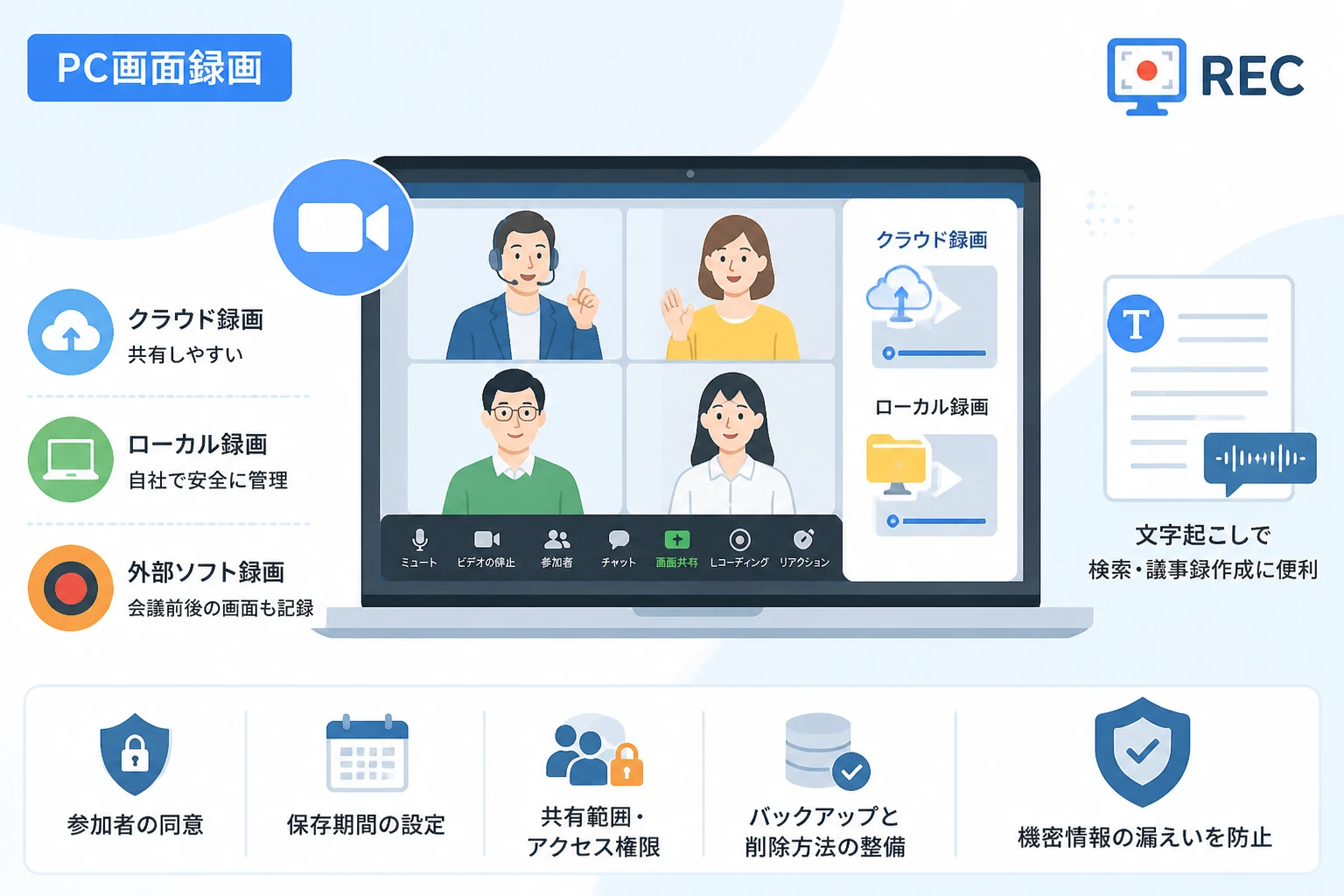
Zoom会議の内容をあとから確認したい場合は、会議中に録画しておく方法が基本です。
Zoomにはクラウド録画やコンピューター録画、音声文字起こしなどの機能が用意されていますが、利用できる機能や保存先は契約プラン、ホストの権限、管理者設定によって異なります。
この記事では、Zoom会議を録画して見返す方法から、文字起こし、保存、共有の手順までを順番に説明し、Zoomの録画機能だけでは足りない場合の選択肢として画面録画ソフトの活用方法も紹介します。

Bandicam – 初心者向け画面録画ソフト
画面録画や動画キャプチャを手軽に行える、使いやすいBandicam。
Zoom会議をあとから見返す主な方法
Zoom会議をあとから見返す方法は、大きく分けて「Zoomのクラウド録画を使う」「Zoomのローカル録画を使う」「別の画面録画ソフトを使う」の3つです。
| 方法 | 保存先 | 向いているケース | 注意点 |
|---|---|---|---|
| クラウド録画 | Zoomのクラウド | 複数人で録画を共有したい場合 | 契約プランや管理者設定の影響を受ける |
| ローカル録画 | パソコンのストレージ | 自分でファイルを管理したい場合 | 空き容量と変換処理が必要になる |
| 画面録画ソフト | パソコンのストレージ | 画面全体や特定の操作も記録したい場合 | 参加者への説明と録画許可が必要になる |
会議の映像や音声をそのまま確認したいだけなら、Zoomの録画機能を使う方法が最も手軽です。
会議中の資料操作やソフトの使い方まで含めて記録したい場合は、Zoomの録画機能に加えて画面録画ソフトを検討すると、用途に合った記録を残しやすくなります。
Zoomのクラウド録画を使って見返す方法
クラウド録画とは
クラウド録画は、Zoom会議の録画データをZoomのクラウド上に保存する機能です。
録画後はZoomのWebポータルから動画を再生したり、必要な相手に共有リンクを送ったりできます。
パソコンの容量を圧迫しにくく、チーム内で録画を共有しやすい点がメリットです。
一方で、クラウド録画はすべてのアカウントで同じように利用できるわけではなく、契約プランやアカウント管理者の設定によって表示される項目が異なります。
クラウド録画を開始する手順
- Zoomミーティングを開始します。
- 画面下部の「レコーディング」をクリックします。
- 「クラウドにレコーディング」を選択します。
- 録画を終了するときは「レコーディングを停止」をクリックします。
- 会議を終了し、録画の処理が完了するまで待ちます。
ホストまたは録画を許可された参加者が録画を開始すると、参加者には録画中であることを示す通知が表示されます。
録画の開始前に、参加者へ目的、保存期間、共有範囲を説明しておくと、不要なトラブルを避けやすくなります。
クラウド録画の保存先を確認する方法
クラウド録画を確認するには、ZoomのWebポータルにサインインし、「レコーディング」または「記録」から対象のミーティングを開きます。
録画の詳細画面では、ビデオ、音声、共有画面、チャットなど、設定に応じた複数のファイルを確認できます。
録画データを端末に保存したい場合は、詳細画面から必要なファイルをダウンロードします。
クラウド上の録画は保存容量や保存期間の制限を受けることがあるため、重要な会議は定期的にバックアップすることをおすすめします。
Zoomのローカル録画を使って見返す方法
ローカル録画の特徴
ローカル録画は、Zoomの録画データを会議に使用したパソコンへ保存する方法です。
クラウド上に会議データを置きたくない場合や、録画ファイルを自社のストレージで管理したい場合に適しています。
ただし、録画にはパソコンの空き容量が必要で、会議終了後に動画ファイルへ変換する処理が行われます。
ローカル録画を開始する手順
- Zoomミーティングを開始します。
- 画面下部の「レコーディング」をクリックします。
- 「このコンピューターにレコーディング」を選択します。
- 必要な場面で一時停止または停止を選択します。
- 会議終了後、Zoomによる録画ファイルの変換が完了するまで待ちます。
ローカル録画の項目が表示されない場合は、ホストの設定や管理者による制限を確認してください。
録画ファイルの保存場所はZoomの設定画面にある「レコーディング」から確認や変更ができます。
一般的には、動画ファイル、音声ファイル、チャットファイルなどが別々に作成される場合があります。
ローカル録画のファイルを整理する方法
録画後は、ファイル名に会議名や日付、参加部署などを含めると、あとから目的の動画を探しやすくなります。
たとえば、2026-04-10_営業会議_第1回のような形式にすると、ファイル一覧から内容を判断できます。
重要な録画はパソコンだけに保存せず、社内サーバーやアクセス制限を設定したクラウドストレージにもバックアップしてください。
録画には個人情報や社外秘の発言が含まれることがあるため、保存先のアクセス権限を必要最小限に設定することが大切です。
Zoom会議の文字起こしを利用する方法
Zoomの音声文字起こしとは
Zoomには、クラウド録画の音声をテキスト化するオーディオ文字起こし機能があります。
文字起こしを利用すると、録画を最初から最後まで再生しなくても、発言内容を検索したり、議事録の下書きを作成したりできます。
Zoomの公式サポート情報では、日本語を含む複数の言語がクラウド録画の音声文字起こしに対応しています。
ただし、利用条件や設定項目はアカウントの契約内容によって異なるため、文字起こしの項目が見つからないときは管理者設定やZoomのサポート情報を確認してください。
音声文字起こしを有効にする手順
- ZoomのWebポータルにサインインします。
- 設定画面から「レコーディング」を開きます。
- クラウド録画に関する設定を表示します。
- 「オーディオ文字起こし」または類似の項目を有効にします。
- 設定を保存してから、クラウド録画を開始します。
クラウド録画を開始すると、会議終了後に録画と音声文字起こしの処理が行われます。
処理が完了すると、録画や文字起こしを確認するためのリンクがメールで通知される場合があります。
文字起こしは自動生成されたテキストであるため、固有名詞、専門用語、話者の判別などに誤りがないか確認してから議事録として利用してください。
文字起こしの精度を上げるポイント
音声文字起こしの精度を高めるには、会議中の音声環境を整えることが重要です。
- マイクに近い位置で、明瞭に話す
- 複数人が同時に話さない
- キーボード音や紙をめくる音などのノイズを減らす
- 必要に応じて外付けマイクを使用する
- 会議開始時に参加者の名前や専門用語を確認する
文字起こしだけでは画面上の資料や操作の流れまでは十分に伝わらないため、重要な説明では動画録画とテキストを組み合わせると内容を確認しやすくなります。
録画済みのZoom動画をあとから文字起こしする方法
会議中にZoomの文字起こしを有効にしていなかった場合でも、録画済みの動画ファイルを文字起こしサービスや音声認識ソフトに読み込ませる方法があります。
クラウド録画の場合はZoom上で利用できる機能を確認し、ローカル録画の場合は保存したMP4ファイルや音声ファイルを対応ツールへアップロードします。
外部サービスを利用する場合は、会議データが外部サーバーへ送信される可能性があるため、社内規定や取引先との契約を確認してください。
機密性の高い会議では、利用するサービスのデータ保存方針、学習への利用有無、削除方法、管理者権限を確認してから使用する必要があります。
Zoom録画を共有するときの注意点
共有リンクのアクセス範囲を確認する
クラウド録画を共有する場合は、リンクを知っている人なら誰でも閲覧できる設定になっていないか確認してください。
社内メンバーだけに共有する場合は、サインイン必須、パスコード設定、閲覧者の指定など、利用できるアクセス制御を設定します。
ローカル録画を共有する場合も、メール添付で無制限に送るのではなく、アクセス権を設定できる社内ストレージを使うと安全に管理しやすくなります。
録画前に参加者の同意を得る
会議の録画や文字起こしを行う際は、参加者へ録画すること、利用目的、保存期間、共有先を事前に伝えてください。
個人情報、顧客情報、未公開の企画などが含まれる場合は、社内規程や関係者との契約に従って取り扱う必要があります。
録画を残す必要がなくなった場合は、保存先から削除したことを確認し、バックアップやごみ箱にもデータが残っていないか確認してください。
Zoomの録画機能だけでは足りないケース
Zoomの録画機能は会議の映像や音声を残す目的に適していますが、会議以外の画面操作を記録したい場合には別の録画方法が必要になることがあります。
- 会議前後の資料作成やアプリ操作も一緒に記録したい
- Zoomの画面だけでなく、パソコン上の特定範囲を録画したい
- 録画中の操作を説明する音声やマウスポインターを残したい
- Zoomの設定や権限の都合で録画機能を使えない
- 会議以外に、ソフトの操作手順やゲーム画面も記録したい
このような場合は、会議サービスに依存しない画面録画ソフトを使うと、記録したい範囲や音声を自分で調整できます。
BandicamでZoom会議や操作手順を録画する方法
Bandicamを選択肢にする理由
Bandicamは、パソコン画面の指定範囲やウィンドウを録画できるWindows向けの画面録画ソフトです。
Zoomの会議画面を記録するだけでなく、会議中に表示した資料、操作手順、ソフトの使い方、ゲーム画面などを動画として保存できます。
Zoomのクラウド録画が利用できない場合や、会議の前後を含めた画面の流れを残したい場合に、選択肢の一つになります。
Zoomの録画機能を置き換える必要がない場合は、まずZoomの標準録画を使い、必要な用途だけBandicamで補うという使い分けが現実的です。
Bandicamの公式サイトでは、画面録画やゲーム録画に関する機能、対応環境、ライセンス情報を確認できます。
BandicamでZoom画面を録画する基本手順
- Zoom会議を開始する前に、Bandicamを起動します。
- 画面録画モードで、録画範囲を選択します。
- 必要に応じて、システム音声とマイク音声の設定を確認します。
- Zoomの会議画面を表示した状態で録画を開始します。
- 会議終了後に録画を停止し、保存された動画を再生して音声と映像を確認します。
録画前には、Zoomの参加者画面だけを対象にするのか、共有資料や操作画面まで含めるのかを決めておくと、不要な映像を減らせます。
マイク音声を録音する場合は、Bandicam側の入力デバイスとZoom側のマイク設定が一致しているか、短いテスト録画で確認してください。
録画中に通知やポップアップが表示されると情報が映り込む可能性があるため、不要なアプリを閉じ、通知を一時的にオフにすることをおすすめします。
Bandicamを使うときの注意点
Bandicamなどの外部録画ソフトを使う場合、Zoomの標準録画とは異なり、参加者全員へ録画通知が自動表示されるとは限りません。
参加者に無断で録画せず、会議の開始前に外部ソフトで録画することを明確に伝えて同意を得てください。
録画した動画には、画面に表示された通知、チャット、個人情報、他のアプリの内容が含まれる可能性があるため、保存前に映り込みを確認してください。
Bandicamで作成した動画を共有するときも、Zoomの録画と同じようにアクセス権限、保存期間、削除手順を決めておくことが大切です。
Bandicam – 初心者向け画面録画ソフト
画面録画や動画キャプチャを手軽に行える、使いやすいBandicam。
目的別に選ぶZoom会議の記録方法
| 目的 | おすすめの方法 | 理由 |
|---|---|---|
| 会議をあとから視聴したい | Zoomのクラウド録画またはローカル録画 | 会議の映像と音声をそのまま保存できる |
| 発言を検索したい | Zoomの音声文字起こし | 録画内容をテキストで確認しやすい |
| 議事録の下書きを作りたい | 文字起こしと録画の併用 | テキストで要点を確認し、動画で内容を補足できる |
| 会議中の操作や資料説明も残したい | 画面録画ソフト | Zoom以外の画面や操作も含めて記録できる |
| ゲームやアプリの使い方も録画したい | 画面録画ソフト | 会議以外の画面も同じ環境で録画できる |
録画したZoom会議を見返しやすくするコツ
録画ファイルを保存するだけでなく、会議名、開催日、参加部署、内容の概要をファイル名や説明欄に残すと、あとから検索しやすくなります。
会議の冒頭で議題や参加者を読み上げておくと、動画を再生したときに内容を把握しやすくなります。
長時間の会議では、録画と文字起こしを併用し、必要な箇所だけ動画で確認する方法が効率的です。
重要な決定事項は、録画を見返すだけで終わらせず、担当者、期限、次回までの課題を別途テキストに整理してください。
録画の保存期間をあらかじめ決めておくと、ストレージの圧迫や不要な個人情報の長期保管を防げます。
まとめ
Zoom会議をあとから見返すには、クラウド録画、ローカル録画、音声文字起こしを目的に応じて使い分けます。
クラウド録画は共有しやすく、ローカル録画は自分でファイルを管理しやすいという特徴があります。
発言を検索したい場合は音声文字起こしが便利ですが、自動生成されたテキストは誤りを確認してから利用してください。
会議の画面だけでなく、資料作成やソフト操作、ゲーム画面まで記録したい場合は、画面録画ソフトを併用すると記録できる範囲が広がります。
Bandicamは、Zoomに限らずパソコン画面を録画したいときの選択肢の一つです。
録画前の同意、適切な保存先、アクセス権限、不要になったデータの削除を忘れずに、目的に合った方法で会議の記録を活用してください。
Bandicam – 初心者向け画面録画ソフト
画面録画や動画キャプチャを手軽に行える、使いやすいBandicam。