
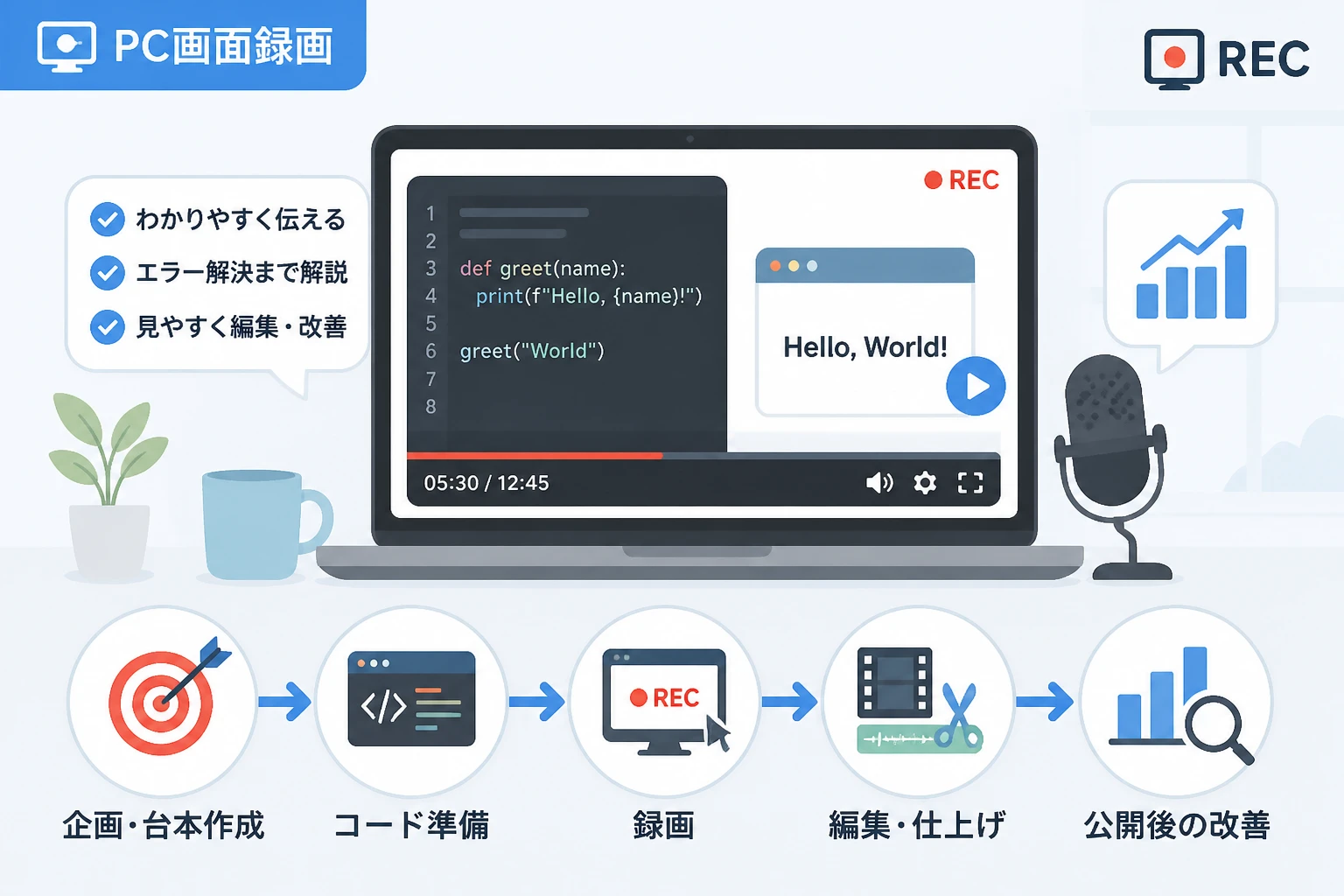
プログラミングの解説動画は、コードを書いている画面を録画するだけでは、視聴者にとって理解しやすい教材になりません。
「何を作るのか」「なぜそのコードを書くのか」「エラーが出たときにどう直すのか」を順序立てて伝えることが、最後まで見てもらえる動画を作るポイントです。
この記事では、テーマの決め方からコードの準備、画面録画、編集、公開後の改善まで、プログラミングの解説動画を作る具体的な手順を紹介します。

Bandicam – 初心者向け画面録画ソフト
画面録画や動画キャプチャを手軽に行える、使いやすいBandicam。
プログラミング解説動画を作る前に決めること
最初に動画の内容を細かく決めておくと、録画中に迷ったり、編集で不要な部分が増えたりするのを防げます。
対象者を明確にする
同じプログラミングの内容でも、初心者向けと経験者向けでは必要な説明の量が大きく異なります。
たとえば、初心者向けなら開発環境の準備や用語の説明から始め、経験者向けなら実装方法の比較や設計上の判断に時間を使うとよいでしょう。
「JavaScriptを初めて使う人」「Pythonで簡単な自動化をしたい人」のように、視聴者を具体的に設定すると、説明する内容と省略する内容を判断しやすくなります。
動画を見終わったときの到達点を決める
動画の目的は、「変数を理解する」のような知識の習得だけでなく、「フォーム入力を受け取るプログラムを完成させる」のように、視聴後にできることとして決めると伝わりやすくなります。
到達点が決まったら、視聴者がそこへ到達するために必要な手順だけを動画へ入れます。
一つの動画で多くの機能を詰め込みすぎないことが、プログラミング解説動画をわかりやすくする基本です。
動画の形式を選ぶ
プログラミング解説動画には、講義形式、実装形式、課題解決形式、プロジェクト制作形式などがあります。
| 形式 | 向いている内容 | 特徴 |
|---|---|---|
| 講義形式 | 文法や概念の説明 | スライドや図を組み合わせやすい |
| 実装形式 | コードを書く手順 | 操作をそのまま見せられる |
| 課題解決形式 | エラーや不具合の解決 | 考え方や調査方法を伝えやすい |
| プロジェクト制作形式 | アプリやWebサイトの制作 | 完成までの流れを体験してもらえる |
初めて動画を作る場合は、内容を一つの課題に絞った実装形式から始めると、構成を組み立てやすくなります。
解説するコードと台本を準備する
完成コードを先に用意する
録画を始める前に、動画のゴールとなる完成コードを動作確認しておきます。
完成コードが正常に動くことを確認しておけば、録画中に入力ミスが起きても、どの状態を目指せばよいか判断できます。
完成コードだけでなく、開始時点のコードと途中段階のコードも保存しておくと、撮り直しや編集が必要になった場合に便利です。
ファイル名を01_start、02_form、03_completeのように分けると、目的の状態をすぐに呼び出せます。
コードを読みやすく整える
解説動画では、実際の開発現場と同じように複雑なコードを書くよりも、視聴者が追いやすいコードを優先します。
- 一行を長くしすぎない
- 変数名や関数名に役割がわかる名前を付ける
- 重要な処理を一つの関数にまとめる
- 説明に不要なライブラリや処理を減らす
- インデントや空行を適切に設定する
実務上は省略できる処理でも、学習上重要な部分なら、あえてコードを分けて説明する価値があります。
台本は話す内容と操作内容を分ける
台本には、ナレーションだけでなく、どの画面を表示し、どのコードを入力し、どの結果を見せるのかも記録します。
| 項目 | 記載例 |
|---|---|
| 説明 | この関数は入力された文字列を検証します |
| 操作 | エディターで関数を追加する |
| 画面 | 関数部分を拡大して表示する |
| 結果 | 正しい入力と誤った入力の結果を比較する |
台本を一字一句読む必要はありませんが、説明・操作・結果の順序を決めておくと、話しながら操作する負担を減らせます。
プログラミング解説動画の基本構成
冒頭で完成イメージを見せる
動画の冒頭では、これから何を作り、視聴後に何ができるようになるのかを短く伝えます。
たとえば、「今回は入力した単語を検索して結果を表示するWebページを作ります」と説明したうえで、完成画面を数秒見せると内容を理解してもらいやすくなります。
長い自己紹介や前置きは本題に入るまでの時間を延ばすため、テーマに直接関係する情報を優先します。
環境と前提条件を説明する
使用するプログラミング言語、バージョン、エディター、必要な拡張機能やパッケージを最初に示します。
視聴者が同じ環境を再現できるように、バージョン情報は画面上のテキストや概要欄にも記載しておくと親切です。
環境の違いでエラーが発生する可能性がある場合は、使用したコマンドをnpm installやpython -m venv venvのように正確に表示します。
一つの操作に一つの説明を添える
コードを一気に入力してからまとめて説明するのではなく、処理のまとまりごとに入力、説明、実行を繰り返します。
視聴者がコードを読む時間を確保するため、重要な行を表示した直後にすぐ次の画面へ切り替えないようにします。
画面上で説明箇所を示す場合は、カーソル移動、拡大表示、ハイライト、短いテロップなどを使うと視線を誘導できます。
エラーや失敗も必要に応じて見せる
プログラミングではエラーへの対処も重要な学習内容なので、意図的にエラーを再現し、原因の確認方法と修正手順を説明する構成も有効です。
ただし、録画中に偶然発生した無関係なエラーや、個人情報を含む画面は、そのまま公開しないように注意します。
エラー画面を見せる場合は、エラーメッセージのどの部分に注目するのかを明確にし、解決後の動作まで確認します。
画面録画でプログラミング操作を記録する
なぜ画面録画が必要なのか
コードの入力手順やエディターの操作を文章だけで説明すると、視聴者はカーソルの位置や設定箇所を想像しなければなりません。
画面録画を使えば、ファイルを作成する場所、コマンドを入力する手順、実行結果を確認する流れを、視聴者が自分の画面と比較しながら学べます。
特に環境構築、IDEの設定、ターミナル操作、デバッグの手順は、操作画面を記録することで説明の曖昧さを減らせる分野です。
録画前にデスクトップを整理する
録画開始前に、通知、不要なアプリ、個人情報を含むファイル名、ブラウザーのブックマークや履歴などを確認します。
通知をオフにし、必要なウィンドウだけを開いた状態にすると、視聴者が画面の内容に集中できます。
ターミナルやエディターにAPIキー、パスワード、メールアドレスが表示されていないかも必ず確認してください。
解像度と文字の大きさを調整する
高解像度で録画しても、動画サイト上で縮小表示されたときにコードが読めなければ、学習用動画としての効果が下がります。
録画前にエディターの文字サイズを大きくし、サイドバーや使用しないパネルを閉じて、コードを表示する領域を確保します。
録画後に実際の公開サイズでコードが読めるか、短いテスト動画を作って確認すると安心です。
録画ソフトを使う
プログラミングの操作を継続的に記録するなら、OS標準の機能だけでなく、録画範囲や音声を細かく設定できる画面録画ソフトを使う方法があります。
録画ソフトを選ぶときは、画面全体ではなくエディターやブラウザーなど特定の範囲を録画できるか、マイク音声を同時に収録できるかを確認します。
録画中に操作をやり直す可能性があるため、停止や一時停止、保存形式、ファイルサイズなども選定時のポイントになります。
Bandicamをプログラミング解説動画に使う方法
画面録画ソフトの選択肢として、Windows向けのBandicamを検討できます。
Bandicamは、デスクトップ上の指定範囲や特定のウィンドウを録画できるため、プログラミング解説で必要なエディター、ターミナル、ブラウザーの操作を記録しやすいソフトです。
詳しい対応環境や料金、試用版の条件は、公開前にBandicam公式サイトで確認してください。
指定範囲の録画でコードに集中させる
画面全体を録画すると、デスクトップのアイコンや別のウィンドウが映り込み、視聴者の注意が本題から外れることがあります。
Bandicamの録画範囲をエディター周辺に絞れば、コードと実行結果を中心に見せる構成を作りやすくなります。
環境構築の動画ではターミナルを含め、UI操作の動画では設定画面を含めるなど、目的に応じて録画範囲を切り替えます。
マイク音声を同時に録音する
コードの操作とナレーションを別々に収録する方法もありますが、録画時にマイク音声を同時に入れると、操作と説明のタイミングを合わせやすくなります。
録画前にはマイクの入力レベルを確認し、キーボード音や空調音が大きい場合は、マイクの位置や録音環境を調整します。
言い間違いや操作ミスがあった部分は、無理に録画を最初からやり直さず、該当箇所をメモして後でカットする方法もあります。
カーソルや操作の見え方を意識する
解説動画では、視聴者がカーソルの動きを追えないと、どのボタンを押したのか判断しにくくなります。
カーソルを急に動かさず、クリックする前に一度止めるだけでも、操作の意図が伝わりやすくなります。
Bandicamを使う場合も、録画ソフトの機能だけに頼らず、録画前にカーソルの速度、エディターの表示倍率、ウィンドウの配置を整えることが大切です。
Bandicam – 初心者向け画面録画ソフト
画面録画や動画キャプチャを手軽に行える、使いやすいBandicam。
録画した映像を編集する
不要な時間をカットする
編集では、録画開始直後の準備、コードを探している時間、入力ミスからのやり直し、長い待機時間をカットします。
すべての間をなくすのではなく、視聴者がコードを読むために必要な時間は残すことがポイントです。
カットしすぎると操作が急に見えるため、場面が変わる箇所に短い説明テロップを入れると流れを補えます。
重要なコードを拡大して表示する
エディター全体を映したままでは文字が小さくなる場合があるため、重要な関数や変更行を一時的に拡大します。
変更前と変更後を比較する場面では、差分がわかるように該当箇所へ枠や色を付けます。
装飾を増やしすぎるとコードの可読性が下がるため、強調する場所は一画面につき一つを目安にします。
字幕とテロップを使い分ける
字幕は音声を補助する目的で使い、テロップはコマンド、注意点、結論など、特に記録してほしい情報を表示する目的で使います。
コマンドやコードをテロップに表示する場合は、視聴者が一時停止して入力できるよう、十分な表示時間を確保します。
npm run devのようなコマンドは、文字の誤読を防ぐため、一般的な文章より大きく表示すると効果的です。
公開前に確認すること
音声と画面の内容を確認する
公開前には、音声が小さすぎないか、画面のコードが読めるか、操作と説明がずれていないかを通して確認します。
特に動画の冒頭、コードを変更する場面、実行結果を見せる場面、最後のまとめは、視聴者が内容を理解できるか重点的に確認します。
- コードやコマンドに入力ミスがないか
- 個人情報や秘密情報が映っていないか
- 使用したライブラリやバージョンを説明しているか
- 音声が画面切り替えや操作より先行していないか
- 完成結果と開始時点の違いが伝わるか
タイトルと概要欄を整える
タイトルには、使用する言語や技術、作るもの、視聴者が得られる結果を含めると、検索意図と動画内容が一致しやすくなります。
概要欄には、完成コード、チャプター、使用環境、参考資料、注意事項を掲載すると、視聴後の復習や再現に役立ちます。
公開時点で情報が古くならないように、フレームワークやライブラリのバージョンを明記し、更新が必要になった場合は概要欄や動画を修正します。
公開後のデータで動画を改善する
動画は公開して終わりではなく、視聴者がどこで離脱したか、どの部分が繰り返し再生されたかを確認して次回の構成に反映します。
冒頭で離脱が多い場合は、前置きを短くして完成イメージや学習目標を早く見せる改善が考えられます。
特定のコード説明で再生が繰り返されている場合は、その箇所を詳しく説明する需要がある可能性があります。
長尺の解説動画から要点を短く切り出し、Shortsなどの短尺動画として公開する方法もありますが、短尺化するときも内容が単なる切り抜きにならないよう、冒頭だけでテーマがわかる構成にします。
投稿後は再生数だけで判断せず、視聴維持率、クリック率、コメント、検索されている言葉などを組み合わせて評価します。
よくある失敗と対策
録画しながら内容を考えてしまう
録画中に説明の順番を考えると、言い直しや沈黙が増え、編集にも時間がかかります。
録画前に箇条書きの台本と完成コードを準備し、説明するポイントを数個に絞っておきます。
コードを速く入力しすぎる
作成者にとっては簡単な操作でも、視聴者が同じコードを入力するには時間が必要です。
入力を速く見せる必要がない場合は、コードを段階的に表示するか、入力後に要点を止めて説明します。
画面に情報を詰め込みすぎる
エディター、ターミナル、ブラウザー、スライドを同時に表示すると、どこを見ればよいのか視聴者が迷います。
その場で必要な画面だけを大きく表示し、別の画面へ移るときは切り替えの理由を一言添えます。
完成した動画を一度も通して見ない
編集画面では気づきにくい音量差や画面の見づらさがあるため、公開前に視聴者と同じ状態で動画を再生します。
「初めてこのコードを見る人が、次に何をすればよいかわかるか」という視点で確認すると、説明不足の箇所を見つけやすくなります。
まとめ
プログラミングの解説動画は、対象者と到達点を決め、完成コードと台本を準備してから、説明と操作を順序立てて録画することが基本です。
コードや環境設定の手順は文章だけでも説明できますが、画面録画を使うと、実際の操作、入力場所、実行結果を視聴者へ具体的に伝えられます。
指定範囲の録画やマイク音声の収録を行いたい場合は、Bandicamのような録画ソフトを選択肢に加えると、プログラミング解説動画の制作を進めやすくなります。
まずは一つの小さな課題を題材にして、短い画面録画と簡単な編集から試し、公開後の視聴データを次の動画に生かしていきましょう。
Bandicam – 初心者向け画面録画ソフト
画面録画や動画キャプチャを手軽に行える、使いやすいBandicam。