
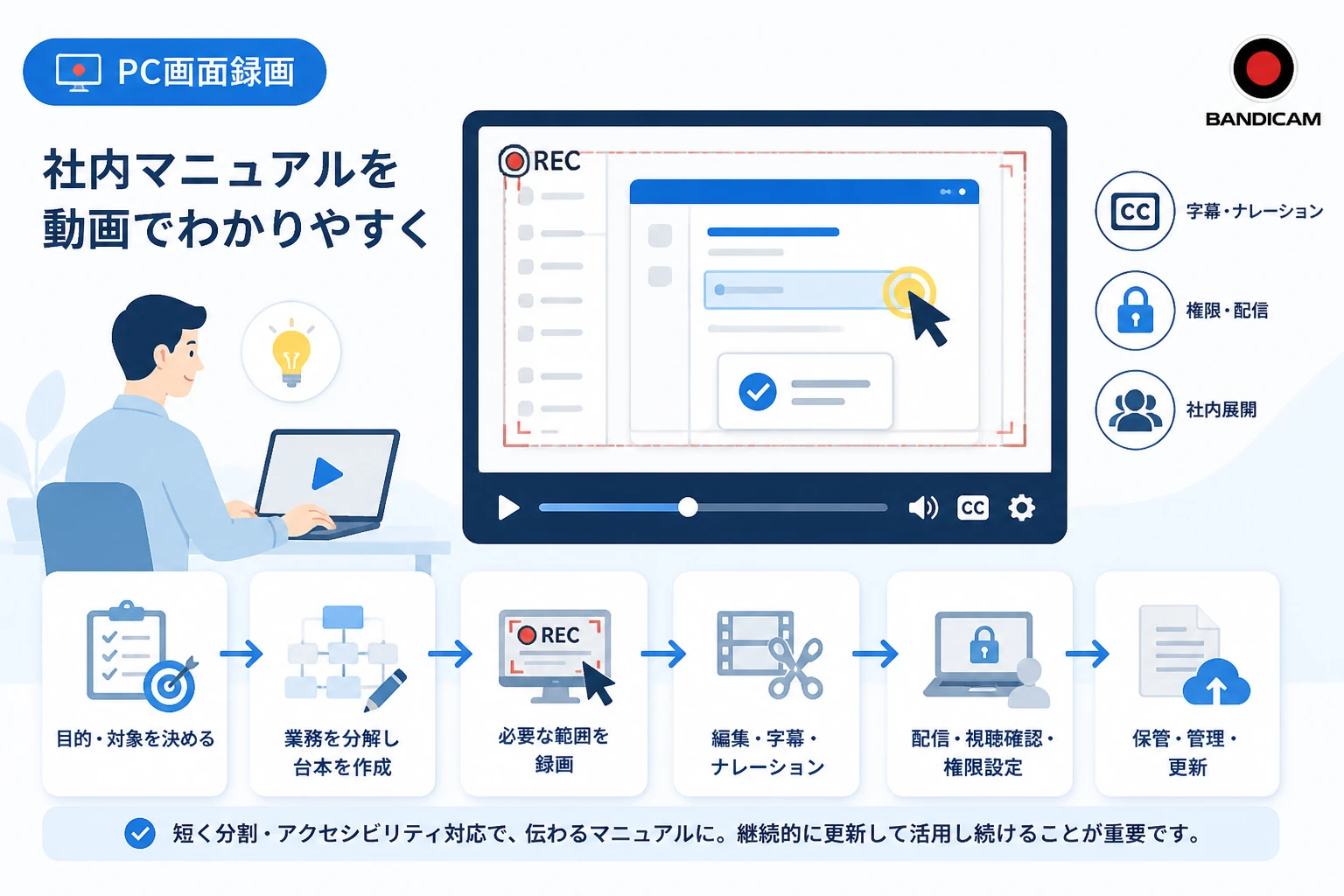
社内マニュアルを動画にすると、文章だけでは伝わりにくい画面操作や作業の手順を、実際の動きに沿って説明できます。
一方で、「何を撮影すればよいのか」「ナレーションは必要なのか」「作成後にどう社内へ展開するのか」が分からず、制作を始められない方も多いのではないでしょうか。
この記事では、動画マニュアルの企画から台本作成、画面録画、字幕・ナレーション、公開後の更新まで、社内で継続的に使える動画を作る手順を紹介します。

Bandicam – 初心者向け画面録画ソフト
画面録画や動画キャプチャを手軽に行える、使いやすいBandicam。
社内マニュアルを動画で作るメリット
操作の流れを視覚的に伝えられる
動画マニュアルの大きなメリットは、マウスの動かし方やクリックする場所、入力する順番などを実際の画面で示せることです。
文章の場合は「メニューから設定画面を開きます」と書かれていても、メニューの位置や画面の変化を読者が想像しなければなりません。
画面録画を使えば、カーソルの動きやクリック位置を見せながら説明できるため、初めて操作する人でも手順を理解しやすくなります。
教育担当者の説明を標準化できる
口頭による研修では、担当者によって説明の順番や注意点が変わることがあります。
一度作成した動画を共通教材として使えば、拠点や部署が異なっても同じ内容を確認でき、教育内容のばらつきを抑えられます。
新人研修だけでなく、異動者への引き継ぎ、システム変更時の周知、作業品質の統一にも活用できます。
必要な部分を繰り返し確認できる
動画は一時停止や再生速度の変更、チャプターによる移動ができるため、視聴者が自分のペースで学習できます。
特に、入力項目が多い業務や手順が複雑なソフトウェアでは、分からない箇所だけを繰り返し確認できることが大きな利点です。
ただし、動画を長時間にすると必要な箇所を探しにくくなるため、1本の動画では1つの業務や目的に絞ることが重要です。
動画マニュアルに向いている業務
すべての社内情報を動画にする必要はありません。
動画は、画面や手の動きなどを見せたほうが理解しやすい業務に向いています。
| 業務の種類 | 動画にすると伝わりやすい内容 |
|---|---|
| システム操作 | ログイン、検索、登録、申請、帳票出力などの画面操作 |
| 現場作業 | 機器の扱い、組み立て、点検、清掃、安全確認などの手順 |
| 新人研修 | 勤怠登録、社内ツールの使い方、業務開始時の準備 |
| 営業・接客 | 商談の進め方、接客例、電話対応、商品の説明方法 |
| ゲーム・アプリ開発 | テストプレイ、操作方法、デバッグ手順、設定変更 |
一方で、規程の全文や頻繁に変更される数値、検索してすぐ確認したい一覧情報は、テキストや社内Wikiのほうが適している場合があります。
動画とテキストを組み合わせ、動画では操作の流れを説明し、テキストでは詳細な条件や例外処理を補足すると、使いやすいマニュアルになります。
社内マニュアルを動画で作る基本手順
1. 動画化する業務と対象者を決める
最初に、誰が、どの業務を、どの場面で学ぶための動画なのかを決めます。
「営業部向けの顧客登録方法」「新入社員向けの勤怠修正方法」のように対象者と目的を具体化すると、必要な情報を整理しやすくなります。
1本の動画に複数の業務を詰め込むと、視聴者が必要な箇所を見つけにくくなるため、テーマを小さく分けることをおすすめします。
企画段階で決めておきたい項目
- 動画の対象者
- 視聴後にできるようになってほしいこと
- 使用するシステムや機器
- 動画の公開範囲
- 更新が発生する可能性
- 理解度を確認する方法
たとえば、視聴後の到達点を「経費精算を最後まで申請できること」と定めれば、ログインから申請完了までを一連の動画にできます。
2. 実際の業務を確認して手順を分解する
次に、担当者が実際に業務を行いながら、操作や判断の順番を洗い出します。
作成者が普段から行っている作業でも、初めての人には分かりにくい前提条件や専門用語が含まれていることがあります。
「どの画面を開くか」だけでなく、「なぜその操作をするのか」「間違えた場合にどうするのか」まで確認しましょう。
作業の洗い出しには、次のような表を使うと整理しやすくなります。
| 項目 | 記入例 |
|---|---|
| 開始条件 | 社内ポータルにログインしている |
| 操作 | 経費精算メニューを選択する |
| 注意点 | 申請月と利用月を間違えない |
| 完了条件 | 申請番号が表示される |
| エラー時の対応 | 添付ファイルの形式を確認する |
3. 動画用の台本を作成する
撮影前に台本を作っておくと、説明漏れや撮り直しを減らせます。
台本は読み上げる文章だけでなく、どの画面を表示するか、どの操作を見せるか、字幕に何を表示するかも記載します。
| 時間 | 画面 | 操作・ナレーション | 字幕・注意点 |
|---|---|---|---|
| 0:00 | タイトル画面 | この動画では経費精算の申請方法を説明します | 対象者と目的を表示 |
| 0:15 | ログイン画面 | 社内ポータルから経費精算を開きます | URLやログイン情報は映さない |
| 0:40 | 申請画面 | 利用日、金額、勘定科目を入力します | 入力項目を強調 |
| 1:30 | 確認画面 | 内容を確認して申請ボタンを押します | 申請後の状態を説明 |
ナレーションは、画面に表示されている文字をそのまま読み上げるのではなく、視聴者が次に何をすればよいかを補足する内容にします。
一文を短くし、「画面右上のメニューをクリックします」のように、対象と動作が明確に分かる表現を使うと聞き取りやすくなります。
4. 録画前に個人情報や機密情報を確認する
社内システムを録画する場合は、氏名、メールアドレス、顧客情報、契約金額、パスワードなどが画面に表示されないようにします。
本番データではなく、録画専用のテストアカウントやダミーデータを使うと、情報漏えいのリスクを下げられます。
録画後にも動画を最初から最後まで確認し、画面の端や通知ポップアップに機密情報が映り込んでいないかチェックしてください。
パスワードや個人情報を隠すことは、動画マニュアル制作で最も優先すべき確認事項です。
5. 画面録画やカメラで素材を撮影する
システム操作の説明には画面録画、機器の扱いや現場作業にはカメラ撮影、両方を見せたい場合には画面とカメラを組み合わせる方法が適しています。
画面録画では、説明対象が見やすい解像度に設定し、不要なアプリや通知を閉じてから撮影を始めます。
カーソルの位置が分かりにくい場合は、カーソルの強調やクリック時のエフェクトを利用すると、視聴者が操作箇所を追いやすくなります。
ゲームやシミュレーション環境の操作手順を記録する場合も、ゲーム録画に対応したソフトを使うと、動きの多い画面を比較的なめらかに保存できます。
画面録画にBandicamを使う方法
画面操作を中心とした動画マニュアルを作るなら、録画ソフトを使うと、カメラやスマートフォンだけでは記録しにくいPC上の操作をそのまま保存できます。
選択肢の一つとして、Windows向けの画面録画ソフトであるBandicamを利用できます。
Bandicamは、デスクトップ全体や指定した範囲、特定のアプリケーション画面などを録画できるため、社内システムの操作説明やソフトウェア研修の素材作成に向いています。
必要な範囲だけを録画できる
動画マニュアルでは、視聴者に関係のない画面まで映すと、重要な操作が分かりにくくなります。
Bandicamの画面録画では、録画範囲を指定して必要なウィンドウや画面の一部だけを記録できます。
たとえば、ブラウザーの操作だけを説明する場合は、デスクトップ全体ではなくブラウザーを中心に録画すると、視聴者の注意を操作対象へ向けられます。
カーソルやクリック位置を分かりやすく見せられる
画面録画で起こりやすい問題は、説明者がどこをクリックしたのか視聴者に伝わらないことです。
カーソル効果やクリック表示、画面上への描画機能を使えば、ボタンの位置や入力欄を視覚的に強調できます。
操作手順の録画では、画面の美しさよりも「次にどこを操作するのか」が一目で分かることを優先しましょう。
ただし、強調表示を多用すると画面が見づらくなるため、重要なボタンや注意が必要な部分に絞って使用することが大切です。
マイク音声やシステム音声を記録できる
Bandicamでは、画面と同時にマイク音声を録音できるため、操作しながら説明する形式の動画を作成できます。
システム音声も必要な場合は、パソコンから再生される音とナレーションのバランスを事前に確認してください。
録音環境に不安がある場合は、まず短いテスト録画を行い、声が小さすぎないか、キーボード音や空調音が入りすぎていないかを確認します。
ゲームやシミュレーション画面も記録できる
研修用ゲーム、操作シミュレーター、3Dソフトなどの動きを説明する場合は、一般的な静止画だけでは手順を十分に伝えられません。
Bandicamにはゲーム録画向けのモードもあるため、動きのあるアプリケーションの操作例や、正しい操作と誤った操作の比較を記録できます。
録画対象によって必要なフレームレートや解像度が異なるため、長時間の録画ではファイル容量とパソコンの負荷も確認しましょう。
Bandicamを使うときの注意点
Bandicamは録画素材を作るためのソフトであり、動画マニュアルの公開、視聴者管理、受講状況の分析、AIによる字幕生成などをすべて単独で行うためのサービスではありません。
字幕の自動生成やAIナレーション、翻訳、視聴ログの管理が必要な場合は、録画後に動画マニュアル作成ツールや動画配信サービスなどを組み合わせます。
このように、Bandicamを「操作を正確に記録するための録画担当」として使い、編集・字幕・配信を別のツールで補う構成も現実的です。
機能や対応環境、ライセンスは変更される可能性があるため、導入前にはBandicamの公式ダウンロードページや公式情報を確認してください。
Bandicam – 初心者向け画面録画ソフト
画面録画や動画キャプチャを手軽に行える、使いやすいBandicam。
録画した動画を編集するポイント
不要な待ち時間や失敗操作をカットする
ログインに時間がかかった場面、入力を間違えてやり直した場面、画面を探している時間などは、必要に応じてカットします。
ただし、実際の業務で発生する可能性が高いエラーや確認画面まで削除すると、視聴者が現場で迷うことがあります。
省略する部分と残す部分を、動画の目的に合わせて判断しましょう。
動画を短い章に分ける
10分以上の動画を1本にまとめるよりも、「ログイン」「新規登録」「申請」「差し戻しへの対応」のように分割したほうが、必要な情報を探しやすくなります。
長い業務を扱う場合は、全体の流れを説明する概要動画と、個別操作を説明する短い動画を分ける方法も有効です。
ファイル名には業務名、対象システム、更新日、版数などを含めると、社内で管理しやすくなります。
字幕とナレーションを付ける
字幕があると、音声を出せない環境でも視聴でき、聞き取りにくい専門用語や固有名詞も確認しやすくなります。
ナレーションは、実際に担当者が録音する方法のほか、台本をもとに音声合成AIで作成する方法もあります。
AI字幕やAIナレーションを使う場合でも、専門用語、社内略語、製品名、数字の読み方には誤りがないか必ず人が確認してください。
字幕とナレーションの内容が異なると混乱するため、台本を基準にして両方を確認します。
見やすさとアクセシビリティを確認する
字幕は背景と十分なコントラストを確保し、画面上の重要な情報を隠さない位置に配置します。
色だけで操作箇所を示すのではなく、枠線、矢印、文字なども組み合わせると、色の見え方が異なる人にも伝わりやすくなります。
音声を聞けない環境や、音声情報を利用しにくい人にも内容が伝わるよう、字幕や画面上の説明を用意することが大切です。
動画マニュアルの公開方法を決める
社内ポータルやナレッジベースで管理する
動画ファイルを共有フォルダーに置くだけでは、最新版が分からなくなったり、必要な動画を検索できなかったりすることがあります。
社内ポータルやナレッジ共有ツールに、動画、説明文、対象者、更新日、関連資料をまとめて登録すると、利用者が情報を探しやすくなります。
動画マニュアル作成ツールの中には、字幕、翻訳、コメント、視聴履歴、権限管理などに対応するサービスもあります。
近年は、既存の資料から動画を作成したり、AIで字幕やナレーションを生成したりできるサービスも増えていますが、導入時は自社の運用に必要な機能を見極めることが重要です。
公開範囲とアクセス権を設定する
全社員が見る動画、特定部署だけが見る動画、管理職だけが見る動画では、設定すべきアクセス権が異なります。
顧客情報や社内限定の業務手順が含まれる動画は、URLを知っている人なら誰でも見られる状態にしないよう注意してください。
- 部署や役職ごとの閲覧権限を設定する
- 退職者や異動者のアカウントを定期的に確認する
- 動画のダウンロード可否を検討する
- 社外共有が必要な場合は公開範囲を分ける
- 機密情報を含む動画には保存場所のルールを設ける
公開前には、実際の視聴者と同じ権限でアクセスできるかをテストし、意図しない閲覧や再生エラーがないか確認します。
視聴状況を確認する
動画を公開しただけでは、対象者が内容を理解したかどうかまでは分かりません。
重要な研修では、視聴履歴、確認テスト、アンケート、実務でのチェックリストなどを組み合わせると、定着度を確認しやすくなります。
視聴者から「説明が速い」「このケースが分からない」といった意見を集めれば、次回の更新にも活用できます。
動画マニュアルを更新しやすくする方法
最初から変更に強い構成にする
システム画面や社内ルールは、運用開始後に変更されることがあります。
変更のたびに動画全体を撮り直す負担を減らすには、画面が変わりやすい部分を短い動画に分け、共通説明を別動画にする方法が有効です。
たとえば、ログイン方法と申請方法を別動画にすれば、申請画面だけが変更された場合に該当部分だけを更新できます。
台本と元データを保管する
完成した動画だけでなく、台本、録画前の資料、編集プロジェクト、字幕データ、使用した画像なども保管します。
元データが残っていれば、ナレーションや字幕の一部を修正して再出力でき、再撮影にかかる時間を短縮できます。
ファイル名やフォルダー構成を統一し、編集できる担当者と閲覧だけを行う担当者の権限も分けておきましょう。
更新ルールを決める
動画の公開時には、更新日、作成者、確認者、次回確認予定日を記録します。
システムの大型アップデート、業務フローの変更、法令や社内規程の改定があった場合は、動画を見直すタイミングです。
| 確認項目 | 確認内容 |
|---|---|
| 画面 | ボタン名、メニュー位置、入力項目に変更がないか |
| 音声・字幕 | 説明と実際の画面が一致しているか |
| リンク | 関連資料や問い合わせ先が有効か |
| 権限 | 対象者以外が閲覧できる状態になっていないか |
| 内容 | 現在の業務ルールやセキュリティ方針に合っているか |
動画マニュアル作成でよくある失敗
動画が長すぎる
説明を丁寧にしようとして情報を詰め込みすぎると、視聴者が最後まで見られず、必要な部分も探しにくくなります。
一つの動画に一つの目的を設定し、補足情報は関連動画やテキスト資料に分けると、学習負担を抑えられます。
画面の文字が小さい
高解像度の画面をそのまま縮小すると、ボタン名や入力内容が読めなくなることがあります。
録画範囲を必要な部分に絞り、重要な箇所を拡大したり、字幕や注釈で補ったりしてください。
音声だけで説明している
「ここをクリックします」「次に入力します」と音声で説明していても、画面上のどこを指しているか分からなければ、視聴者は操作に迷います。
カーソルの強調、クリック表示、枠線、矢印などを使い、音声と画面の情報を一致させることが大切です。
完成後の管理者が決まっていない
作成者が異動した後に誰も更新できない状態になると、動画が古い情報のまま残ってしまいます。
公開時点で管理担当者と確認手順を決め、担当者が変わっても引き継げるように台本や元データを共有しておきましょう。
社内動画マニュアル作成のチェックリスト
公開前には、次の項目を確認すると品質と安全性を保ちやすくなります。
- 対象者と動画の目的が明確になっている
- 実際の業務手順と動画の内容が一致している
- 個人情報、パスワード、顧客情報が映っていない
- 画面操作の対象がカーソルや注釈で分かる
- 音声の大きさやノイズに問題がない
- 字幕の誤字や専門用語の誤変換がない
- 動画が長くなりすぎていない
- 公開範囲とアクセス権が適切である
- 更新日と管理担当者が記録されている
- 視聴後に理解度を確認する方法がある
すべてを最初から完璧に整える必要はありませんが、情報漏えいに関わる項目と業務手順の正確性は、公開前に必ず確認してください。
まとめ
社内マニュアルを動画で作ると、文章だけでは伝えにくい画面操作や作業の流れを、視聴者に分かりやすく伝えられます。
成功のポイントは、対象者と目的を決め、業務を細かく分解し、台本を作ってから必要な範囲だけを録画することです。
画面操作やゲーム、シミュレーターなどの動きを記録する場合は、画面録画ソフトを使うと、操作箇所や音声を含む素材を効率よく作成できます。
Bandicamは、指定範囲の画面録画、カーソルやクリック位置の強調、マイク音声の記録、ゲーム画面の録画などに利用できる選択肢の一つです。
字幕・AIナレーション・翻訳・視聴管理が必要な場合は、Bandicamで録画した素材を他の編集・配信ツールと組み合わせると、目的に合った動画マニュアルを構築できます。
まずは数分程度の短い操作動画を試作し、録画の見やすさ、説明の分かりやすさ、社内での共有方法を確認することから始めてみましょう。
Bandicam – 初心者向け画面録画ソフト
画面録画や動画キャプチャを手軽に行える、使いやすいBandicam。