
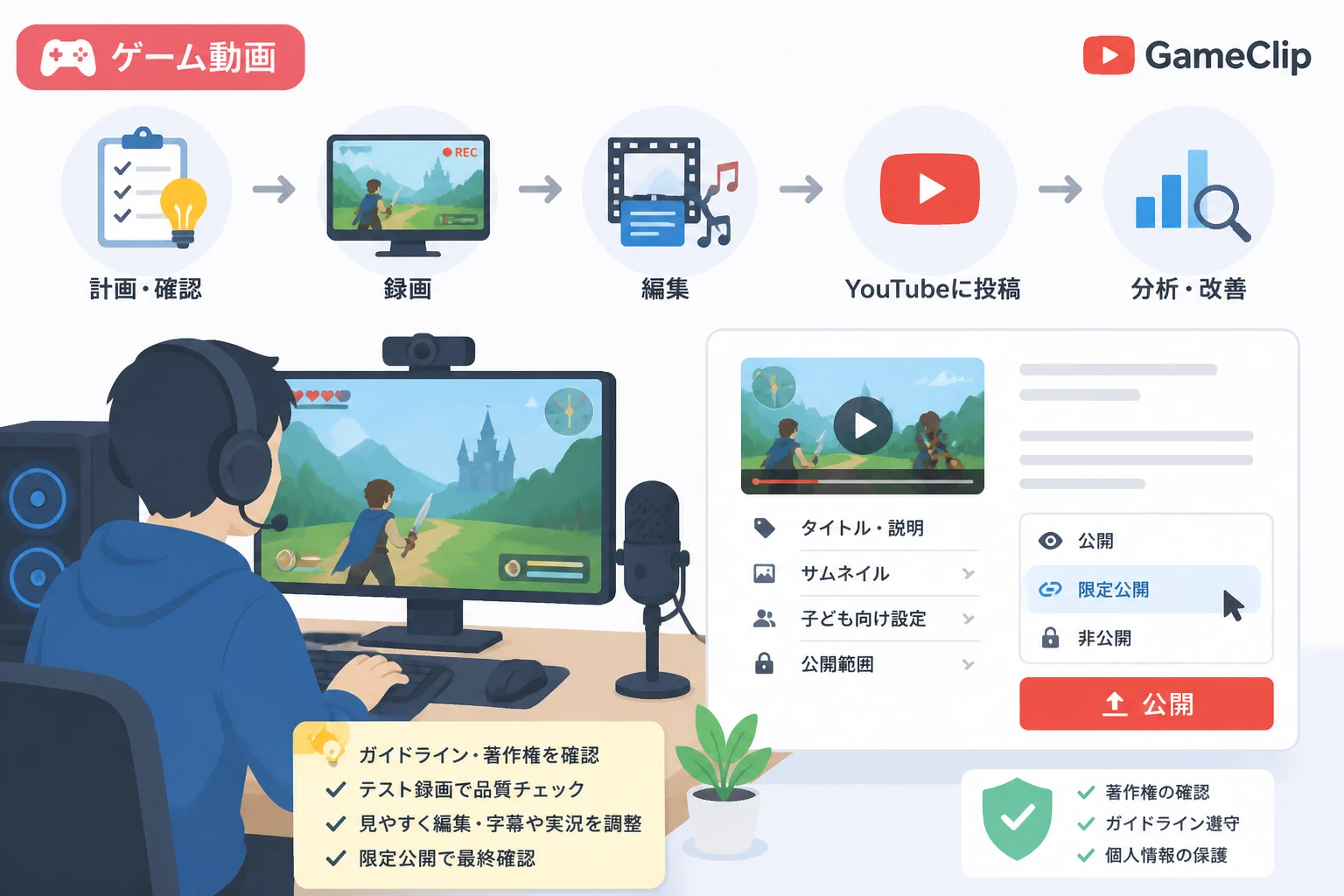
PCゲームのプレイ動画をYouTubeに投稿するには、ゲームを録画し、必要な部分を編集して、権利関係を確認したうえでYouTube Studioから公開します。
初めて作る場合は、録画方法や動画の容量、ゲームごとの配信ガイドライン、タイトルやサムネイルの設定などで迷いやすいため、この記事では投稿までの流れを順番に説明します。
先に結論をいうと、安定したプレイ動画を作るには、ゲーム録画に対応した録画ソフトを用意しておくと便利です。

Bandicam – 初心者向け画面録画ソフト
画面録画や動画キャプチャを手軽に行える、使いやすいBandicam。
PCゲームのプレイ動画をYouTubeに投稿する基本的な流れ
PCゲームのプレイ動画は、次の手順で投稿できます。
- 投稿するゲームと動画の方向性を決める
- ゲームの動画投稿ガイドラインを確認する
- 録画ソフトでゲーム画面や音声を録画する
- 不要な場面を編集し、動画を書き出す
- サムネイルやタイトル、説明文を準備する
- YouTube Studioから動画をアップロードする
- 公開範囲や子ども向け設定などを確認して公開する
単にゲーム画面を録画するだけでも投稿はできますが、視聴者が見やすい動画にするには、不要な待ち時間をカットしたり、実況音声を聞き取りやすく調整したりすることが重要です。
また、ゲーム会社が定める利用規約によっては、動画投稿や収益化が許可されていない場合があるため、録画を始める前に公式サイトを確認しましょう。
1. 投稿するプレイ動画の内容を決める
プレイ動画の目的を明確にする
最初に、動画を見た人にどのような情報や楽しさを届けたいのかを決めます。
| 動画の種類 | 主な内容 | 向いている録画方法 |
|---|---|---|
| 実況プレイ | ゲーム音声に実況者の声を加える | ゲーム画面とマイク音声を同時に録画 |
| 攻略動画 | 操作手順や攻略のポイントを説明する | 画面録画とナレーション、字幕を組み合わせる |
| プレイ解説 | プレイ内容や設定、戦術を紹介する | 必要な場面を録画して編集で整理 |
| プレイハイライト | 対戦やゲーム内イベントの見どころをまとめる | 長時間録画から重要な場面を切り出す |
実況を入れない場合でも、字幕や簡単な説明を加えると、ゲームに詳しくない視聴者にも内容が伝わりやすくなります。
攻略手順や設定方法を紹介する動画では、操作画面を正確に記録しておくと、あとから説明文や字幕を作るときに役立ちます。
動画の画質とフレームレートを考える
ゲーム動画では、解像度が高いほど画面が鮮明になり、フレームレートが高いほど動きが滑らかになります。
ただし、高画質で録画するとファイル容量が大きくなり、PCにかかる負荷や編集に必要な時間も増えます。
初めて投稿する場合は、ゲームの動作が安定することを優先し、録画後に映像の乱れや音ズレがないかを確認しましょう。
| 設定項目 | 確認するポイント |
|---|---|
| 解像度 | ゲーム画面の文字や映像が見やすいか |
| フレームレート | 動きの速い場面でカクつきがないか |
| 音声 | ゲーム音とマイク音声のバランスが適切か |
| 保存形式 | 編集ソフトやYouTubeで扱いやすい形式か |
2. ゲームの著作権と動画投稿ガイドラインを確認する
ゲーム映像を自由に使えるとは限らない
ゲームの映像、音楽、キャラクター、ロゴなどには、ゲーム会社や各権利者の著作権などが関係しています。
自分でプレイして録画した映像であっても、ゲームの権利まで自分のものになるわけではありません。
YouTubeに投稿する前に、ゲーム会社の公式サイトで「動画投稿ガイドライン」「ゲーム実況ポリシー」「配信規約」などの名称で公開されている情報を確認してください。
YouTubeの著作権に関する公式ヘルプでも、動画に含まれる音楽や映像などの権利について確認できます。
確認したい主な項目
ガイドラインを読むときは、投稿の可否だけでなく、収益化、利用できる範囲、禁止事項、公開可能な時期も確認します。
- 個人によるゲーム実況やプレイ動画が認められているか
- YouTubeなどの動画投稿サイトへの掲載が許可されているか
- YouTubeパートナープログラムなどによる収益化が認められているか
- 発売前の映像やゲーム内ムービーを利用できるか
- ネタバレに関する注意事項や公開禁止期間があるか
- チート、不正アクセス、バグの悪用を助長する内容になっていないか
- ゲームと関係のない音楽や画像を動画に追加していないか
たとえば、セガのゲームプレイ映像利用に関するガイドラインでは、動画投稿サイトのパートナー機能などを使った収益化に関する条件や、実況やコメントなどの新たな要素を含めることについて説明されています。
このように、ゲーム会社ごとに条件が異なるため、ほかのゲームで投稿できた方法をそのまま適用しないようにしましょう。
ゲーム内の音楽にも注意する
ゲーム映像の投稿が許可されていても、ゲーム内の楽曲について別の制限が設けられている場合があります。
権利者の申し立てによって広告収益が制限されたり、動画の音声が一部ミュートされたり、公開地域が限定されたりする可能性があります。
必要に応じてゲーム内の楽曲をオフにしたり、ガイドラインで指定された配信設定を利用したりしてください。
著作権の確認は、録画後ではなく録画前に行うことが大切です。
3. PCゲームを録画する方法
Windowsの標準機能を使う
Windowsにはゲーム録画に利用できる標準機能があり、追加のソフトをインストールせずに試せることがあります。
手軽に録画できる一方で、録画範囲や音声の細かな設定、保存先の管理、録画中の表示などに制限を感じる場合があります。
まず短いテスト録画を行い、ゲーム音、マイク音声、映像の滑らかさを確認しましょう。
ゲーム録画ソフトを使う
ゲーム録画に対応したソフトを利用すると、ゲーム画面を指定して録画したり、マイク音声を同時に保存したりしやすくなります。
録画ソフトにはさまざまな種類があるため、対応するOS、録画範囲、音声設定、保存形式、PCへの負荷、料金を比較して選びます。
録画ソフトを使うメリットは、プレイ中の画面を安定して記録し、あとから見どころを選べることです。
Bandicamを使ってゲーム画面を録画する
Bandicamは、PC画面やゲーム画面を録画できるソフトの一つで、プレイ動画の作成にも利用できます。
公式サイトのBandicam製品ページで動作環境や料金、利用できる機能を確認したうえで、自分のPCに合うか判断してください。
今回の用途では、ゲーム録画モードを使ってプレイ画面を記録し、必要に応じてマイク音声を含められる点が役立ちます。
ゲーム画面全体を録画するだけでなく、設定画面や攻略手順を説明するために、デスクトップ上の操作を記録する用途にも使えます。
Bandicamで録画を始める手順
- Bandicamを起動し、ゲーム録画に適したモードを選択します。
- 録画前に保存先、映像の品質、音声入力、録画開始と停止のキーを確認します。
- ゲームを起動し、タイトル画面や設定画面が表示された状態で録画対象を認識させます。
- 短時間のテスト録画を行い、ゲーム音とマイク音声が正しく記録されているか再生します。
- 問題がなければ録画を開始し、プレイ終了後に停止します。
録画開始前には、通知、チャットアプリ、個人情報が表示されるアプリを閉じておくと、意図しない情報が動画に映り込むのを防げます。
録画中にPCの動作が重くなった場合は、ゲーム側の画質設定や録画設定を下げ、ゲームと録画ソフトを同時に動かせる状態を優先します。
無料版や試用版では、録画時間、ロゴ表示、利用できる機能などに条件が設定されている場合があるため、投稿用の長い動画を作る前に公式情報を確認してください。
Bandicam – 初心者向け画面録画ソフト
画面録画や動画キャプチャを手軽に行える、使いやすいBandicam。
4. 録画したプレイ動画を編集する
不要な場面をカットする
録画した動画には、ゲームの起動、ロード、操作ミス、長い移動、録画停止前後の場面などが含まれることがあります。
視聴者が本編に集中できるように、不要な部分をカットして動画のテンポを整えましょう。
実況動画では無言の時間を短くし、攻略動画では操作の前後関係が分からなくならない範囲で編集することがポイントです。
音声と字幕を調整する
ゲーム音が大きすぎると実況が聞き取りにくくなり、マイク音声が大きすぎるとゲームの臨場感が失われます。
編集ソフトで音量を調整し、動画の冒頭から最後まで声とゲーム音のバランスが大きく変わらないようにします。
重要な操作や攻略ポイントには字幕を加えると、音声を出せない環境の視聴者にも内容が伝わります。
動画の冒頭と長さを整える
冒頭では、何のゲームをどのようにプレイする動画なのかを短く示すと、視聴者が内容を判断しやすくなります。
長いタイトル画面や自己紹介を続けるよりも、見どころを少し見せてから本編に入る構成のほうが、動画の目的を伝えやすい場合があります。
動画の長さに決まりはありませんが、内容の薄い場面を無理に残さず、視聴者が最後まで見やすい分量にまとめることが大切です。
5. YouTubeにプレイ動画をアップロードする
YouTube Studioから動画を追加する
YouTubeへの投稿は、パソコンのブラウザからYouTube Studioを開いて行います。
- YouTube Studioにログインします。
- 画面右上の作成ボタンから動画のアップロードを選びます。
- 編集済みの動画ファイルを選択またはドラッグして追加します。
- タイトル、説明文、サムネイル、再生リストなどを設定します。
- 子ども向けかどうかなどの項目を確認します。
- 公開設定を選び、保存または公開します。
アップロード中にブラウザを閉じたり通信が切れたりすると処理が中断されることがあるため、完了するまで画面を確認しましょう。
タイトルと説明文を設定する
タイトルにはゲーム名、動画の内容、視聴者が得られる情報を自然に含めます。
たとえば「ゲーム名|初心者向け序盤攻略」「ゲーム名|設定別のプレイ比較」のように、動画の内容が具体的に分かるタイトルにすると検索意図と一致しやすくなります。
説明文には動画の概要、使用したゲームの情報、チャプター、関連リンク、注意事項などを記載します。
実況者の声や編集による説明を加えている場合は、その内容が分かるように説明文へ記載すると、動画の特徴を伝えられます。
サムネイルと公開範囲を確認する
サムネイルは動画の内容と一致する画像を使い、文字を詰め込みすぎず、スマートフォンでも読める大きさに整えます。
公開範囲には、すぐに誰でも見られる公開、リンクを知っている人だけが見られる限定公開、自分だけが見られる非公開などがあります。
まず限定公開で自分や関係者が確認し、映像、音声、字幕、権利上の問題がないことを確認してから公開する方法もあります。
6. 投稿前に確認したいチェックリスト
公開ボタンを押す前に、次の項目を確認しておくと、公開後の修正や削除を減らせます。
- ゲーム会社の動画投稿ガイドラインを確認した
- 発売前の情報やネタバレ禁止の内容を含めていない
- 第三者の音楽、画像、映像を無断で使用していない
- ゲーム音とマイク音声が聞き取りやすい
- 個人情報や通知、別のアプリの画面が映っていない
- チートや不正アクセスを助長する内容になっていない
- タイトル、説明文、サムネイルが動画の内容と一致している
- 公開範囲と子ども向け設定を確認した
権利者から申し立てを受けた場合は、YouTube Studioに表示される内容を確認し、必要に応じて音声の差し替えや該当部分の削除などを行います。
申し立ての内容に心当たりがない場合でも、利用許諾を証明できる資料がないまま異議を申し立てるのは避け、まず権利関係とガイドラインを再確認してください。
プレイ動画を継続して投稿するためのコツ
録画ファイルを整理する
録画したファイルは、ゲーム名、録画日、ステージ名などを含む分かりやすい名前に変更しておくと、編集時に目的の映像を見つけやすくなります。
投稿後も元動画を一定期間保存しておけば、字幕の修正や短い動画への再編集が必要になったときに活用できます。
短いテストを習慣にする
本番を長時間録画する前に、数十秒程度のテストを行うと、音声の入力先、映像の乱れ、フレームレート、保存先の空き容量を確認できます。
特にゲームやWindowsの更新後は設定が変わることがあるため、以前は問題なく録画できていた場合でもテストを行うと安心です。
視聴データを次の動画に反映する
YouTube Studioでは、再生回数だけでなく、視聴者がどの場面で離脱したか、どの動画から視聴されたかなどを確認できます。
視聴維持率が低い場面が長く続いている場合は、次回から冒頭の説明を短くしたり、不要な移動や待ち時間をカットしたりします。
視聴者のコメントや検索されているキーワードを参考にしながら、攻略、実況、設定紹介など動画の方向性を調整していきましょう。
まとめ
PCゲームのプレイ動画をYouTubeに投稿するには、ゲームのガイドラインを確認し、プレイ画面と必要な音声を録画して、見やすく編集した動画をYouTube Studioから公開します。
録画前に著作権や収益化の条件を確認し、ゲーム内音楽、第三者の素材、発売前の情報、個人情報の映り込みにも注意してください。
短いテスト録画で音声や画質を確認してから本番に進むと、録画失敗や音ズレなどのトラブルを防ぎやすくなります。
Windowsの標準機能でも録画できますが、ゲーム画面の記録、マイク音声の追加、保存設定などを扱いやすくしたい場合は、録画ソフトが選択肢になります。
Bandicamは、PCゲームのプレイ映像を録画する用途に加え、攻略手順や設定方法などの画面操作を記録する用途にも利用できるソフトです。
まずは公式情報と試用環境を確認し、自分のPCと投稿スタイルに合う録画方法かどうかを試してみるとよいでしょう。
Bandicam – 初心者向け画面録画ソフト
画面録画や動画キャプチャを手軽に行える、使いやすいBandicam。