
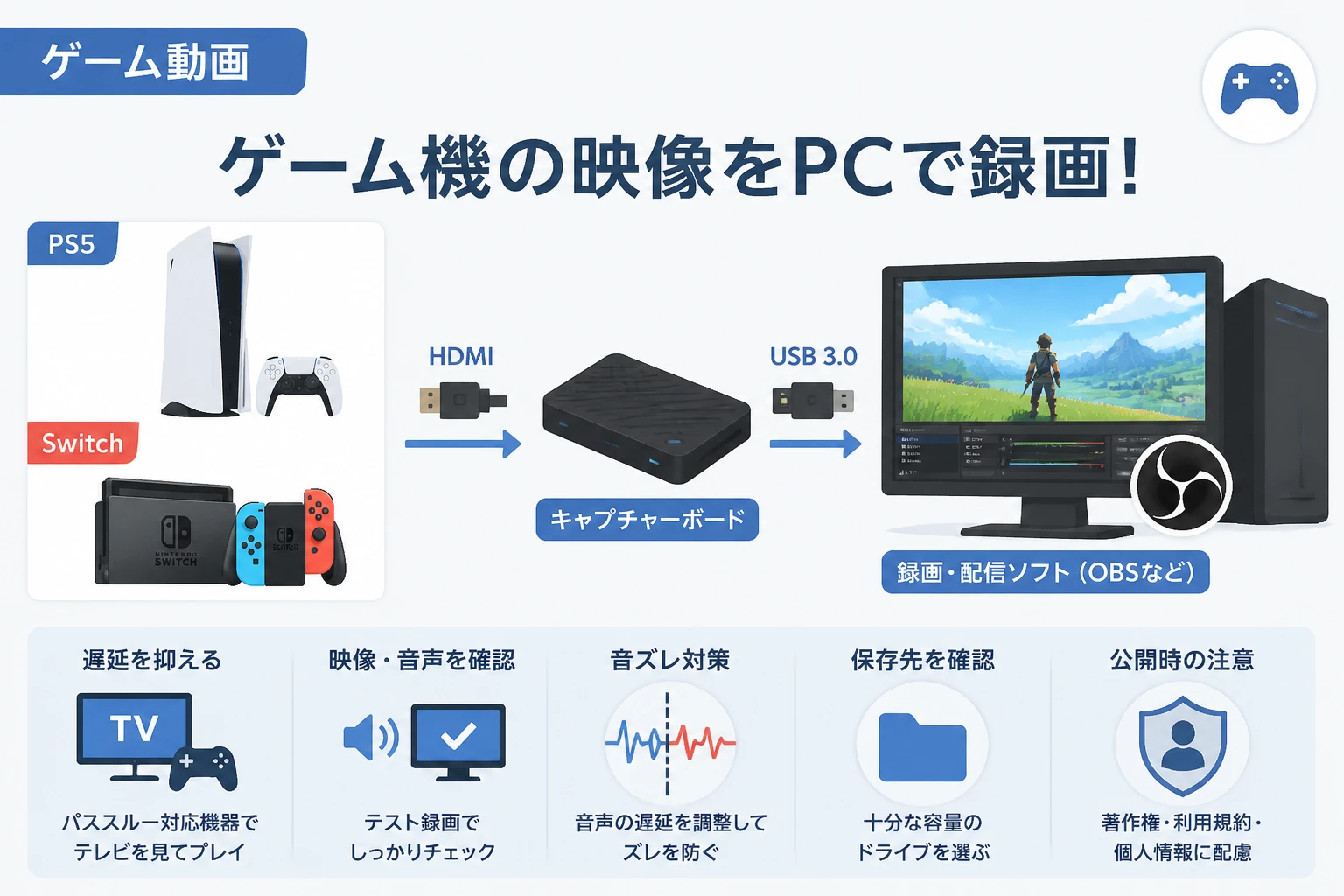
PS5やNintendo Switchのゲーム画面をPCに取り込み、動画として保存したい場合は、ゲーム機とPCを直接つなぐのではなく、基本的にキャプチャーボードと録画ソフトを使います。
この記事では、必要な機材、PS5とSwitchそれぞれの接続方法、OBS Studioで録画する手順、映像が映らないときや音ズレが起きたときの対処法を順番に説明します。
プレイ動画を保存して後から見返したい場合はもちろん、ゲーム実況、攻略情報の共有、操作手順の記録、プレイ中の決定的な場面の保存にも録画環境が役立ちます。

Bandicam – 初心者向け画面録画ソフト
画面録画や動画キャプチャを手軽に行える、使いやすいBandicam。
PS5・Switchのゲーム画面をPCで録画するために必要なもの
PS5やSwitchの映像をPCで録画するには、ゲーム機、録画用PC、キャプチャーボード、HDMIケーブル、USBケーブル、録画ソフトを用意します。
| 必要なもの | 役割 |
|---|---|
| PS5またはNintendo Switch | 録画したいゲームを動かす機器 |
| 録画用PC | ゲーム映像を受け取り、動画ファイルとして保存する機器 |
| キャプチャーボード | ゲーム機から出力された映像と音声をPCへ取り込む機器 |
| HDMIケーブル | ゲーム機とキャプチャーボードを接続するケーブル |
| USBケーブル | キャプチャーボードとPCを接続するケーブル |
| 録画ソフト | 取り込んだ映像を録画し、動画ファイルとして保存するソフト |
キャプチャーボードはゲーム機の映像をPCへ渡す機器
キャプチャーボードは、PS5やSwitchからHDMIで出力されたゲーム画面と音声を、PCで扱える映像信号に変換する機器です。
HDMI入力に加えて、PCへ接続するためのUSB端子や、テレビ・モニターへ映像を出力するHDMI OUTを備えた製品が一般的です。
製品を選ぶときは、PS5の映像出力に対応しているか、録画したい解像度やフレームレートに対応しているか、USB 3.0以上で接続できるかを確認してください。
ゲーム画面を見ながら操作する場合は、キャプチャーボードのパススルー出力に対応した製品を選ぶと、PCのプレビュー画面による遅延を抑えやすくなります。
録画用PCに求められる性能
録画用PCは、キャプチャーボードから受け取った映像を処理して保存するため、CPU、メモリ、ストレージに一定の余裕が必要です。
具体的な必要スペックは録画解像度、フレームレート、エンコーダー、録画ソフトによって変わるため、キャプチャーボードと録画ソフトの公式情報も確認しましょう。
長時間録画する場合は動画ファイルの容量が大きくなるため、保存先に十分な空き容量を確保し、可能であれば書き込み速度の速いSSDを利用してください。
ノートPCで録画する場合は、USB端子の種類や数、電源設定、冷却性能も事前に確認することが大切です。
PS5をPCで録画する接続方法
PS5とキャプチャーボードを接続する
PS5を録画する場合は、PS5のHDMI OUTとキャプチャーボードのHDMI INをHDMIケーブルで接続します。
次に、キャプチャーボードのUSB端子とPCを、製品に付属するUSBケーブルまたは対応するUSBケーブルで接続します。
テレビやモニターでプレイしたい場合は、キャプチャーボードのHDMI OUTとテレビまたはモニターを別のHDMIケーブルで接続してください。
接続の流れは、PS5 → キャプチャーボード → テレビ・モニターと、キャプチャーボードからUSB経由でPCへ送る経路に分かれます。
| 接続先 | 接続する端子 |
|---|---|
| PS5 | HDMI OUT |
| キャプチャーボード | HDMI IN |
| テレビ・モニター | キャプチャーボードのHDMI OUT |
| PC | キャプチャーボードのUSB端子 |
PS5のHDCPを無効にする
PS5の画面がPCに映らない場合は、映像信号を保護するHDCPが原因になっている可能性があります。
HDCPは著作権保護を目的とした機能で、PS5のゲーム画面をキャプチャーボードで取り込むときに無効化が必要になる場合があります。
- PS5とテレビまたはモニターをHDMIケーブルで直接接続します。
- PS5のホーム画面から「設定」を開きます。
- 「システム」から「HDMI」を選択します。
- 「HDCPを有効にする」をオフにします。
- PS5をキャプチャーボードへ接続し直します。
HDCPを無効にすると、HDCPが必要な映像配信サービスなどが表示できなくなる場合があります。
録画やゲームプレイが終わった後に映像配信サービスを利用する場合は、必要に応じてPS5のHDCP設定を元に戻してください。
SwitchをPCで録画する接続方法
Switch本体ではなくドックから映像を出力する
Nintendo Switchの通常モデルやNintendo Switch(有機ELモデル)は、Switch本体にHDMI端子がないため、ドックを経由して映像を出力します。
Switchをドックにセットし、ドックのHDMI OUTとキャプチャーボードのHDMI INをHDMIケーブルで接続してください。
キャプチャーボードをテレビやモニターにも接続する場合は、キャプチャーボードのHDMI OUTとテレビまたはモニターをHDMIケーブルでつなぎます。
その後、キャプチャーボードとPCをUSBケーブルで接続し、Switchの電源を入れてホーム画面が表示されるか確認します。
Switch Liteはテレビ出力に対応していないため、通常のキャプチャーボードを使ってゲーム画面をPCへ取り込む方法は利用できません。
Switchの接続手順
- SwitchのACアダプターをドックに接続します。
- Switchをドックにセットします。
- ドックのHDMI OUTとキャプチャーボードのHDMI INを接続します。
- キャプチャーボードのHDMI OUTとテレビまたはモニターを接続します。
- キャプチャーボードとPCをUSBケーブルで接続します。
- Switchの電源を入れ、PC側で映像を確認します。
Switchでは、PS5のように本体設定からHDCPを無効にする必要は通常ありません。
画面が表示されないときは、Switchがドックに正しくセットされているか、ACアダプターが接続されているか、HDMIケーブルの入力と出力が逆になっていないかを確認してください。
OBS StudioでPS5・Switchを録画する方法
無料で利用できるOBS Studioは、キャプチャーボードから取り込んだゲーム映像を録画したり、ライブ配信したりできる代表的なソフトです。
OBS Studioは公式サイトからダウンロードできますが、インストール時は必ず公式サイトの配布ページを利用してください。
OBS Studioにキャプチャーボードを登録する
- OBS Studioを起動します。
- 画面下部の「ソース」欄にある「+」をクリックします。
- 「映像キャプチャデバイス」を選択します。
- 任意の名前を入力して「OK」をクリックします。
- 「デバイス」の一覧から接続したキャプチャーボードを選択します。
- ゲーム画面が表示されたことを確認して「OK」をクリックします。
キャプチャーボードが一覧に表示されない場合は、USBケーブルを抜き差しし、別のUSB端子に接続してからOBS Studioを再起動してください。
ほかのソフトがキャプチャーボードを使用していると、OBS Studioで映像を取得できないことがあるため、カメラアプリや別の録画ソフトも終了させましょう。
ゲーム音を録音する設定
映像は表示されるのにゲーム音が録音されない場合は、映像キャプチャデバイスのプロパティで音声出力の設定を確認します。
「音声出力モード」を「デスクトップ音声として出力」に設定すると、OBS Studioの音声ミキサーへゲーム音を送れる場合があります。
「音声のみをキャプチャ」などの設定項目はキャプチャーボードによって異なるため、音声メーターが動くかを確認しながら設定してください。
音声ミキサーのメーターが動いていれば、OBS Studioがゲーム音を受け取っている状態です。
録画開始前に10秒程度のテスト録画を行い、ゲーム音、マイク音、音量バランスを動画ファイルで確認すると失敗を防げます。
録画画質と保存形式を設定する
OBS Studioの「設定」から「出力」を開くと、録画ファイルの保存先、録画形式、エンコーダー、画質などを変更できます。
録画形式は、録画中にOBS Studioが停止した場合でも復旧しやすい形式を選び、必要に応じて編集ソフトで扱いやすい形式へ変換してください。
解像度はゲーム機とキャプチャーボードの対応状況に合わせ、フルHDで録画する場合は1920×1080を基本に設定します。
フレームレートは動きの滑らかさに関係し、対応機器がそろっている場合は60fpsを選べますが、PCの負荷とファイル容量は大きくなります。
画質を上げすぎると録画がカクついたり、音声が途切れたりするため、最初は標準的な設定でテストするのがおすすめです。
ゲーム画面の遅延を抑える方法
PCに表示されたプレビュー画面を見ながらプレイすると、キャプチャー処理の影響で操作と映像にわずかな遅れを感じることがあります。
特にアクションゲームや音楽ゲーム、対戦ゲームでは遅延がプレイに影響しやすいため、PC画面ではなくテレビやモニターを見て操作してください。
パススルー出力に対応したキャプチャーボードなら、ゲーム機の映像をテレビやモニターへほぼそのまま表示しながら、同時にPCへ録画用の映像を送れます。
テレビやモニターを使わずPC画面だけでプレイする場合は、OBS Studioのプレビューを全画面表示する方法もありますが、遅延が完全になくなるとは限りません。
録画を優先する場合は、プレイ用の画面と録画用のPC画面を分ける構成が、操作性と録画の安定性を両立しやすい方法です。
音ズレや録画トラブルへの対処法
ゲーム音と映像がズレる場合
音ズレが起きたときは、まず録画した動画を再生し、録画中だけズレるのか、プレイ中のモニターでもズレて聞こえるのかを確認します。
録画ファイルだけでズレる場合は、OBS Studioの音声設定、キャプチャーボードのドライバー、PCの処理負荷を確認してください。
OBS Studioの音声ミキサーにある詳細音声プロパティでは、音声の同期オフセットをミリ秒単位で調整できます。
映像より音声が早い場合や遅い場合に数値を変更し、短いテスト録画を繰り返して自然に聞こえる位置を探します。
長時間録画で徐々にズレが広がる場合は、PCの負荷、USB接続、キャプチャーボードの相性、録画ソフトの設定を順番に見直してください。
画面が真っ黒になる場合
- PS5のHDCPが無効になっているか確認します。
- HDMIケーブルの接続先がHDMI INとHDMI OUTで正しいか確認します。
- キャプチャーボードを別のUSB端子へ接続します。
- OBS Studioで正しい映像キャプチャデバイスを選択します。
- ゲーム機、キャプチャーボード、PCを再起動します。
PS5のホーム画面もゲーム画面も映らない場合はHDCPや接続の問題を疑い、特定のゲームや映像だけが映らない場合はゲーム側の表示制限やキャプチャーボードとの互換性を確認してください。
録画がカクつく場合
録画映像がカクつく場合は、録画解像度やフレームレートを下げる、録画先をSSDに変更する、バックグラウンドアプリを終了すると改善することがあります。
OBS Studioの統計画面でフレームのドロップやエンコード遅延が発生していないか確認すると、問題の切り分けに役立ちます。
PCの性能に対して高すぎる画質設定を選んでいる場合は、解像度を下げるより先にエンコーダーやフレームレートを見直す方法もあります。
キャプチャーボード以外に録画ソフトを使うメリット
キャプチャーボードはゲーム機の画面をPCへ取り込むために必要ですが、取り込んだ映像を録画して動画ファイルに保存するには録画ソフトが必要です。
ゲームの一場面を保存するだけならゲーム機本体の録画機能でも対応できますが、録画時間、保存先、画質、音声、PCへの転送などに制限があります。
録画ソフトを使うと、PC側で録画範囲、画質、音声、保存先を設定しやすく、ゲーム実況や操作説明用の素材を作るときにも便利です。
たとえば、攻略の手順を記録しておけば、後から操作を確認したり、家族や友人にプレイ方法を説明したり、失敗した場面を見返して改善したりできます。
このような用途では、ライブ配信のための複雑な機能よりも、接続したゲーム画面を安定して録画できることが重要になります。
BandicamでPS5・Switchのゲーム画面を録画する方法
OBS Studioの設定が難しく感じる場合や、録画操作をできるだけ簡単にしたい場合は、録画ソフトのBandicamも選択肢になります。
Bandicamには外部デバイスの映像を録画する機能があり、キャプチャーボードを経由してPCに取り込んだPS5やSwitchの画面を録画できます。
Bandicam公式サイトでは対応する録画モードや動作環境が案内されているため、導入前にPCとキャプチャーボードが対応しているか確認してください。
Bandicamでキャプチャーボードを選択する
- PS5またはSwitchとキャプチャーボードを接続します。
- キャプチャーボードとPCをUSBケーブルで接続します。
- Bandicamを起動します。
- 録画モードから外部デバイスを録画するモードを選択します。
- デバイスの一覧から接続したキャプチャーボードを選択します。
- プレビュー画面でゲーム映像と音声を確認します。
- 録画ボタンをクリックして録画を開始します。
製品名や表示名はキャプチャーボードによって異なるため、一覧に表示されたデバイスを選択し、プレビューが表示されるかを確認してください。
Bandicamで録画した映像は、録画前に指定したフォルダーへ保存されます。
Bandicamが今回の用途に向いている理由
Bandicamを使うメリットは、キャプチャーボードから取り込んだ映像を、録画ソフトの基本操作で保存しやすいことです。
OBS Studioは無料で高機能な一方、映像ソース、音声ミキサー、配信設定などの項目が多く、録画だけを目的にすると設定に迷うことがあります。
Bandicamは、ゲーム画面の録画、操作手順の記録、短いプレイ動画の保存など、「まず画面を録画したい」という目的に合わせて使いやすい選択肢です。
録画前に保存先や画質を設定できるほか、ゲーム音を含めたテスト録画を行いやすいため、録画のたびに複雑なシーン構成を作る手間を抑えられます。
ただし、Bandicamを使えばキャプチャーボードが不要になるわけではなく、PS5やSwitchの映像をPCへ取り込むための機器と正しい接続は必要です。
Bandicamを選ぶ場合も、キャプチャーボード、HDMIケーブル、USB接続、ゲーム機側の設定を先に整えてください。
Bandicamで録画する前に確認したい項目
- プレビューにゲーム画面が表示されているか確認します。
- ゲーム音の音量メーターが反応しているか確認します。
- 録画ファイルの保存先に十分な空き容量があるか確認します。
- 録画解像度とフレームレートがPCの性能に合っているか確認します。
- 10秒程度のテスト録画を再生し、映像と音声を確認します。
実況音声を追加する場合は、PCのマイクを選択し、ゲーム音とマイク音の音量バランスをテスト録画で調整してください。
ゲーム画面だけを保存したい場合は、マイクを録音対象から外しておくと、後から編集で音声を消す手間を減らせます。
Bandicam – 初心者向け画面録画ソフト
画面録画や動画キャプチャを手軽に行える、使いやすいBandicam。
PS5・Switchの録画で注意したいこと
ゲーム映像を動画サイトへ投稿したりライブ配信したりする場合は、ゲームメーカーやプラットフォームが定める利用規約、ガイドライン、著作権ルールを確認してください。
ゲーム内の音楽や映像には権利が設定されている場合があるため、録画した動画を公開する前に利用範囲を確認することが大切です。
オンラインゲームの録画では、フレンドやほかのプレイヤーの名前、ボイスチャット、個人情報が映り込んでいないかもチェックしましょう。
録画ソフトのロゴや試用版の制限、動画ファイルの保存形式などはソフトによって異なるため、公開用の動画を作る場合は事前に仕様を確認してください。
目的別に選ぶ録画方法
| 目的 | 向いている方法 | ポイント |
|---|---|---|
| 短い場面を手軽に保存したい | ゲーム機本体の録画機能 | 追加機材が少ないが、録画時間や画質に制限がある |
| PCへ取り込んで録画・配信したい | キャプチャーボード+OBS Studio | 無料で多機能だが、初期設定に慣れが必要 |
| ゲーム画面を簡単に録画したい | キャプチャーボード+Bandicam | 録画操作をまとめやすく、操作手順の記録にも使いやすい |
| 遅延を抑えてプレイしたい | パススルー対応キャプチャーボード | テレビやモニターでプレイし、PC側で録画する |
まとめ
PS5やSwitchのゲーム画面をPCで録画するには、ゲーム機とPCの間にキャプチャーボードを接続し、録画ソフトで映像と音声を保存します。
PS5ではHDCPを無効にする設定が必要になる場合があり、SwitchではドックのHDMI OUTからキャプチャーボードへ映像を入力します。
ゲーム画面を見ながらプレイする場合は、パススルー出力に対応したキャプチャーボードを使うと、PCのプレビューによる遅延を抑えやすくなります。
OBS Studioは無料で多機能な録画・配信ソフトですが、録画操作をシンプルにしたい場合は、外部デバイス録画に対応したBandicamも検討できます。
キャプチャーボードで映像をPCへ取り込み、Bandicamで録画する構成なら、ゲームプレイの保存、実況動画の作成、攻略や操作手順の記録を一つの環境で始められます。
まずは短いテスト録画で映像、ゲーム音、マイク音、音ズレ、保存先を確認し、自分のPCとキャプチャーボードに合う画質設定を見つけてください。
Bandicam – 初心者向け画面録画ソフト
画面録画や動画キャプチャを手軽に行える、使いやすいBandicam。