
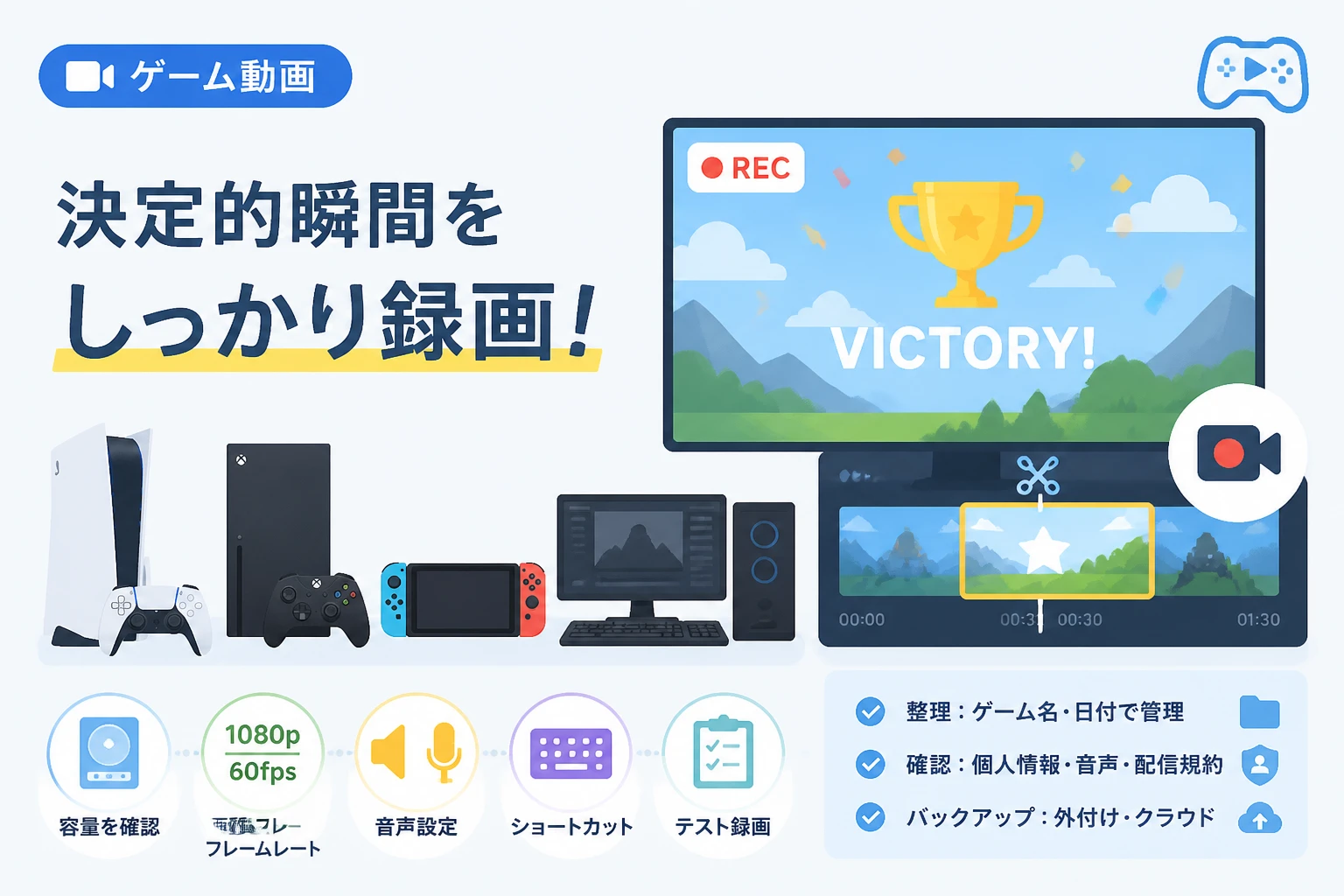
ゲーム中の一瞬のプレイを残したいと思っても、録画ボタンを押す前に勝負が終わってしまったり、保存した動画の場所がわからなくなったりすることがあります。
本記事では、PS5・Xbox・Nintendo Switch・PCで決定的瞬間を動画として保存する方法、録画前に確認したい設定、動画を整理・共有するコツを順番に紹介します。
結論として、短い場面をすぐに残すならゲーム機の標準キャプチャー機能、長時間の録画や画質・保存先を細かく管理したいなら、PCの録画ソフトを使う方法が便利です。

Bandicam – 初心者向け画面録画ソフト
画面録画や動画キャプチャを手軽に行える、使いやすいBandicam。
ゲームの決定的瞬間を動画で残す主な方法
ゲームの録画方法は、大きく分けてゲーム機本体の機能を使う方法、Windowsの標準機能を使う方法、録画ソフトとキャプチャーボードを組み合わせる方法の三つです。
| 方法 | 向いている用途 | 特徴 |
|---|---|---|
| ゲーム機の標準録画 | 直前のプレイを短く保存する | 追加ソフトが不要で、操作が簡単です |
| Windowsのゲームバー | PCゲームを手軽に録画する | Windowsに標準搭載されており、すぐに使えます |
| 録画ソフト | 長時間録画、画質調整、保存先の管理 | 設定項目が多く、用途に合わせやすい方法です |
| キャプチャーボード | ゲーム機の映像をPCへ取り込む | PC側で録画・編集・保存・共有をまとめて行えます |
まずは自分が残したい動画が「数十秒のハイライト」なのか、「試合全体や攻略手順」なのかを決めると、必要な方法を選びやすくなります。
短い決定的瞬間なら直前録画が便利です
ゲーム機や録画機能によっては、ボタンを押した時点から録画を始めるのではなく、ボタンを押す前の一定時間を動画として保存できます。
この方式なら、勝利した直後や珍しい場面が起きた直後に保存操作を行うだけで、録画し忘れた場面も残せます。
ただし、保存できる時間や対応するゲーム、解像度、音声の扱いは機種やソフトによって異なるため、初めて使う前に設定画面と公式サポートを確認してください。
長時間の録画や操作手順の記録には録画ソフトが向いています
ゲームの攻略手順、対戦の振り返り、ゲーム内設定の比較、トラブルの再現などを記録する場合は、短いクリップ機能だけでは足りないことがあります。
このような用途では、録画の開始・停止を自分で管理でき、保存先やファイル形式を選べる録画ソフトが役立ちます。
録画ソフトを使うと、決定的瞬間だけでなく、そこに至る操作の流れも残せるため、「なぜその結果になったのか」を後から確認しやすくなります。
PS5で決定的瞬間を動画に残す方法
PS5では、コントローラーのクリエイトボタンから、直前のゲームプレイを保存したり、これから始まるプレイを録画したりできます。
直前のプレイを保存する手順
- ゲーム中にコントローラーのクリエイトボタンを押します。
- 表示されたメニューから、直前のゲームプレイを保存する項目を選びます。
- 保存する動画の長さを選択して決定します。
- メディアギャラリーで保存された動画を確認します。
ゲームを開始する前から録画しておけば、試合全体や攻略の流れを残すこともできます。
録画時間や動画の解像度は、PS5の設定にあるキャプチャーとブロードキャスト関連の項目から確認・変更できます。
長い動画をたくさん保存すると本体ストレージを圧迫するため、不要な動画を削除するか、USBストレージやPCへ移して整理するとよいでしょう。
Xboxで決定的瞬間を動画に残す方法
Xboxでは、コントローラーのXboxボタンからキャプチャー関連のメニューを開き、直前のゲームプレイを保存したり、録画を開始したりできます。
Xboxの標準機能を使う手順
- ゲーム中にXboxボタンを押します。
- キャプチャーと共有に関するメニューを開きます。
- 直前のプレイを保存するか、録画を開始する項目を選びます。
- 保存した映像をキャプチャー関連の画面から確認します。
Xboxの設定では、キャプチャーの保存先や録画品質、外部ストレージの利用可否を確認できます。
本体内に保存した動画をSNSやスマートフォンへ共有する場合は、Xboxの共有機能や関連アプリの仕様が変更されることもあるため、現在の案内に従って操作してください。
保存できたと思っても、録画一覧で動画が再生できることを確認してからゲームを終了すると、保存失敗に気づきやすくなります。
Nintendo Switchで決定的瞬間を動画に残す方法
Nintendo Switchでは、対応している一部のソフトをプレイ中にキャプチャーボタンを長押しすると、最大30秒前からのゲームプレイを動画として保存できます。
Switchの標準録画手順
- 対応ソフトのゲーム中に、Joy-ConまたはNintendo Switch Proコントローラーのキャプチャーボタンを長押しします。
- 保存処理が完了するまで待ちます。
- HOMEメニューから「アルバム」を開きます。
- 保存された動画を選択して再生・編集・共有します。
キャプチャーボタンを短く押す操作は画面写真になるため、動画を残したい場合は長押しが必要です。
録画機能に対応していないソフトでは動画を保存できない場合があり、保存時間も30秒を超えて設定できるわけではありません。
保存した動画の一場面を画像として残したい場合は、アルバムで動画を一時停止して、必要なフレームを画面写真として保存できます。
Switchの長時間録画にはキャプチャーボードを使います
ゲーム実況や大会の記録など、30秒を超える動画を作りたい場合は、Switchの映像をキャプチャーボード経由でPCに取り込む方法があります。
一般的には、Switchをドックに接続し、ドックのHDMI出力をキャプチャーボードへ入力し、キャプチャーボードをUSBケーブルでPCに接続します。
映像を表示するためのモニターを使う場合は、キャプチャーボードのHDMI出力からモニターへ接続します。
HDMIケーブルやUSBケーブルの規格、著作権保護信号への対応、対応解像度は製品によって異なるため、購入前にメーカーの仕様を確認してください。
キャプチャーボードを使う方法では、Switch単体では難しい長時間録画やマイク音声の追加、録画後の編集をPC側で行えるようになります。
PCゲームを録画する方法
WindowsでPCゲームを録画する場合は、標準搭載のXbox Game Barを使う方法と、専用の録画ソフトを使う方法があります。
Windowsのゲームバーを使う手順
- 録画したいゲームを起動します。
WindowsキーとGキーを同時に押してゲームバーを表示します。- キャプチャーウィジェットの録画ボタンを押します。
- 録画を終えるときは、
WindowsキーとAltキーとRキーを同時に押します。 - 保存先の「ビデオ」フォルダー内にある「キャプチャ」を確認します。
環境によっては、WindowsキーとAltキーとRキーのショートカットだけで録画を開始・停止できます。
ゲームバーが表示されない場合は、Windowsの設定でゲームバーやキャプチャー機能が有効になっているかを確認してください。
標準機能は手軽ですが、ゲーム画面の指定、録画範囲、細かな画質設定、保存形式などを柔軟に管理したい場合は、専用ソフトのほうが使いやすいことがあります。
決定的瞬間を逃さない録画設定のポイント
録画前に保存先と空き容量を確認する
録画中にストレージの空き容量がなくなると、動画が途中で停止したり、ファイルが正しく保存されなかったりする可能性があります。
長時間録画を行う前は、保存先の空き容量を確認し、必要に応じて別のドライブや外付けストレージを指定してください。
高解像度や高フレームレートの動画はファイルサイズが大きくなりやすいため、録画後に不要なファイルを削除する運用も重要です。
画質とフレームレートは目的に合わせる
対戦ゲームの動きを滑らかに残したい場合はフレームレートを重視し、攻略手順や設定画面を見せたい場合は文字が読める解像度を優先します。
| 目的 | 設定の考え方 |
|---|---|
| 一瞬のプレイを確認する | 動きが滑らかになるようフレームレートを優先します |
| 攻略手順を説明する | ゲーム内の文字が読める解像度を優先します |
| SNSへ短く投稿する | 投稿先の時間・容量・縦横比に合わせます |
| 後から編集する | 元映像を高めの品質で保存し、編集時に書き出します |
設定を高くしすぎるとPCやゲーム機への負荷が増えるため、録画前に短いテストを行い、ゲームの動作と音声に問題がないか確認しましょう。
ゲーム音とマイク音を分けて考える
決定的瞬間を見返すだけならゲーム音だけでも十分ですが、実況や解説を加える場合はマイク音声の録音設定が必要です。
ゲーム音が大きすぎると声が聞き取りにくくなるため、ゲーム側の音量とマイク入力レベルを別々に調整します。
録画開始後にマイクが認識されていないことに気づくケースもあるため、短いテスト録画を再生して、映像・ゲーム音・マイク音を確認してください。
録画ソフトを使うならBandicamという選択肢
PCゲームを長時間録画したい場合や、ゲーム機の映像をPCへ取り込んで管理したい場合は、専用の録画ソフトを使うと操作を整理しやすくなります。
Bandicamは、PC画面やゲーム画面の録画に対応したソフトで、ゲームの決定的瞬間を残す目的では、ゲーム録画モードとショートカット操作が役立ちます。
ゲーム録画モードでゲーム画面を保存する
PCゲームを録画するときは、ゲーム録画モードを使って対象のゲーム画面を指定し、録画の開始と停止を操作します。
ゲーム画面に合わせて録画することで、デスクトップ上の別ウィンドウや通知が動画に入り込むのを抑えやすくなります。
ただし、ゲームやグラフィック設定、使用中のGPUによっては録画できない場合もあるため、最初に短時間の動作確認を行ってください。
ショートカットで決定的瞬間を残す
ゲーム中に録画ソフトの画面を開く操作はプレイの妨げになるため、あらかじめ開始・停止などのショートカットを確認しておくと便利です。
録画ボタンを押すタイミングが遅れやすい人は、プレイ開始時から録画しておき、あとで不要な部分を編集する方法も選べます。
反対に、PCの性能や保存容量を節約したい場合は、必要な場面だけ録画する運用が適しています。
録画の失敗を減らす最も重要な準備は、実際のプレイ前にショートカット・音声・保存先を一度確認することです。
キャプチャーボード経由でゲーム機の映像を録画する
Switchやその他のゲーム機の映像をPCで録画する場合は、キャプチャーボードを接続し、Bandicamのデバイス録画に対応する環境を用意します。
この方法では、ゲーム機側の短いクリップ機能だけでなく、PC側で長時間のプレイを動画ファイルとして保存できます。
録画ソフト側で保存先や画質を管理しやすくなるほか、録画した映像を編集ソフトへ渡して不要な場面をカットすることもできます。
キャプチャーボードを購入する前に、使用するゲーム機、PCの接続端子、対応解像度、パススルー出力、音声入力への対応を確認してください。
Bandicamの詳細な対応状況や最新の動作環境は、Bandicam公式サイトで確認できます。
Bandicam – 初心者向け画面録画ソフト
画面録画や動画キャプチャを手軽に行える、使いやすいBandicam。
録画したゲーム動画を保存・整理・共有するコツ
ファイル名にゲーム名と日付を入れる
録画した動画を後から探しやすくするには、ゲーム名、プレイ日、内容をファイル名に入れておく方法が有効です。
たとえば、ゲーム名_2026-03-18_ボス撃破のように名前を付けると、同じゲームの動画が増えても目的のファイルを見つけやすくなります。
録画直後にすべてのファイル名を変更するのが難しい場合は、重要な動画だけでも名前を付けておくと整理の負担を減らせます。
共有前に個人情報を確認する
ゲーム動画をSNSや動画サイトへ投稿する前に、ユーザー名、フレンド一覧、メッセージ通知、IPアドレス、購入情報などが映り込んでいないか確認してください。
ボイスチャットの音声には自分以外の発言が含まれることがあるため、公開前に参加者へ確認し、必要に応じて音声を編集・削除します。
ゲーム会社の配信ガイドラインや、利用するプラットフォームの規約も確認し、BGMや他人の映像・音声を無断で公開しないよう注意しましょう。
バックアップを作成する
本体やPCが故障すると保存した動画を失う可能性があるため、重要なクリップは外付けストレージやクラウドなど別の場所にもコピーします。
特に大会の記録や再現性の低いプレイは、編集済みの動画だけでなく、編集前の元ファイルも一定期間保管すると安心です。
ゲーム録画でよくある失敗と対策
録画ボタンを押し忘れる
決定的瞬間が起きてから録画を開始する方法では、操作が間に合わないことがあります。
直前録画を利用できる機種では保存操作だけで済むように設定し、対応していない環境ではプレイ開始時から録画する方法を検討してください。
録画したのに音が入っていない
ゲーム音、マイク音、キャプチャーボードの音声入力は、それぞれ別の設定になっている場合があります。
録画開始前に音声メーターが反応しているかを確認し、テスト録画を再生して実際に音が入っていることを確かめましょう。
ゲームの動作が重くなる
高画質録画ではPCやゲーム機に負荷がかかり、フレームレートの低下や映像のカクつきが発生することがあります。
解像度やフレームレートを下げる、保存先を見直す、バックグラウンドで動作するアプリを終了するなどの対策を試してください。
それでも改善しない場合は、録画設定を軽くした状態でゲームの動作を優先するほうが、見やすい動画になることがあります。
まとめ
PS5やXboxでは本体のキャプチャー機能、Nintendo Switchでは対応ソフトのキャプチャーボタン長押しによって、短い決定的瞬間を手軽に保存できます。
Switchで30秒を超える録画を行う場合や、PCゲームを長時間記録する場合は、キャプチャーボードや録画ソフトを使う方法が適しています。
Windowsの標準ゲームバーでも録画できますが、保存先・画質・録画範囲・ショートカットを細かく管理したい場合は、専用ソフトを検討するとよいでしょう。
Bandicamは、PCゲームの録画やキャプチャーボード経由で取り込んだゲーム映像の保存をまとめたい人にとって、選択肢の一つになります。
まずは短いテスト録画で映像と音声を確認し、自分のプレイ環境に合う方法で大切な瞬間を残しましょう。
Bandicam – 初心者向け画面録画ソフト
画面録画や動画キャプチャを手軽に行える、使いやすいBandicam。