
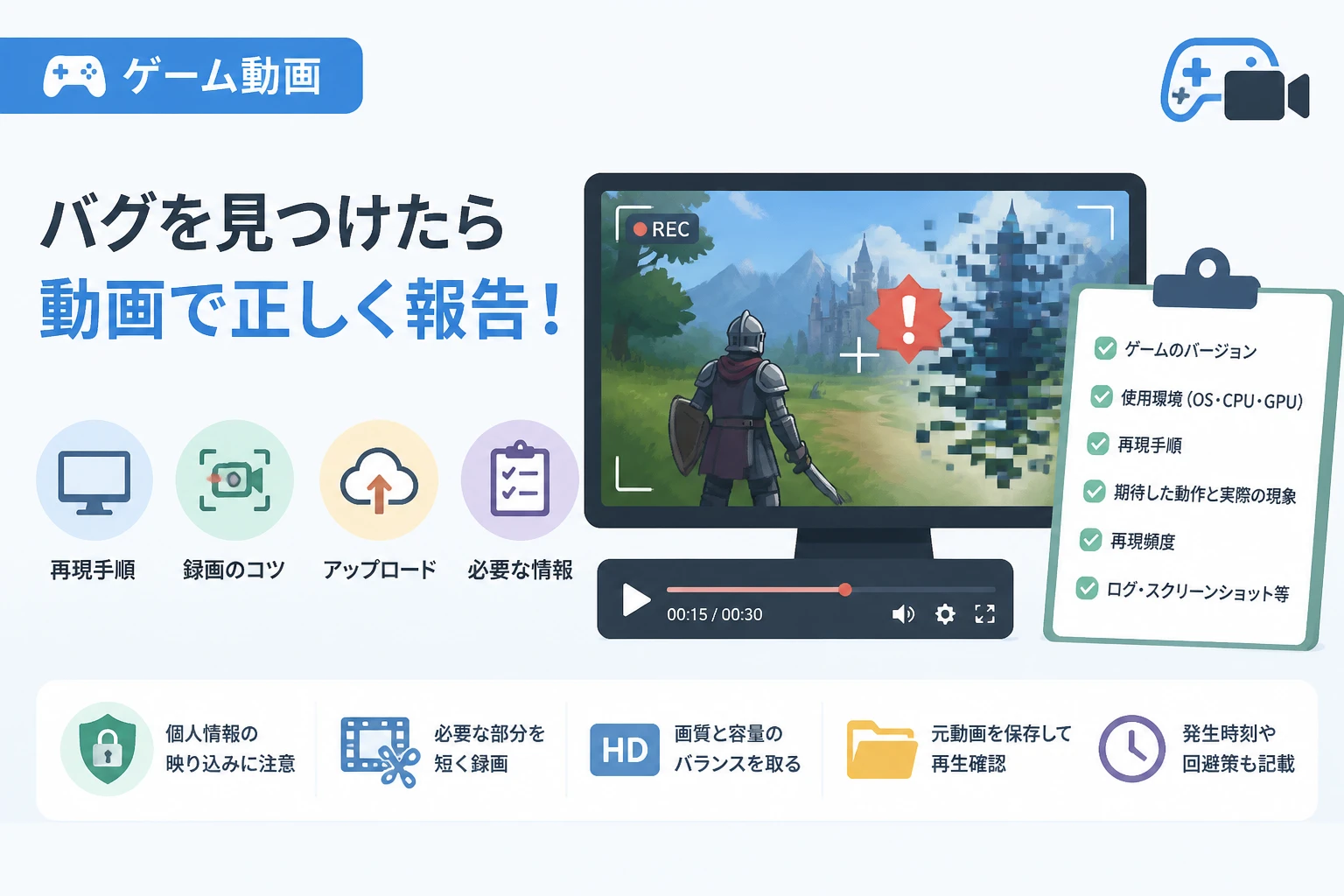
PCゲームで不具合が起きたとき、「何が起きたのか」を文章だけで伝えるのは簡単ではありません。
発生までの操作や画面の変化を動画で記録し、ゲームのバージョンやPC環境、再現手順と一緒に提出すると、開発者が状況を確認しやすくなります。
この記事では、PCゲームのバグを動画で報告する手順から、録画時のポイント、アップロード先の選び方、個人情報を守る注意点まで説明します。

Bandicam – 初心者向け画面録画ソフト
画面録画や動画キャプチャを手軽に行える、使いやすいBandicam。
PCゲームのバグ報告に動画が役立つ理由
バグ報告では、単に「動かなくなった」「画面がおかしい」と伝えるだけでなく、どのような条件で、どの操作をした結果、どの現象が発生したのかを示すことが重要です。
動画があれば、文章では伝わりにくいキャラクターの挙動、画面のちらつき、音声の乱れ、入力に対する反応、エラーメッセージの表示などを、発生した順番に確認してもらえます。
特に、再現するタイミングが限られているバグや、ゲームを再起動すると消えてしまう現象では、発生直後の動画が有力な手がかりになります。
動画だけを送ればよいわけではありません
動画は有効な資料ですが、動画だけではゲーム内部の原因や、再現に必要な環境までは判断できない場合があります。
そのため、動画・再現手順・期待した動作・実際に起きた動作・環境情報を組み合わせて報告するのが基本です。
| 報告する情報 | 記載する内容の例 |
|---|---|
| ゲーム情報 | ゲーム名、購入先、ゲームのバージョン、アップデート直後かどうか |
| PC環境 | Windowsのバージョン、CPU、GPU、メモリ、使用中の周辺機器 |
| 再現手順 | メニューを開く、特定の場所へ移動する、アイテムを使用するなどの操作 |
| 期待した動作 | 本来なら画面が切り替わる、アイテムが使用できるなど |
| 実際の動作 | 画面が停止する、ゲームが終了する、音声だけが残るなど |
| 添付ファイル | 動画、スクリーンショット、ログファイル、クラッシュレポートなど |
バグを動画で報告する前に確認すること
公式の報告先を確認する
最初に、ゲームの公式サイトやサポートページ、ゲーム内の問い合わせフォームを確認してください。
タイトルによっては、Steamのコミュニティ掲示板、公式Discord、専用の不具合報告フォーム、GitHubのIssueなど、指定された報告先が用意されています。
報告場所によって、動画の添付方法やファイルサイズの上限、必要なログの種類が異なるため、指定がある場合はそのルールを優先します。
Steamで購入したゲームであっても、ゲーム本体の不具合は開発元が受け付けている専用窓口へ案内されることがあります。
同じ現象が再現するか試す
再現性とは、同じ手順を行ったときに同じバグが発生する割合のことです。
可能であれば、同じ操作を複数回試し、「3回中3回」「特定のセーブデータでのみ」など、再現状況を記録します。
再現しない場合でも、最初に発生した場所や直前の操作をできるだけ思い出して記載すると、調査の手がかりになります。
ログファイルを先に保存する
ゲームによっては、再起動するとログファイルが上書きされることがあります。
クラッシュやフリーズが起きた直後に、公式サポートが案内しているログファイルを保存しておくと、動画と合わせて提出できる可能性があります。
ログの保存場所や提出方法が不明な場合は、推測でファイルを削除せず、公式の案内を確認してください。
PCゲームのバグを動画で録画する手順
1. 録画前に不要な情報を閉じる
録画を始める前に、メール、チャット、ブラウザー、ファイル名、ユーザー名など、動画に映り込むと困る情報を閉じます。
通知バナーやポップアップに個人情報が表示されることもあるため、必要に応じてWindowsの通知を一時的にオフにしてください。
オンラインゲームの場合は、プレイヤー名、フレンドコード、サーバー情報、チャット内容が公開されても問題ないか確認します。
2. バグが起きる直前から録画する
バグが起きた後の画面だけでなく、可能なら発生直前の操作から録画します。
「どこにいたか」「どのメニューを開いたか」「何を選択したか」が映っていると、開発者は再現手順を把握しやすくなります。
長時間のプレイ映像をそのまま送るより、バグの前後数十秒から数分を切り出したほうが、確認する側の負担を抑えられます。
3. 操作と現象をできるだけ画面内に収める
マウスカーソルが原因の手がかりになる場合があるため、録画設定でカーソルを表示するか、操作位置が分かる状態にしておきます。
キーボード入力が重要なバグでは、画面上の入力表示や、報告文へのキー操作の記載を追加すると状況を補足できます。
音声の不具合を報告する場合は、ゲーム音が聞こえる録画設定にし、マイク音声が必要でなければ無理に録音しない方法もあります。
4. 再現後に録画を止めてファイルを確認する
録画を停止したら、動画を一度再生して、バグの発生場面が映っているか、音声が途切れていないか、文字が読めるかを確認します。
録画ファイルが破損している場合に備え、提出前に別の場所へコピーを保存しておくと安心です。
録画ソフトを使うときのポイント
Windows標準の録画機能やGPUメーカーの録画機能でも、短いゲーム映像を保存できる場合があります。
一方で、ゲーム画面の指定、録画範囲の調整、音声の設定、マウスカーソルの表示、動画形式の選択などを細かく管理したい場合は、録画ソフトを使うと準備と確認がしやすくなります。
Bandicamをバグ報告に使う方法
Bandicamには、ゲーム画面を録画するゲーム録画モードと、デスクトップ上の指定範囲を録画する画面録画機能があります。
ゲーム内の不具合を記録するときはゲーム録画モードを使い、ゲームとランチャー、設定画面、エラーメッセージなどを一緒に見せたいときは、画面録画を使い分けると便利です。
詳しい機能や対応環境は、Bandicam公式サイトで確認できます。
バグ報告で役立つ機能
- ゲーム画面を指定して録画できるため、デスクトップ全体を映さずに済みます。
- 録画前に解像度やフレームレートを設定でき、動きのある不具合を確認しやすくできます。
- マウスカーソルやクリック位置を映す設定にすると、操作手順を説明しやすくなります。
- ゲーム音声を録音できるため、音が出ない、音が途切れる、特定の効果音だけ異常になるといった問題も伝えられます。
- 録画した動画を保存してから必要な場面を確認できるため、報告用の短いクリップを作成しやすくなります。
これらはバグ報告に必要な映像を準備するための機能であり、同様のことができる録画ソフトや標準機能もあります。
録画ソフトを選ぶときは、ゲームを安定して録画できるか、動画の保存先と容量を管理しやすいかを重視してください。
録画品質とファイル容量のバランスを取る
高解像度・高フレームレートで録画すると映像は滑らかになりますが、ファイルサイズが大きくなり、アップロードに時間がかかります。
バグの種類に合わせて設定を変えることが大切です。
| バグの種類 | 録画時に重視すること |
|---|---|
| 画面のちらつきや表示崩れ | 文字や細部が確認できる解像度 |
| キャラクターの挙動 | 動きを追いやすいフレームレート |
| 音声の不具合 | ゲーム音が録音されていること |
| クラッシュやフリーズ | 発生直前から現象後までの連続した映像 |
| 入力遅延や操作不良 | 操作と画面の反応が分かる映像 |
画質を上げすぎてファイルを送れなくなるより、現象が判別できる範囲で容量を抑えるほうが実用的です。
Bandicam – 初心者向け画面録画ソフト
画面録画や動画キャプチャを手軽に行える、使いやすいBandicam。
動画に添える再現手順の書き方
再現手順は、第三者が同じ操作を試せるように、順番に番号を付けて具体的に書きます。
- ゲームを起動し、セーブデータ「A」を読み込む。
- マップ中央の拠点から北側の扉へ移動する。
- 扉の前でキーボードの
Eキーを2回押す。 - インベントリを開き、「回復薬」を選択する。
- 画面が暗転したまま操作を受け付けなくなる。
「普通に遊んでいたら起きた」とだけ書くのではなく、ゲームモード、ステージ、キャラクター、装備、入力方法、直前に行った操作なども分かる範囲で記載します。
再現手順の後には、期待した動作と実際の動作を分けて書くと、仕様なのか不具合なのかを判断しやすくなります。
| 項目 | 記載例 |
|---|---|
| 期待した動作 | 扉が開き、プレイヤーが次のエリアへ移動できる。 |
| 実際の動作 | 扉のアニメーション後に画面が停止し、キー入力を受け付けない。 |
| 再現頻度 | 同じセーブデータで3回中3回発生。 |
| 回避方法 | 扉の前でインベントリを開かなければ発生しない。 |
動画をアップロードするときの注意点
公式フォームの制限を確認する
不具合報告フォームには、動画のファイルサイズや拡張子、添付できる数に制限が設定されていることがあります。
アップロードできない場合は、公式に認められたクラウドストレージや動画共有サービスを利用し、報告文に閲覧用リンクを記載する方法があります。
リンクを共有するときは、誰でも閲覧できる設定にするのか、リンクを知っている人だけが閲覧できる設定にするのかを確認します。
動画のタイトルと説明を分かりやすくする
動画のファイル名は、game_bug_stage_2026-05-01.mp4のように、ゲーム名や現象が分かる名前にします。
動画共有サービスを使う場合は、説明欄に発生箇所、再現手順、ゲームのバージョン、発生時刻を記載すると、確認する側が必要な場面へ移動しやすくなります。
セーブデータやアカウント情報が映る動画を、公開設定のまま投稿しないでください。
動画を編集しすぎない
不要な待ち時間をカットすることは問題ありませんが、バグの直前や発生後の映像を削りすぎると、再現条件が分からなくなることがあります。
重要な場面を切り出す場合は、編集前の元動画も手元に保存しておくと、追加確認を求められたときに対応できます。
画面に矢印や説明を加える場合も、元の映像が見えなくならないように注意してください。
バグ報告でよくある失敗
現象だけを書いて再現手順がない
「ゲームが落ちました」という報告だけでは、開発者が同じ状況を再現するのは困難です。
発生場所、直前の操作、再現頻度、回避策を追加し、動画の何分何秒を見ればよいかも記載しましょう。
動画が長すぎて重要な場面が分からない
数時間のプレイ映像を添付すると、確認する側が現象を探すために多くの時間を必要とします。
必要な場面を短く切り出すか、動画の説明欄に発生時刻を記載してください。
環境情報が不足している
同じゲームでも、GPUドライバー、画面解像度、使用中のMOD、オーバーレイ、周辺機器によって挙動が変わる場合があります。
公式フォームに入力欄がある場合は省略せず、入力欄がない場合も、再現に関係しそうな情報を簡潔に補足します。
公開の場で個人情報や他人の情報を共有する
動画には、ユーザー名、メールアドレス、通知、チャット、フレンド情報が含まれることがあります。
公開前に動画を見直し、必要に応じてトリミングやぼかし処理を行い、他のプレイヤーが映る場合はゲームのルールやプライバシーにも配慮してください。
そのまま使えるバグ報告テンプレート
以下の形式に沿って書くと、動画と文章を整理して提出できます。
【タイトル】
扉を開いた直後に画面が停止する

【ゲームのバージョン】
Version 1.2.3

【発生環境】
OS:
CPU:
GPU:
メモリ:
画面解像度:
使用中のMODやオーバーレイ:

【再現手順】
1.
2.
3.

【期待した動作】
本来はどのようになるかを記載。

【実際に起きた動作】
何が起きたか、エラーメッセージの有無を記載。

【再現頻度】
何回中何回発生したかを記載。

【回避方法】
分かる場合のみ記載。

【添付動画】
動画のURL、または添付ファイル名。

【ログ】
取得できる場合はファイル名や保存場所を記載。
報告文は感想や推測を長く書くよりも、確認できた事実を時系列で整理するほうが役立ちます。
「GPUが原因だと思う」と断定するのではなく、「GPUドライバーを更新しても同じ現象が発生した」のように、実際に試したことを記録してください。
まとめ
PCゲームのバグを報告するときは、動画だけでなく、再現手順、期待した動作、実際に起きた動作、ゲームのバージョン、PC環境をまとめて提出することが重要です。
録画はバグの直前から始め、操作と画面の変化が分かるようにし、発生後はファイルが正常に再生できるか確認してください。
録画ソフトを使えば、ゲーム画面やデスクトップの必要な範囲を記録し、カーソルやゲーム音声を含めた報告用動画を作成しやすくなります。
標準の録画機能でも目的を達成できますが、録画範囲や品質を調整しながらゲームの不具合を記録したい場合は、Bandicamも選択肢の一つです。
分かりやすい動画と具体的な再現手順を組み合わせることが、開発者に正確な情報を届ける近道です。
Bandicam – 初心者向け画面録画ソフト
画面録画や動画キャプチャを手軽に行える、使いやすいBandicam。