
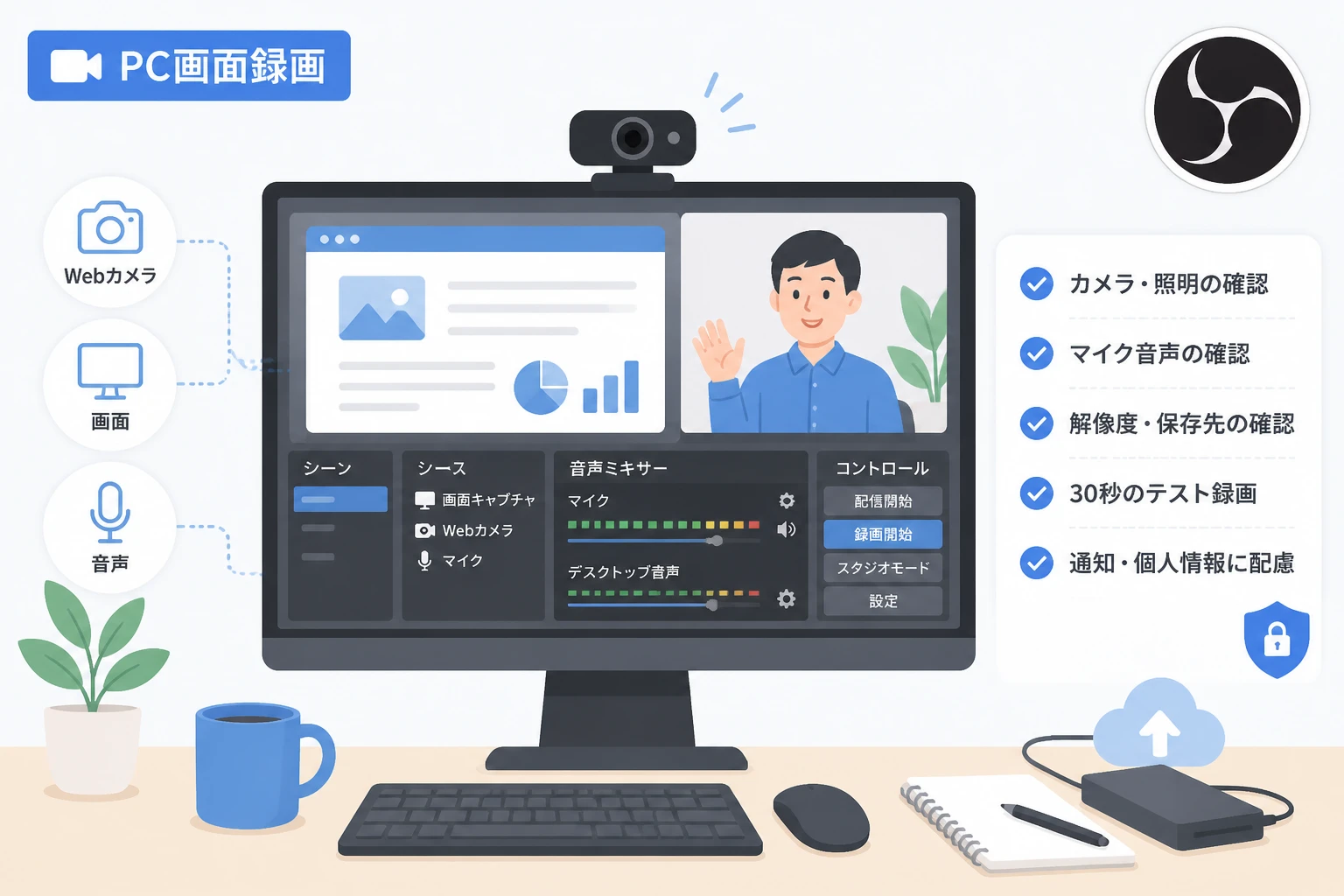
Webカメラで作業風景を録画すると、手元の動きや表情を残しながら、パソコン画面の操作も同時に記録できます。
在宅勤務の振り返り、動画教材の作成、ゲーム実況、アプリの操作説明など、作業の内容を後から確認したい場面では、画面録画とカメラ録画を組み合わせる方法が便利です。
この記事では、無料で使えるOBS Studioを中心に、Webカメラ・画面・マイクを設定して見やすい動画にする手順を説明し、目的に応じた録画ソフトの選び方としてBandicamも紹介します。

Bandicam – 初心者向け画面録画ソフト
画面録画や動画キャプチャを手軽に行える、使いやすいBandicam。
Webカメラで作業風景を録画する方法
Webカメラの映像だけを録画するなら、パソコンに接続したカメラを録画ソフトで選択し、録画開始ボタンを押すだけで作業風景を保存できます。
作業中の画面も一緒に残したい場合は、カメラ映像に加えてデスクトップやアプリのウィンドウを録画範囲として追加します。
一般的には、次の3つの方法から用途に合うものを選びます。
| 方法 | 向いている用途 | 特徴 |
|---|---|---|
| カメラ標準アプリ | 自分の姿だけを短時間録画する | 設定が少なく手軽ですが、画面録画との合成には向きません |
| OBS Studio | 画面・カメラ・音声を細かく組み合わせる | 無料で高機能ですが、初回設定には少し慣れが必要です |
| 録画専用ソフト | 操作手順やゲーム画面をすぐ録画する | 録画範囲の指定や保存までを簡単に進めやすい傾向があります |
自分の顔だけを映すのか、作業画面とカメラ映像を同時に残すのかを最初に決めると、必要な設定やソフトを選びやすくなります。
録画前に準備するもの
Webカメラを接続する
外付けのWebカメラを使う場合は、パソコンのUSBポートに接続してから、OSのカメラ設定や録画ソフトで認識されているか確認します。
ノートパソコンに内蔵カメラがある場合は、追加機器を用意しなくても録画できます。
カメラを複数接続していると、意図しない機器が選ばれることがあるため、使用するカメラの名前を設定画面で確認してください。
映像が見やすい環境を作る
顔や手元を明るく見せるには、カメラの正面または斜め前から光を当て、背後に強い窓や照明が来ないようにします。
カメラは目線に近い高さへ設置し、作業スペース全体を映す場合は、机の端やモニター上部などから少し引いた位置に固定します。
録画中にカメラが揺れると視聴しにくくなるため、クリップやスタンドでしっかり固定することが大切です。
マイクとプライバシーを確認する
声やキーボード音も残したい場合は、内蔵マイクまたは外付けマイクを用意し、録画ソフトで正しい入力機器を選択します。
録画前には、メール通知、チャット、個人情報を含むファイル名などが画面に表示されない状態にしてください。
第三者の顔や会話、顧客情報が映り込む場合は、録画や公開について事前に許可を得る必要があります。
OBS StudioでWebカメラと画面を録画する手順
OBS Studioをインストールする
OBS Studioは、映像の録画とライブ配信に対応した無料のオープンソースソフトウェアです。
Windows、macOS、Linuxに対応しており、公式サイトのダウンロードページから利用中のOSに合うインストーラーを取得できます。
インストール時は、配布元が公式サイトであることを確認し、不要なソフトウェアを同時に入れないように注意してください。
OBS Studio公式ダウンロードページから、対応するインストーラーを選択できます。
シーンを作成する
OBS Studioでは、録画に使用する画面構成を「シーン」として管理し、その中にカメラや画面などの「ソース」を追加します。
- OBS Studioを起動します。
- 「シーン」欄の追加ボタンを押して、新しいシーンを作成します。
- シーン名を「作業風景」などに変更します。
- 「ソース」欄の追加ボタンから、録画したい映像を登録します。
作業内容ごとにシーンを分けておくと、カメラを大きく表示する構成と画面中心の構成をすぐに切り替えられます。
Webカメラを追加する
Webカメラを追加するには、「ソース」欄の追加ボタンから「映像キャプチャデバイス」を選択します。
- 「映像キャプチャデバイス」を選択します。
- 新規作成を選び、わかりやすい名前を入力します。
- デバイス欄で使用するWebカメラを選択します。
- 解像度やフレームレートを必要に応じて設定します。
映像が表示されたら、プレビュー画面上の赤い枠をドラッグしてサイズと位置を調整します。
画面録画に顔を小さく重ねる場合は、カメラのソースを画面キャプチャより上に配置すると、画面の上にカメラ映像が表示されます。
顔を映さず手元だけを撮影したいときは、Webカメラの角度を下向きにし、作業机やキーボードが中心になるように調整してください。
パソコン画面を追加する
モニター全体を録画する場合は「画面キャプチャ」を、特定のアプリだけを録画する場合は「ウィンドウキャプチャ」を使用します。
画面キャプチャは別のウィンドウや通知まで映りやすいため、公開を前提にするなら対象アプリだけを指定できるウィンドウキャプチャが安全です。
ゲームを録画する場合は、ゲーム画面を認識しやすい「ゲームキャプチャ」が使えることもあります。
キャプチャ方法はアプリやゲーム、OSの環境によって動作が異なるため、長時間録画の前に短いテストを行ってください。
マイク音声を設定する
OBS Studioの音声ミキサーにマイクの音量が表示されている場合は、入力音声が認識されています。
音量メーターがまったく動かないときは、「設定」から「音声」を開き、マイクの入力デバイスを手動で選択します。
声が小さすぎる場合は、マイクとの距離を近づけるか、音声ミキサーのスライダーやフィルターを調整します。
キーボード音や空調音が気になる場合は、ノイズ抑制やノイズゲートを試すと、話し声を聞き取りやすくできます。
見やすい録画にする設定
解像度とフレームレート
一般的な作業風景なら、カメラと録画の解像度をフルHD相当にすると、顔や画面の文字を確認しやすくなります。
動きの少ない事務作業や説明動画では30fpsが扱いやすく、ゲームや手元の動きを滑らかに見せたい場合は60fpsを検討します。
高解像度や高フレームレートにするとファイルサイズとパソコンへの負荷が増えるため、パソコンの性能に合わせて設定してください。
録画形式と保存先
録画設定では、保存先の空き容量と、編集ソフトで扱いやすいファイル形式を確認します。
録画中にソフトが停止した場合の破損リスクを抑えたいときは、環境に応じて録画形式を選び、必要なら録画後に別形式へ変換します。
長時間の録画では数十GBの容量を使用することがあるため、録画前に保存先の空き容量を確認してください。
| 目的 | 設定の考え方 |
|---|---|
| 作業手順の確認 | 画面の文字が読める解像度を優先します |
| 顔を含む解説動画 | カメラ映像とマイク音声のバランスを確認します |
| ゲーム録画 | 動きの滑らかさとパソコンへの負荷を確認します |
| 後から編集する動画 | 編集ソフトとの互換性と保存容量を重視します |
録画前のテスト
本番前に30秒程度の録画を行い、カメラ映像、画面、マイク音声、保存先を一度に確認します。
テスト動画では、顔が暗くないか、画面の文字がつぶれていないか、音声にノイズや遅延がないかを確認してください。
録画ボタンを押したつもりで保存されていないという失敗を防ぐため、テストファイルを実際に再生することが重要です。
OBS Studio以外の選択肢としてBandicamを使う
OBS Studioは自由度が高い一方、シーンやソース、音声ミキサーなどの考え方を理解してから使い始める必要があります。
設定を細かく作り込むよりも、Windowsパソコンで作業画面やゲーム画面をすぐ録画したい場合は、録画専用ソフトを選ぶ方法もあります。
その選択肢の一つが、Windows向けの画面録画ソフトBandicamです。
Bandicam公式サイトでは、画面録画やゲーム録画、Webカメラ映像の追加に関する機能が案内されています。
Webカメラを重ねて作業画面を録画する
Bandicamでは、パソコン画面を録画しながらWebカメラの映像を重ねる使い方ができます。
画面の隅に自分の顔や手元を表示すれば、操作している人の反応と、実際の作業内容を一つの動画にまとめられます。
アプリの使い方を説明する動画では、画面を中心にしながらカメラ映像を小さく表示すると、操作箇所を見失いにくい構成になります。
操作手順やゲーム録画に活用する
Bandicamは、指定した画面領域やアプリのウィンドウを録画する用途にも使えるため、ソフトの操作手順を記録したい場合に向いています。
ゲーム録画では、ゲーム画面を中心にしながらWebカメラ映像やマイク音声を組み合わせることで、実況形式の動画を作成できます。
録画範囲を毎回細かく構成する必要がない人にとっては、録画開始までの手順を短くしやすいことがメリットです。
Bandicamを選ぶ前に確認したいこと
BandicamはWindows向けのソフトウェアであるため、macOSやLinuxで利用する場合は、対応OSを公式サイトで確認してください。
無料版には利用時間やロゴ表示などの制限があるため、用途に合うかを試用してからライセンス購入を検討すると安心です。
OBS Studioのように配信や複雑なシーン切り替えまで一つのソフトで行いたい場合はOBS Studioが向いており、画面録画を手早く行いたい場合はBandicamが候補になります。
| 重視すること | 向いている選択肢 |
|---|---|
| 無料でシーンを細かく作り込みたい | OBS Studio |
| Windowsで画面録画を手早く始めたい | Bandicam |
| カメラ映像を画面に重ねたい | OBS StudioまたはBandicam |
| ライブ配信と録画を柔軟に切り替えたい | OBS Studio |
どちらを使う場合も、Webカメラを選択できること、マイク音声が入ること、希望する保存形式に対応していることを事前に確認してください。
Bandicam – 初心者向け画面録画ソフト
画面録画や動画キャプチャを手軽に行える、使いやすいBandicam。
作業風景を録画するときの注意点
個人情報の映り込みを防ぐ
デスクトップ通知、ブラウザーのブックマーク、メール本文、ファイル名などには、本人が意図しない個人情報が含まれることがあります。
録画前に通知を停止し、不要なアプリやタブを閉じ、必要なウィンドウだけを表示するようにします。
公開用の動画では、アカウント名やライセンスキー、社内資料が映っていないか、編集前後に確認してください。
音声と周囲の環境に配慮する
マイクは画面に映らない会話や生活音も記録するため、同居人や職場の人がいる環境では録音について説明しておく必要があります。
音声が不要な動画なら、マイクをミュートして映像だけを録画する方法もあります。
キーボードの打鍵音を残す場合は、実際に聞く人にとって大きすぎない音量かを確認してください。
録画データを整理する
ファイル名に日付、作業内容、バージョンを入れておくと、後から必要な動画を見つけやすくなります。
重要な作業記録は外付けストレージやクラウドなどにバックアップし、録画後すぐに一つの保存先だけへ依存しないようにします。
不要になった長時間の録画は削除または圧縮し、ストレージの空き容量を確保してください。
目的別のおすすめ録画方法
自分の手元だけを記録したい場合
カメラを机に向け、Webカメラの映像だけを録画する方法が手軽です。
細かな操作を確認したい場合は、手元が画面の中央に来るようにし、照明で影ができない位置を探します。
パソコン操作を説明したい場合
画面録画を中心にして、Webカメラ映像を画面の隅へ配置すると、操作内容と説明者の表情を同時に伝えられます。
文字が小さくならないように、カメラ映像を必要以上に大きくしないことがポイントです。
ゲーム実況を作りたい場合
ゲーム画面、Webカメラ、マイク音声を同時に録画し、ゲーム音と声の音量バランスを調整します。
録画開始前にゲームの通知やボイスチャットの設定を確認し、公開してはいけない会話が入らないようにしてください。
まとめ
Webカメラで作業風景を録画するには、カメラ、録画範囲、マイク、保存先を順番に確認すると失敗しにくくなります。
OBS Studioを使えば、Webカメラ映像とパソコン画面を自由に組み合わせ、作業記録や操作説明、ゲーム録画に対応できます。
一方で、複雑なシーン設定を省いてWindowsで画面録画を始めたい場合は、Bandicamのような録画専用ソフトも便利な選択肢です。
録画前の短いテストと個人情報の確認を習慣にして、目的に合う方法で見やすい作業記録を作成しましょう。
Bandicam – 初心者向け画面録画ソフト
画面録画や動画キャプチャを手軽に行える、使いやすいBandicam。