
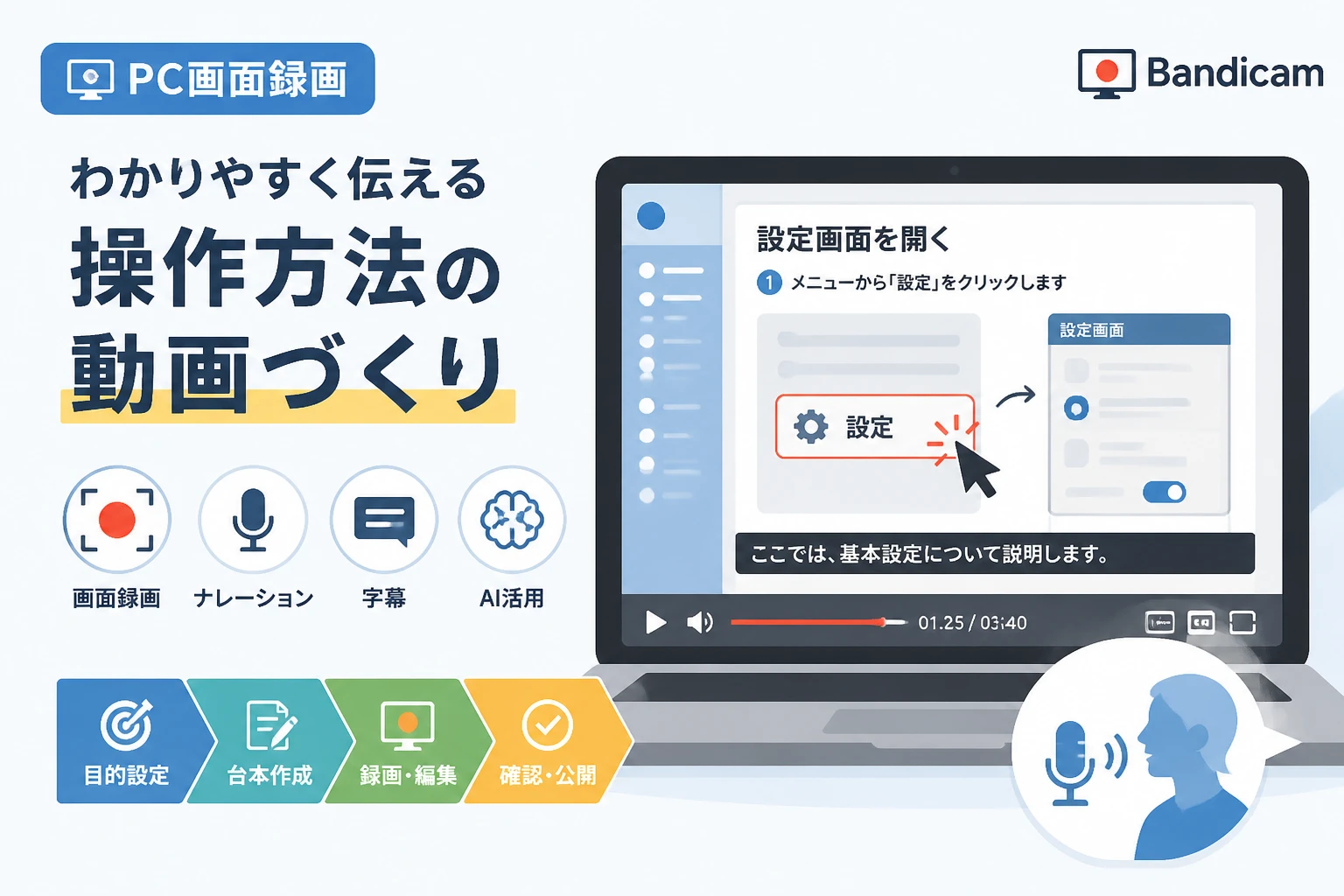
ソフトの操作方法を文章だけで説明すると、「どこをクリックするのか」「画面が変わったあと何を選ぶのか」が伝わりにくく、読者が途中で迷うことがあります。
操作画面を録画した動画なら、実際のカーソルの動きや設定項目の位置を確認できるため、初めて使う人にも手順を理解してもらいやすくなります。
この記事では、ソフトの操作方法を動画で伝える基本的な考え方から、画面録画の手順、ナレーションや字幕の付け方、AIを活用するときの注意点まで紹介します。

Bandicam – 初心者向け画面録画ソフト
画面録画や動画キャプチャを手軽に行える、使いやすいBandicam。
ソフトの操作方法は動画で伝えるとわかりやすい
ソフトの操作方法を動画で説明する最大のメリットは、文章では表現しにくい画面の変化をそのまま見せられることです。
たとえば、メニューを開く、設定画面を切り替える、数値を入力する、保存ボタンを押すといった一連の動作を、視聴者は映像に合わせて確認できます。
| 説明方法 | 向いている内容 | 注意点 |
|---|---|---|
| 文章 | 細かな条件、注意事項、補足説明 | 画面上の位置や操作の流れが伝わりにくい |
| 静止画 | ボタンの場所、設定値、完成画面 | 操作の順番や画面遷移を表現しにくい |
| 動画 | クリック、入力、画面遷移、実際の操作手順 | 長すぎると必要な箇所を探しにくい |
特に、業務ソフトの使い方、アプリの初期設定、オンラインサービスの登録手順、画像編集や動画編集の方法は、画面録画との相性が良いテーマです。
ただし、すべての説明を動画にすればよいわけではなく、動画で操作を見せ、文章で補足情報を伝える組み合わせが効果的です。
わかりやすい操作説明動画を作る準備
動画の目的と対象者を決める
最初に、「誰が」「何をできるようになるための動画なのか」を決めます。
初心者向けの動画であれば、専門用語を減らして基本画面から説明し、経験者向けであれば、細かな画面説明よりも作業を短縮する設定や応用操作に重点を置きます。
目的が曖昧なまま録画を始めると、説明したい内容が増えすぎて動画が長くなり、視聴者が必要な情報を見つけにくくなります。
操作手順を台本にする
録画前に、操作の流れを箇条書きや台本にまとめておくと、説明漏れや不要な操作を減らせます。
- ソフトを起動する
- 目的のメニューを開く
- 必要な項目を設定する
- 操作結果を確認する
- ファイルを保存する
台本には操作内容だけでなく、「この設定を選ぶ理由」や「間違えやすいポイント」も記載しておくと、単なる操作の再現ではなく、理解につながる動画になります。
操作に失敗した場合の対処方法を盛り込むと、視聴者が同じ問題に遭遇したときにも動画を役立てられます。
個人情報や不要な画面を整理する
録画前には、メールアドレス、顧客情報、ライセンスキー、社内資料などが画面に表示されないか確認してください。
通知やメッセージが突然表示されると説明の妨げになるため、不要なアプリを終了し、通知を一時的にオフにしておくと安心です。
実際の業務データを使う場合は、サンプルデータに置き換えるなど、公開範囲に応じた情報管理が必要です。
画面録画で操作手順を記録する方法
録画範囲を決める
画面全体を録画すると操作対象以外の情報も映りやすくなるため、基本的には説明するソフトのウィンドウや必要な範囲だけを選びます。
一方で、複数のソフトを行き来する操作や、ファイルを別のアプリへドラッグする手順を説明する場合は、画面全体の録画が適しています。
| 録画範囲 | メリット | 適した用途 |
|---|---|---|
| ウィンドウ | 操作対象に集中しやすい | 単一ソフトの使い方 |
| 画面の一部 | 必要な情報だけを見せられる | 特定のボタンや設定項目の説明 |
| 画面全体 | アプリ間の移動も記録できる | 複数ソフトを使う作業やファイル操作 |
マウスポインターを見やすくする
操作説明動画では、マウスポインターがどこにあるかを視聴者が追えることが重要です。
ポインターのサイズや色を見やすくしたり、クリック時にエフェクトを表示したりすると、ボタンを押した場所が伝わりやすくなります。
画面録画ソフトによっては、録画中に線や図形を描いて特定の場所を示せるため、重要な項目を一時的に強調できます。
解像度と音声を確認する
小さな文字を含む操作画面では、低い解像度で録画すると文字がつぶれてしまうため、公開先に合わせて十分な画質を選びます。
録画開始前には、マイクの音量と画面上の操作音を確認し、声が小さすぎたりクリック音が大きすぎたりしないように調整します。
ナレーションを後から追加する場合でも、操作と説明のタイミングを合わせやすいように、録画中に簡単なメモを残しておくと編集が楽になります。
ナレーションと字幕で理解しやすくする
ナレーションは操作の理由を説明する
画面に映っている操作をそのまま読み上げるだけでは、視聴者が「なぜその設定をするのか」を理解できない場合があります。
「右上の設定をクリックします」だけでなく、「保存先を変更するために設定画面を開きます」のように、操作の目的も説明しましょう。
一文を短くし、操作の区切りごとに少し間を置くと、視聴者が映像を確認しながら進めやすくなります。
字幕は重要な情報に絞る
字幕には、メニュー名、入力する数値、注意点、ショートカットキーなど、聞き逃すと操作に影響する情報を表示します。
ナレーションの全文を字幕にすると画面が文字で埋まりやすいため、短い文に分け、操作対象を隠さない位置に配置してください。
字幕を付けると、音声を出せない場所でも視聴でき、聞き取りにくい専門用語や製品名も確認しやすくなります。
AIで字幕や台本を効率化する
近年は、録音した音声や動画から字幕を自動生成したり、台本の要約や翻訳を作成したりするAIツールが利用されています。
動画制作では、AIに録画内容の要点を整理させ、字幕の下書きや章立てを作る使い方が便利です。
ただし、AIが作成した字幕には、製品名、専門用語、数字、ショートカットキーの誤りが含まれることがあります。
操作手順や安全に関わる説明は、AIの出力をそのまま公開せず、必ず人が画面と照合してください。
ソフトのアップデートによって画面構成が変わることもあるため、字幕だけでなく、録画した映像と現在のバージョンが一致しているかも確認する必要があります。
録画ソフトを使うと操作説明動画を作りやすい理由
操作手順を一度だけ記録するなら、OSに標準搭載された録画機能やオンライン会議ツールでも対応できる場合があります。
しかし、社内研修やサポートサイトで繰り返し動画を作る場合は、録画範囲、音声、カーソル表示、画質などを細かく設定できる録画ソフトが便利です。
- 操作するウィンドウや範囲を指定して録画できる
- マイク音声を同時に収録できる
- マウスポインターやクリック位置を見やすくできる
- 録画した動画を一般的な形式で保存できる
- 同じ設定で複数の操作動画を作成しやすい
録画ソフトを選ぶ際は、必要な機能があるかだけでなく、録画開始までの手順が簡単か、保存形式や出力先が用途に合うかも確認しましょう。
操作説明にBandicamを使う方法
画面録画ソフトの選択肢として、Bandicamはソフトの操作方法を記録する用途に利用できます。
録画範囲を指定してアプリケーションの操作画面を収録できるため、デスクトップ全体を映さず、説明に必要な部分へ視聴者の意識を向けられます。
操作手順の録画に役立つ機能
Bandicamでは、画面録画中にマウスポインターやクリック位置を見やすく表示できるため、どのボタンを操作したのかを伝えやすくなります。
画面上に線や図形などを描く機能を使えば、録画中に特定の入力欄やメニューを一時的に強調できます。
マイク音声を同時に録音すれば、操作しながら説明する動画を作成でき、後から別のナレーションを用意する手間を減らせます。
説明者の顔や手元を表示したい場合は、Webカメラ映像を画面に重ねる方法もありますが、ソフトの操作手順が主役となる動画では、画面を広く見せる構成のほうが適することもあります。
Bandicamで操作動画を作る基本手順
- Bandicamを起動し、画面録画のモードを選びます。
- 録画するウィンドウまたは画面範囲を指定します。
- マイク、カーソル表示、クリック効果などを設定します。
- 台本に沿ってソフトを操作しながら録画します。
- 録画を停止し、映像、音声、個人情報の映り込みを確認します。
- 必要に応じて編集ソフトで不要な部分をカットし、字幕を追加します。
最初から長い動画を録画するのではなく、30秒程度のテスト録画を行い、文字の見やすさ、音声の大きさ、カーソルの位置を確認すると失敗を防げます。
Bandicamだけで編集を完結させる必要はなく、録画後に字幕作成やカットに対応した別の編集ソフトやAIツールを組み合わせる方法もあります。
ゲームや動作の記録にも活用できる
ソフトの操作説明だけでなく、ゲームや3Dソフトなど、動きの多い画面を記録したい場合は、用途に合った録画モードを選ぶことが大切です。
ゲームの設定方法や操作解説では、実際のプレイ画面を録画しながら音声で説明すると、設定変更の結果や操作のタイミングを伝えられます。
ただし、ゲームやアプリによっては録画が許可されていない場合や、映像・音楽の利用に権利上の制限がある場合があります。
公開前に、ソフトの利用規約、ゲーム会社のガイドライン、第三者コンテンツの権利関係を確認してください。
Bandicam – 初心者向け画面録画ソフト
画面録画や動画キャプチャを手軽に行える、使いやすいBandicam。
操作説明動画を見やすく編集するポイント
不要な待ち時間をカットする
ソフトの起動、ファイルの読み込み、画面の切り替えに時間がかかる場合は、説明に必要な部分を残して待ち時間を短くします。
操作を速くしすぎると視聴者が追いつけないため、カットする部分と、あえて間を残す部分を分けて考えます。
一つの動画に詰め込みすぎない
初期設定、基本操作、応用機能、トラブル対処を一つの動画にまとめると、動画が長くなり、目的の手順を探しにくくなります。
「インストール後の初期設定」「ファイルを保存する方法」「よくあるエラーの解決方法」のように、視聴者の目的ごとに動画を分けると管理しやすくなります。
長い動画にする場合は、冒頭に内容を示し、チャプターや見出しを付けて必要な箇所へ移動できるようにします。
更新しやすい構成にする
ソフトの画面やメニューはアップデートによって変更されるため、将来の差し替えを考えて動画を作成します。
バージョンに依存する画面を一度に録画し、変更が予想される説明を短い動画に分けておくと、該当部分だけを再収録しやすくなります。
ナレーションと画面録画を別々に用意できる編集環境なら、画面の一部が変わったときに、必要な素材だけを差し替える運用も可能です。
公開前に確認したいチェック項目
完成した動画は、制作者ではなく初めて操作する人の視点で最後まで確認します。
- 録画開始直後に、動画の目的が伝わるか
- カーソルやクリック位置を追跡できるか
- 画面上の文字や字幕を読めるか
- ナレーションと操作のタイミングが合っているか
- 入力する数値やファイル名に誤りがないか
- 個人情報や社外秘の情報が映っていないか
- 使用しているソフトのバージョンが明示されているか
- 視聴者が途中から見ても手順を理解できるか
AIによる字幕や要約を使った場合は、公開前の最終確認を省略しないでください。
まとめ
ソフトの操作方法を動画で伝えると、クリックする場所、入力する内容、画面が変わる順番を視覚的に示せるため、文章だけの説明よりも手順を理解してもらいやすくなります。
わかりやすい動画を作るには、対象者と目的を決め、台本を用意し、不要な画面や個人情報を整理してから録画することが大切です。
ナレーションでは操作の理由を説明し、字幕では重要な情報を補足すると、音声を聞けない環境でも内容が伝わります。
AIは字幕作成や台本整理の効率化に役立ちますが、専門用語や数値を誤る可能性があるため、人による確認が必要です。
画面範囲の指定、マウスポインターの強調、マイク録音などを活用したい場合は、録画ソフトを使うと操作手順を安定して記録できます。
Bandicamも、ソフトの操作説明、業務手順、ゲームやアプリの動作記録などに使える選択肢の一つです。
まずは短いテスト動画を作成し、画面の見やすさと音声の聞き取りやすさを確認してから、本編の録画に進むとよいでしょう。
Bandicam – 初心者向け画面録画ソフト
画面録画や動画キャプチャを手軽に行える、使いやすいBandicam。