
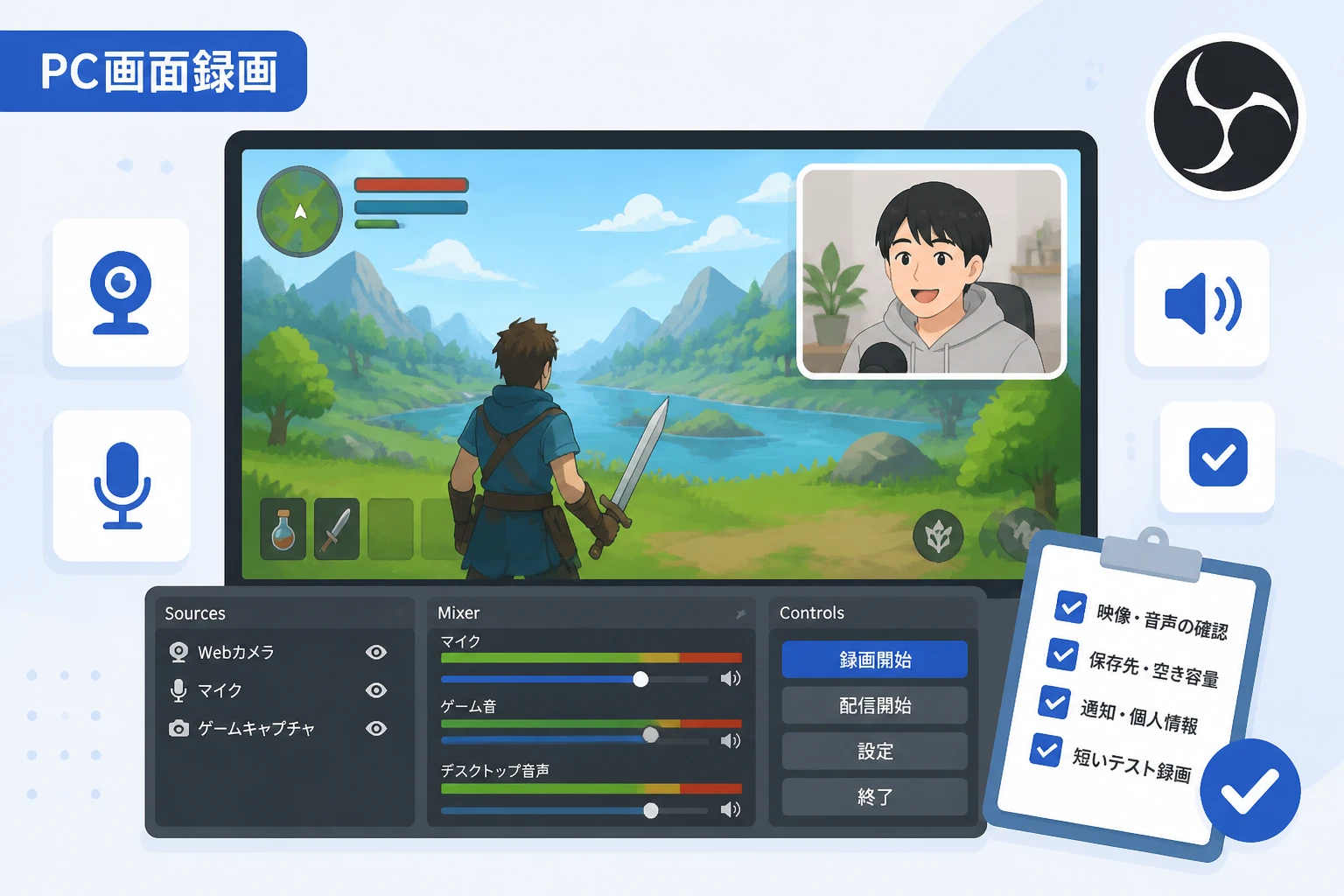
ゲーム実況でプレイヤーの表情やリアクションを伝えたいなら、ゲーム画面の隅にWebカメラの映像を重ねる「顔出し実況」が効果的です。
この記事では、OBS Studioを使ってゲーム画面と顔を同時に表示する方法を、機材の準備から配置、音声、録画まで順番に説明します。
ライブ配信ではなく実況動画を作りたい場合の考え方や、録画作業をシンプルに進めたいときの選択肢としてBandicamを使う方法も紹介します。

Bandicam – 初心者向け画面録画ソフト
画面録画や動画キャプチャを手軽に行える、使いやすいBandicam。
ゲーム画面の隅に顔を映すために必要なもの
顔出し実況では、ゲーム映像、Webカメラ映像、マイク音声を1つの画面にまとめて配信または録画します。
- ゲームを動かすパソコン
- Webカメラまたはカメラ機能を持つ機器
- マイクまたはマイク付きヘッドセット
- ゲーム画面を取り込むソフト
- ゲーム機を映す場合はキャプチャーボード
PCゲームであれば、パソコンの性能やゲームの種類に応じて、OBS Studioの「ゲームキャプチャ」などで映像を取り込めます。
PlayStationやNintendo Switchなどのゲーム機を録画する場合は、ゲーム機とパソコンの間にキャプチャーボードを接続し、OBS Studioで映像を読み込みます。
WebカメラはUSB接続の製品が扱いやすく、内蔵カメラでも顔を映すだけなら利用できます。
ただし、顔を明るく見せたい場合は、カメラの性能だけでなく、正面から当てる照明や背景の整理も重要です。
OBS Studioでゲーム画面と顔を重ねる仕組み
OBS Studioでは、映像や音声を「ソース」として追加し、ソースを重ねて1つのシーンを作成します。
| ソース | 役割 |
|---|---|
| ゲームキャプチャ | PCゲームの画面を取り込む |
| 映像キャプチャデバイス | キャプチャーボードやWebカメラの映像を取り込む |
| 音声入力キャプチャ | マイクの音声を取り込む |
| 音声出力キャプチャ | ゲーム音やパソコンの音を取り込む |
OBS Studioのソース一覧では、上にあるソースほど手前に表示されます。
そのため、ゲーム画面を下に置き、Webカメラを上に置くと、ゲーム画面の隅に顔が表示されます。
この仕組みを理解しておくと、顔の位置を変えたり、テロップや画像を追加したりするときも迷いにくくなります。
OBS Studioで顔出し実況の画面を作る手順
1.OBS Studioをインストールする
まずはOBS Studio公式サイトから使用しているOSに合うインストーラーをダウンロードします。
OBS Studioを起動したら、自動構成ウィザードが表示される場合がありますが、配信より録画を優先するかどうかは後から設定できます。
初回設定では、パソコンの性能に合わせて解像度やフレームレートが提案されるため、まずは自動設定を利用しても問題ありません。
2.ゲーム画面を追加する
OBS Studioの画面下部にある「シーン」欄で、実況用のシーンを作成します。
シーン名は「ゲーム実況」など、用途がわかる名前にしておくと、録画用と配信用の画面を使い分けるときに便利です。
次に「ソース」欄の「+」をクリックし、PCゲームなら「ゲームキャプチャ」を選択します。
設定画面で対象のゲームを指定し、プレビューにゲーム画面が表示されることを確認します。
ゲームキャプチャでうまく表示できない場合は、「ウィンドウキャプチャ」や「画面キャプチャ」を試す方法もあります。
画面キャプチャはデスクトップ全体を映すため、通知や個人情報まで録画されるおそれがあり、使用時は表示内容に注意してください。
3.Webカメラを追加する
ゲーム画面を追加したら、「ソース」欄の「+」から「映像キャプチャデバイス」を選びます。
新規作成を選択し、わかりやすい名前として「顔カメラ」などを入力してからWebカメラを指定します。
映像が表示されないときは、カメラを使用している別のアプリを終了し、USBケーブルの接続やWindowsのカメラ権限を確認してください。
解像度やフレームレートは、カメラが対応している範囲で設定できますが、最初はデバイスの既定値で動作を確認するとトラブルを減らせます。
Webカメラのソースをゲームキャプチャより上に移動すると、ゲーム画面の上に顔が表示されます。
4.顔の大きさと位置を調整する
プレビュー上でWebカメラ映像をクリックすると、周囲に赤い枠が表示されます。
四隅をドラッグしてサイズを変更し、映像の中央部分をドラッグしてゲーム画面の隅へ移動します。
顔の比率が不自然になった場合は、ソースを右クリックして「変換」から位置やサイズを調整してください。
ゲームの重要な情報を隠さないように、ミニマップ、体力ゲージ、字幕、スコアなどが表示される場所を避けるのが基本です。
顔を小さくしすぎると表情が伝わりにくくなり、大きくしすぎるとゲーム画面の情報が見えにくくなるため、試し録画でバランスを確認します。
5.顔の周囲を見やすく整える
顔の映像がゲーム画面に埋もれる場合は、Webカメラの背後に画像や色のソースを置いて、簡単な枠を作る方法があります。
顔カメラに枠線を付けたり、名前やチャンネル名を小さく表示したりすると、映像全体のまとまりが出ます。
背景を見せたくない場合は、カメラ側の背景ぼかし機能や背景除去機能を利用する方法もあります。
ただし、背景除去は髪や手の輪郭が不自然になることがあるため、明るさを整えてから映り方を確認してください。
顔出しは必須ではないため、個人情報や部屋の様子を映したくない場合は無理にカメラをオンにする必要はありません。
マイクとゲーム音を設定する方法
顔出し実況では映像だけでなく、ゲーム音と実況者の声を聞き取りやすく混ぜることが大切です。
OBS Studioの「音声ミキサー」にマイクとデスクトップ音声が表示されていることを確認し、ゲーム音が大きすぎないように音量を調整します。
声がゲーム音に埋もれる場合は、ゲーム音を少し下げるか、マイクの音量を上げて聞き比べてください。
マイクの設定で「ノイズ抑制」「コンプレッサー」「リミッター」などのフィルターを追加すると、環境音や急な音量変化を抑えられる場合があります。
フィルターを重ねすぎると声がこもることがあるため、1つずつ追加して効果を確認するのが安全です。
ヘッドホンを使わずにスピーカーからゲーム音を出すと、マイクがゲーム音を拾って二重に聞こえることがあるため、基本的にはヘッドホンやイヤホンを使用します。
録画を始める前に、声、ゲーム音、カメラ映像を30秒ほどテストすることが重要です。
OBS Studioでゲーム実況動画を録画する設定
録画形式と保存先を決める
「設定」から「出力」を開き、録画の保存先、録画フォーマット、エンコーダーを設定します。
保存先は空き容量に余裕のあるドライブを指定し、ゲーム本体が入っているドライブと分けられる場合は分けると負荷の分散が期待できます。
録画フォーマットは、録画中にアプリやパソコンが停止してもファイルを復旧しやすい形式を選び、編集ソフトへ渡すときだけ別の形式へ変換する方法が一般的です。
最終的な動画を編集ソフトや投稿先へ読み込ませる場合は、使用するソフトが対応している形式を事前に確認してください。
解像度とフレームレートを決める
ゲーム画面の解像度が高いほど映像は鮮明になりますが、録画に必要な処理能力と保存容量も増えます。
まずはフルHD相当の解像度と、ゲーム内容に合ったフレームレートから始めると、画質と負荷のバランスを取りやすくなります。
アクションゲームやレースゲームでは滑らかさが見やすさに直結しやすく、カードゲームやシミュレーションゲームでは高解像度を優先する考え方もあります。
録画中にゲームが重くなったり映像がカクついたりする場合は、ゲーム側の画質、録画解像度、フレームレートの順に見直してください。
録画前に確認する項目
- Webカメラの映像が表示されているか
- 顔がゲーム内の重要な情報を隠していないか
- マイクとゲーム音が音声ミキサーで動いているか
- 通知や個人情報が画面に表示されていないか
- 保存先の空き容量が十分にあるか
確認が終わったら「録画開始」をクリックし、終了後に「録画終了」をクリックします。
録画したファイルをそのまま確認するだけでなく、冒頭、中盤、終了間際を再生すると、途中で音声が消えていないかも確認できます。
ライブ配信ではなく録画ソフトを使う方法もある
OBS Studioは配信と録画を1つの画面で管理できる一方、実況動画を作るだけの場合は、配信設定やシーン設定が複雑に感じられることがあります。
特に、ゲーム画面とWebカメラを重ねて録画し、あとから編集したいだけなら、録画を中心に設計されたソフトを使う方法も選択肢になります。
録画ソフトを使うと、ゲームを起動して録画範囲を指定し、カメラとマイクを確認して開始するという流れに整理しやすくなります。
操作手順を動画で残したい場合や、設定方法を説明する動画を作りたい場合にも、画面録画ソフトが役立ちます。
Bandicamでゲーム画面と顔を同時に録画する方法
Bandicamは、ゲーム録画や画面録画に対応したWindows向けの録画ソフトです。
ゲーム画面の隅に顔を表示したい場合は、ゲーム録画の設定とWebカメラ映像のオーバーレイ機能を組み合わせて使用します。
OBS Studioのように配信画面全体を細かく作り込むよりも、ゲームを録画しながらカメラ映像を重ねて保存したい人に向いています。
Bandicamで顔出し実況を録画する基本手順
- Bandicamを起動し、ゲーム録画に適した録画モードを選択します。
- Webカメラをパソコンに接続し、カメラ映像を動画に重ねる設定を有効にします。
- カメラ映像の位置や大きさを画面の隅に合わせて調整します。
- マイク音声とゲーム音を録音する設定を確認します。
- ゲームを起動して短いテスト録画を行い、映像と音声を確認します。
- 問題がなければ本番の録画を開始します。
設定項目の名称や配置はバージョンによって異なる場合があるため、画面に表示される案内を確認しながら進めてください。
ゲーム映像、Webカメラ、マイクを個別に録画するか、カメラ映像をゲーム画面へ重ねた状態で録画するかは、編集方法に合わせて選びます。
録画後に顔の位置を変えたい場合は、カメラを別ファイルとして保存できる設定が便利ですが、利用できる方式はソフトの設定やバージョンを確認してください。
OBS StudioとBandicamの使い分け
| 目的 | 向いている選択肢 | 理由 |
|---|---|---|
| 無料で配信画面を細かく作りたい | OBS Studio | シーンやソースを自由に組み合わせやすい |
| ゲームと顔を重ねて手早く録画したい | Bandicam | 録画を中心に設定しやすい |
| テロップや画像を多数重ねたい | OBS Studioまたは編集ソフト | 画面構成を細かく調整できる |
| 操作手順を録画して説明したい | Bandicam | 画面録画の用途にも利用できる |
無料で配信も録画も試したい場合はOBS Studioから始め、設定を簡単にしてゲーム録画へ集中したい場合はBandicamを検討するとよいでしょう。
Bandicamには試用できる形態がありますが、利用できる機能や録画時間などの条件は変更される可能性があるため、導入前に公式サイトで確認してください。
今回の目的が「ゲーム画面の隅に顔を表示した実況動画を作ること」なら、配信機能を使わず録画に集中できる点がBandicamの利点です。
Bandicam – 初心者向け画面録画ソフト
画面録画や動画キャプチャを手軽に行える、使いやすいBandicam。
顔出し実況で起こりやすいトラブルと対処法
Webカメラが表示されない
カメラが表示されない場合は、別のビデオ通話アプリやカメラアプリがカメラを使用していないか確認します。
それでも映らない場合は、USBポートを変更し、OSのプライバシー設定でカメラの使用を許可してから録画ソフトを再起動してください。
ゲーム画面が真っ黒になる
ゲームキャプチャで黒い画面になる場合は、ゲームとOBS Studioを同じ権限で起動し、対象のゲームを正しく指定できているか確認します。
相性によってゲームキャプチャが機能しない場合は、ウィンドウキャプチャや画面キャプチャを試す方法があります。
録画した動画がカクつく
映像がカクつく場合は、ゲームのフレームレートを下げる、録画解像度を下げる、ハードウェアエンコーダーを利用するなどの対策を行います。
録画中にCPUやGPUの使用率が高くなっていないかを確認し、不要なアプリやブラウザーのタブを閉じることも効果的です。
顔と声がずれる
顔の動きと音声がずれる場合は、録画ファイルを別のプレーヤーでも再生し、録画時点でずれているのか編集ソフトでずれているのかを切り分けます。
カメラやマイクの負荷を下げ、録画設定を軽くして短いテストを行うと原因を特定しやすくなります。
見やすい顔出し実況にするコツ
顔カメラは画面の隅に置くだけでなく、ゲームの情報量と実況者の表情が両方伝わる大きさに調整します。
明るい背景の前で顔を映すと輪郭が見えにくくなるため、顔に光が当たる位置へ照明を置くと映像が安定します。
カメラを目線より極端に高くしたり低くしたりすると印象が変わるため、レンズを目の高さに近づけると自然に見えます。
ゲームタイトルによって適した配置は変わるので、HUDを隠さない場所へ移動できるよう、複数のシーンを作っておくと便利です。
実況動画を投稿する場合は、録画開始前に通知、チャット、メール、デスクトップ上のファイル名などが映らないことも確認してください。
まとめ
OBS Studioでは、ゲームキャプチャを背景に置き、その上へWebカメラの映像を重ねることで、ゲーム画面の隅に顔を表示できます。
顔カメラのサイズや位置は、ゲーム内の重要な情報を隠さず、表情が確認できるバランスに調整することが大切です。
録画前には、ゲーム音、マイク音、カメラ映像、保存先、個人情報の表示を必ず確認してください。
配信や画面構成を細かく作り込みたい場合はOBS Studioが適しており、ゲーム画面と顔を重ねた動画を手早く録画したい場合はBandicamが候補になります。
まずは短いテスト録画で映像と音声を確認し、自分の実況スタイルに合う方法を選びましょう。
Bandicam – 初心者向け画面録画ソフト
画面録画や動画キャプチャを手軽に行える、使いやすいBandicam。