
オンライン会議、動画、ゲーム、Webセミナーなど、パソコンで流れている音を保存したい場面は少なくありません。
PC内部で再生されている音は、スピーカーから出た音をマイクで拾わなくても、OSの機能や録音ソフトを使ってデジタルデータとして記録できます。
この記事では、Windows 11とMacで内部音声を録音する方法、マイク音声を同時に入れる方法、録音できないときの確認点を説明し、画面録画も必要な場合の選択肢としてBandicamを紹介します。

Bandicam – 初心者向け画面録画ソフト
画面録画や動画キャプチャを手軽に行える、使いやすいBandicam。
PCで流れている音を録音する方法は大きく3種類
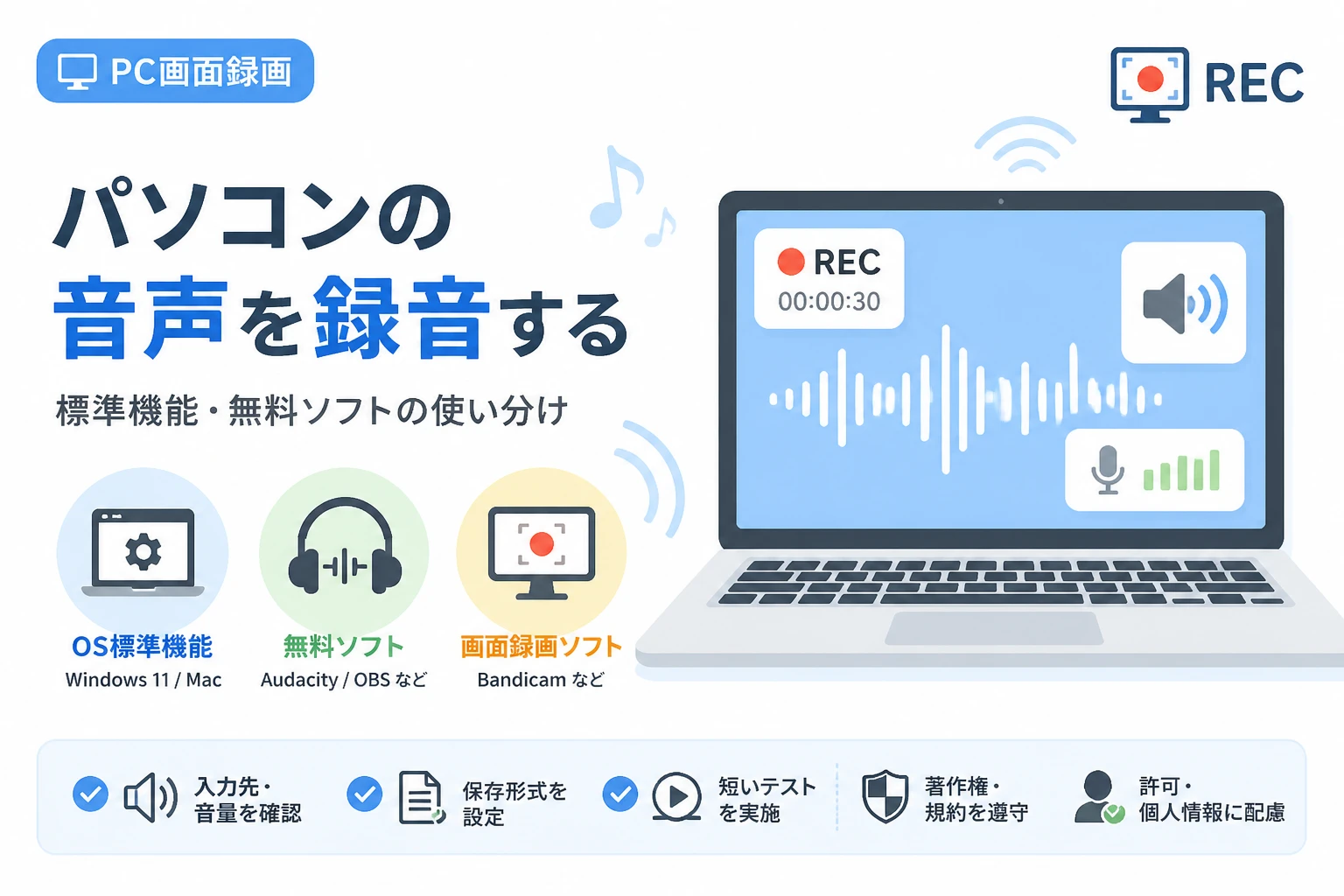
PCの内部音声を録音する方法は、OSに搭載された標準機能を使う方法、無料ソフトを使う方法、画面録画ソフトで映像と音声を一緒に保存する方法の3種類に分けられます。
| 方法 | 向いている用途 | 注意点 |
|---|---|---|
| Windowsの標準機能 | 短い動画やゲーム画面を手早く記録する | 音声だけの録音や細かな設定には向きません |
| Macの標準機能 | 画面とマイク音声を簡単に記録する | システム音声の録音には追加設定が必要になる場合があります |
| Audacityなどの無料ソフト | 音声だけを録音・編集する | 入力デバイスや仮想オーディオの設定が必要です |
| Bandicamなどの録画ソフト | 画面、内部音声、マイク音声をまとめて保存する | 音声だけを保存できるかどうかは製品ごとに仕様が異なります |
単にPCで再生される音を短時間保存するだけなら標準機能でも対応できますが、映像と音声をずれなく記録したい場合や、録画後の編集まで行いたい場合は録画ソフトが便利です。
録音前に確認したいPC内部音声とマイク音声の違い
PC内部音声とは
PC内部音声とは、動画サイトの音声、ゲームの効果音、音楽再生ソフトの音、アプリの通知音など、パソコン内部で再生される音のことです。
内部音声を録音すると、スピーカーの音量や部屋の反響に左右されにくく、比較的クリアな状態で保存できます。
マイク音声とは
マイク音声は、パソコンに接続したマイクや内蔵マイクから入力される自分の声や周囲の音です。
解説動画やゲーム実況では、PC内部音声とマイク音声を同時に録音することで、再生音に説明やリアクションを加えられます。
内部音声を録音したいのにマイクだけが録音される場合は、録音ソフトの入力先がマイクになっている可能性があります。
Windows 11の標準機能でPCの音を録音する方法
Xbox Game Barでゲームやアプリの音を録音する
Windows 11には、ゲームやアプリの画面を録画できるXbox Game Barが標準搭載されています。
Xbox Game Barは音声だけを録音する専用アプリではありませんが、画面録画にPC内部音声を含めたいときに利用できます。
基本的な手順
音を録音したい動画やアプリを表示します。
WindowsキーとGキーを同時に押してXbox Game Barを開きます。キャプチャーウィジェットの音声設定を開き、録音対象にシステム音声を含めます。
WindowsキーとAltキーとRキーを同時に押して録画を開始します。同じショートカットキーを押して録画を停止します。
録画したファイルは通常、Windowsの「ビデオ」フォルダー内にある「Captures」フォルダーへ保存されます。
保存先や音量、マイクの有無は、Xbox Game Barの設定またはWindowsのゲーム設定から確認できます。
Xbox Game Barは、ゲームのプレイ記録やアプリ操作の短い動画を残す用途には便利ですが、録音範囲やファイル形式を細かく指定したい場合には物足りないことがあります。
Snipping Toolで画面と音声を記録する
Windows 11のSnipping Toolには、画面の一部または全体を動画として記録する機能があります。
バージョンや設定によって利用できる音声機能が異なるため、録画開始前に音声やマイクの設定項目が表示されるか確認してください。
基本的な手順
スタートメニューからSnipping Toolを起動します。
上部のビデオカメラのアイコンを選択します。
「新規」を選択し、録画範囲を指定します。
音声に関する設定が表示される場合は、PC音声やマイクの使用状態を確認します。
「開始」を選択して録画を始め、終了後に保存します。
Snipping Toolはソフトを追加インストールせずに使える一方、音声のみのファイルを作成する目的には適していません。
Windowsのボイスレコーダーだけでは内部音声を録音できない場合がある
Windowsのサウンドレコーダーは、基本的にマイクなどの入力デバイスから音を録音するアプリです。
そのため、PCで動画を再生しながら録音ボタンを押しただけでは、内部音声ではなくマイクが拾った音しか保存されない場合があります。
内部音声を録音するには、録音ソフト側でシステム音声を選ぶか、Windowsのサウンド設定にある「ステレオ ミキサー」を入力デバイスとして利用できる状態にする必要があります。
Windows 11でステレオミキサーを使って録音する方法
ステレオミキサーは、パソコンで再生されている音を録音入力として扱うためのWindowsの機能です。
ただし、パソコンの機種やサウンドドライバーによっては表示されなかったり、無効になっていたりすることがあります。
ステレオミキサーを有効にする手順
Windowsの「設定」を開き、「システム」から「サウンド」を選択します。
画面下部の「サウンドの詳細設定」または「その他のサウンド設定」を開きます。
「録音」タブを選択し、一覧にある「ステレオ ミキサー」を確認します。
無効になっている場合は、右クリックして有効にします。
Audacityなどの録音ソフトで、入力デバイスとしてステレオミキサーを選択します。
ステレオミキサーが一覧にない場合は、サウンドドライバーが対応していない可能性があります。
この方法は無料で試せますが、Windowsの更新やドライバー変更後に設定が戻ることがあり、初めて使う人には少し分かりにくい方法です。
MacでPC内部の音を録音する方法
Macの標準機能で画面とマイク音声を記録する
macOSには、スクリーンショット機能やQuickTime Playerを使って画面を録画する機能があります。
ShiftキーとCommandキーと5キーを同時に押すと、画面収録のコントロールが表示され、録画範囲や保存先を指定できます。
オプションにあるマイクを選択すれば、自分の声や周囲の音を収録できます。
一方で、macOSの標準機能だけでは、アプリから出力されるシステム音声をそのまま録音できない構成があります。
つまり、Macで動画やゲームの音だけを録音したい場合は、Windowsと同じ感覚で標準アプリを使えるとは限りません。
仮想オーディオデバイスを使う方法
Macで内部音声を無料で録音する代表的な方法は、BlackHoleなどの仮想オーディオデバイスをインストールし、再生音を録音ソフトへ渡す方法です。
仮想オーディオデバイスを設定すると、Macの出力先を仮想デバイスに変更し、その入力をAudacityやQuickTime Playerなどで録音できるようになります。
設定の流れ
仮想オーディオデバイスをインストールします。
「Audio MIDI設定」で、Macのスピーカーと仮想デバイスを組み合わせた出力先を作成します。
「システム設定」のサウンド出力で、作成した出力先を選択します。
録音ソフトの入力デバイスに仮想オーディオデバイスを指定します。
テスト録音を行い、内部音声が入っていることを確認します。
この方法は費用をかけずに実現できる一方、音声の出力先と入力先を間違えやすく、Macのアップデート後に設定の見直しが必要になる場合があります。
仮想オーディオの設定が難しい場合は、録音したい音声と画面をまとめて扱える録画ソフトを検討すると手順を減らせます。
無料ソフトでPCの音だけを録音する方法
Audacityを使う場合
Audacityは、音声の録音や編集に利用できる無料のオープンソースソフトです。
録音後に不要な部分をカットしたり、音量を調整したり、ファイル形式を変更したりできるため、音声編集を行いたい人に向いています。
Windowsでは、入力デバイスとしてステレオミキサーやWindows WASAPIを利用できる構成があり、PC内部音声を録音できます。
Macでは、仮想オーディオデバイスを入力先として設定する必要がある場合があります。
Audacityで録音するときの基本手順
Audacityを公式サイトから入手してインストールします。
デバイスツールバーで録音デバイスを選択します。
Windowsでは内部音声を取り込める入力方式を、Macでは設定済みの仮想オーディオデバイスを指定します。
録音ボタンを押して、録音したい音を再生します。
停止後に波形を確認し、必要な範囲を編集して音声ファイルを書き出します。
Audacityは音声だけを保存したい場合に便利ですが、画面の動きや操作手順も一緒に残したい場合は別途画面録画の方法が必要です。
OBS Studioを使う場合
OBS Studioは、ゲーム配信や画面録画に広く使われている無料ソフトです。
PC内部音声、マイク音声、画面映像を組み合わせて録画できるため、ゲーム実況やオンライン講座の記録に適しています。
ただし、シーン、ソース、音声ミキサーなどの概念を理解する必要があり、単純な録音だけを目的にすると設定項目が多く感じられることがあります。
無料ソフトを使う場合は、音声だけが必要なのか、画面も必要なのか、録画後に編集するのかを先に決めておくと選びやすくなります。
音声だけでなく画面録画も必要になるケース
PCの音を保存したいと思ったきっかけが、実際には画面上の情報や操作手順も残したいという目的であることは珍しくありません。
オンライン会議やセミナーを確認したい場合
音声だけを録音すると、発言内容は残せますが、共有された資料、画面上の操作、チャット欄などは後から確認できません。
規約や参加者への案内を確認したうえで画面録画を行えば、音声と映像をまとめて振り返れます。
ゲームのプレイを保存したい場合
ゲームでは、BGMや効果音だけでなく、プレイ画面、操作のタイミング、マイクからの実況音声も重要な記録になります。
音声録音と画面録画を別々に行うより、最初から映像と音声を同時に保存したほうが、後で同期する手間を減らせます。
ソフトの操作手順を記録したい場合
操作方法を誰かに説明する場合、文章だけよりも画面の動きとナレーションを組み合わせた動画のほうが伝わりやすいことがあります。
録画した動画は、社内マニュアル、問い合わせ対応、研修資料、作業手順の共有などにも活用できます。
このような用途では、音声を録るためのソフトではなく、音声付きの画面録画ソフトを選ぶことが解決につながります。
BandicamでPCの音と画面を一緒に記録する
Bandicamは、PC画面の録画と音声の記録をまとめて行える画面録画ソフトです。
PC内部音声を保存したいだけなら、Windowsの標準機能やAudacityなどの無料ソフトでも目的を達成できる場合があります。
しかし、内部音声に加えて画面、マイク音声、操作の流れも一つの動画に残したい場合は、Bandicamのような録画ソフトを使うと準備と管理をまとめやすくなります。
Bandicamが今回の用途に向いている理由
PC画面とPC内部音声を同時に記録できます。必要に応じてマイク音声を追加できます。
ゲーム画面や特定のアプリ画面など、目的に合わせた録画方法を選べます。
録画後に動画ファイルとして保存できるため、音声と映像を別々に管理する手間を減らせます。
たとえば、動画教材の再生内容を確認用に残す、ゲームのプレイ音と画面を保存する、アプリの操作方法をナレーション付きで説明するといった用途で活用できます。
Bandicamで内部音声を含む画面録画を行う流れ
Bandicamを起動し、画面録画のモードを選択します。
録画する範囲を画面全体、指定した領域、特定のウィンドウなどから選びます。
音声設定でPC内部音声を録音する状態にします。
必要な場合はマイクを追加し、内部音声とマイクの音量を確認します。
録画ボタンを押して、動画やゲーム、操作手順の記録を開始します。
録画を停止し、保存された動画を再生して音声と映像を確認します。
設定項目の名称や利用できる機能は、Windows版とMac版、製品のバージョンによって異なる場合があるため、実際の画面で確認してください。
Macで内部音声を含む画面収録を行いたい場合は、Bandicam for Macの対応状況や必要な設定を公式情報で確認してから利用することをおすすめします。
なお、提供情報によればBandicam for Macは画面収録後に音声を抽出してM4A形式で保存できますが、画面を録画せず音声だけを直接録音する機能とは異なります。
音声だけのファイルが必要な場合は、画面収録後に音声を抽出する方法が目的に合うか、無料の音声録音ソフトを使う方法と比較して選びましょう。
Bandicam – 初心者向け画面録画ソフト
画面録画や動画キャプチャを手軽に行える、使いやすいBandicam。
録音したPCの音が小さい、入らないときの対処法
録音対象が内部音声になっているか確認する
録音ソフトの入力デバイスがマイクになっていると、PC内部音声ではなく周囲の音だけが録音されます。
音声設定を開き、システム音声、スピーカー出力、ステレオミキサー、Windows WASAPIなど、内部音声を取り込める項目が選択されているか確認してください。
再生側の音量を確認する
動画やゲームの音量がミュートになっている場合、録音ソフトが正常でも音声データには何も入りません。
再生アプリ、WindowsやmacOSの出力音量、録音ソフトの音量メーターを順番に確認すると原因を切り分けやすくなります。
アプリごとの音量設定を確認する
Windowsでは音量ミキサーによってアプリごとの音量が変更されていることがあります。
特定のアプリだけ音が入らない場合は、音量ミキサーでそのアプリがミュートされていないか、出力先が別のデバイスになっていないかを確認してください。
マイクと内部音声の二重録音を防ぐ
スピーカーから出た内部音声をマイクが拾うと、エコーやハウリングが発生する場合があります。
内部音声をデジタル入力し、マイクは必要なときだけ有効にすることで、余計な反響を抑えられます。
本番前に短いテスト録音を行う
長時間の録音を始める前に、10秒から30秒程度のテストを行い、音声の有無、音量、映像とのずれ、保存先を確認してください。
録音開始直後のテストを省略すると、終了後に音声が入っていないことに気づく可能性があります。
録音時に注意したい著作権とプライバシー
PCで再生できる音を技術的に録音できても、その音声を自由に保存、編集、公開、配布できるとは限りません。
動画、音楽、ゲーム、講義、オンライン会議などを録音する場合は、著作権者の利用規約やサービスの規約を確認してください。
社内会議やオンライン授業を録音する場合は、参加者に録音することを伝え、必要な許可を得てから実施することが大切です。
録音ファイルには個人情報や機密情報が含まれることがあるため、保存先、共有範囲、削除時期もあらかじめ決めておきましょう。
自分が利用する権利を持つ音声や、録音が許可されたコンテンツだけを対象にすることが基本です。
目的別に選ぶおすすめの方法
| 目的 | おすすめの方法 |
|---|---|
| 短い音声を手軽に保存したい | Windowsの標準機能や音声録音ソフト |
| PC内部音声だけを編集したい | Audacityなどの音声編集ソフト |
| ゲーム画面とゲーム音を保存したい | Xbox Game Bar、OBS Studio、Bandicamなど |
| 操作手順を音声付き動画にしたい | 画面録画ソフト |
| Macで仮想オーディオ設定を避けたい | 内部音声に対応した画面録画ソフト |
| 音声と映像を別々に編集したい | 画面録画ソフトで録画後、動画編集ソフトで調整 |
音声だけを必要とするなら無料の録音ソフト、画面の内容や操作も残したいなら画面録画ソフトというように、目的に合わせて選ぶのが効率的です。
よくある質問
PCで流れている音をマイクなしで録音できますか?
内部音声に対応した録音ソフトや画面録画ソフトを使えば、マイクを使わずにPC内部の音を録音できる場合があります。
ただし、ソフトの入力設定がマイクになっていると内部音声は記録されないため、録音対象を確認してください。
Windowsのボイスレコーダーで内部音声を録音できますか?
ボイスレコーダーは主にマイクなどの入力音声を録音するアプリのため、内部音声を直接録音できない場合があります。
内部音声を録音するには、ステレオミキサーや対応する録音ソフトを利用してください。
Macで内部音声を録音するには追加ソフトが必要ですか?
macOSの標準機能だけではシステム音声を録音できない構成があるため、仮想オーディオデバイスや内部音声に対応した録画ソフトが必要になる場合があります。
設定を簡単にしたい場合は、Mac対応の画面録画ソフトを候補に入れるとよいでしょう。
録音した音声をMP3やM4Aで保存できますか?
保存できる形式はソフトによって異なり、音声録音ソフトではMP3やWAV、AACなど、画面録画ソフトでは動画ファイル内の音声として保存されることがあります。
Mac版Bandicamのように、画面収録後に音声を抽出してM4Aで保存できる製品もあるため、必要な形式を事前に確認してください。
まとめ
PCで流れている音を録音するには、Windowsの標準機能、Macの画面収録機能、AudacityやOBS Studioなどの無料ソフトを利用できます。
Windowsではステレオミキサーやシステム音声の設定、Macでは仮想オーディオデバイスの設定が必要になる場合があります。
音声だけを保存するなら音声録音ソフト、ゲーム画面や操作手順、オンラインセミナーの映像も残したいなら画面録画ソフトが適しています。
Bandicamは、PC画面と内部音声をまとめて記録し、必要に応じてマイク音声も加えたい場合の選択肢になります。
まずは10秒程度のテスト録画で音声が正しく入ることを確認し、利用規約や著作権、プライバシーにも配慮したうえで、自分の目的に合う方法を選びましょう。
Bandicam – 初心者向け画面録画ソフト
画面録画や動画キャプチャを手軽に行える、使いやすいBandicam。