
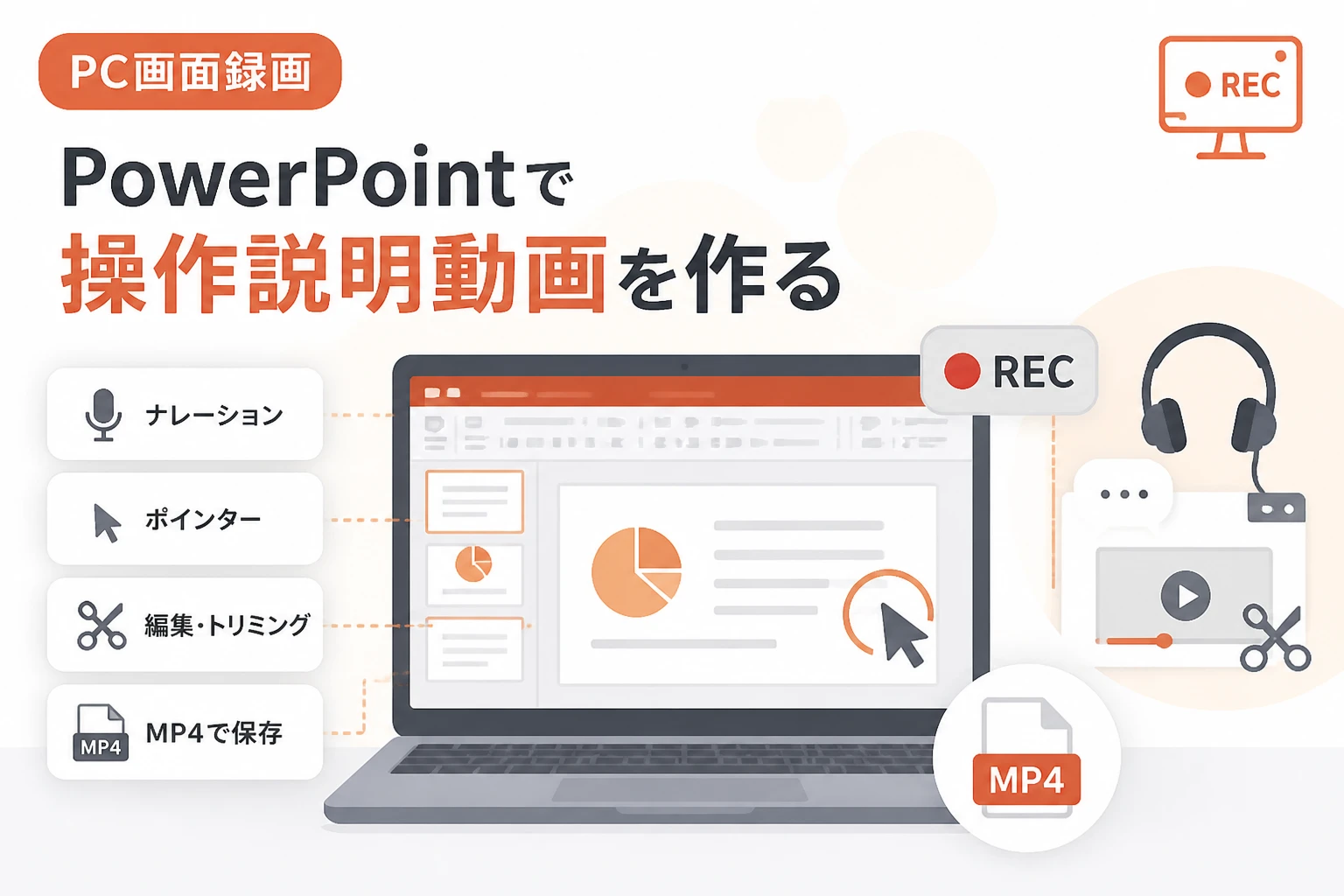
PowerPointの資料を使って操作説明動画を作ると、画面の流れや音声による補足を1本の動画にまとめられます。
PowerPointには、スライドショーのナレーションを記録する機能と、パソコン画面の一部を録画してスライドに挿入する機能が用意されています。
この記事では、PowerPointで操作説明動画を作る基本的な方法から、ナレーションの録音、不要部分の調整、MP4形式での保存、PowerPointだけでは対応しにくいケースでの録画ソフトの活用方法まで紹介します。

Bandicam – 初心者向け画面録画ソフト
画面録画や動画キャプチャを手軽に行える、使いやすいBandicam。
PowerPointで作れる操作説明動画の種類
PowerPointを使った動画には、大きく分けて「スライドを見せながら説明する動画」と「実際のパソコン操作を録画する動画」の2種類があります。
| 動画の種類 | 向いている用途 | 主な方法 |
|---|---|---|
| ナレーション付きスライド動画 | 研修、営業資料、社内説明、eラーニング | スライドショーの記録とビデオへの変換 |
| 画面操作の説明動画 | ソフトの使い方、設定手順、業務マニュアル | PowerPointの画面録画機能 |
| 長時間のデスクトップ録画 | 複雑な作業、実演、トラブルの再現 | 専用の画面録画ソフト |
| ゲームやアプリの操作動画 | ゲーム解説、操作レビュー、プレイ手順の紹介 | 録画ソフトで対象画面を記録 |
スライドの内容を順番に説明するだけならPowerPointの記録機能で対応できますが、複数のアプリをまたぐ操作や長時間の実演では、専用の録画ソフトを併用したほうが作業しやすい場合があります。
PowerPointで操作説明動画を作る基本手順
1. 動画の目的と視聴者を決める
最初に、誰に何を理解してもらうための動画なのかを決めます。
たとえば、社内の業務手順を説明する動画と、一般ユーザー向けにアプリの使い方を紹介する動画では、必要な説明の細かさや画面の見せ方が異なります。
1本の動画で伝える内容を詰め込みすぎないことが、最後まで見てもらえる操作説明動画を作るポイントです。
「ログイン方法」「ファイルの登録方法」「エラーが起きたときの対処方法」のように、テーマを分けておくと、台本やスライドの構成を決めやすくなります。
2. スライドと操作手順を準備する
動画を録画する前に、説明する手順をPowerPointのスライドへ整理します。
- 動画の目的と対象者を決める
- 説明する操作を最初から最後まで書き出す
- 各手順に対応するスライドを作る
- 画面上でクリックする場所や入力内容を確認する
- ナレーションの台本を準備する
スライドには文章を詰め込まず、操作画面の画像や番号付きの手順を中心に配置すると、音声と画面の内容が一致しやすくなります。
細かな操作は動画内で説明できるため、スライドには「次に設定画面を開きます」のような短い案内を表示する程度でも問題ありません。
3. マイクと録画環境を確認する
ナレーションを入れる場合は、録画前にマイクが正しく認識されているか確認します。
ノートパソコンに内蔵されたマイクでも録音できますが、周囲の音やキーボードを打つ音が入りやすいため、必要に応じてヘッドセットや外付けマイクを使用します。
録画中に通知音やメールのポップアップが表示されると、視聴者が内容に集中できないため、不要なアプリや通知はあらかじめ閉じておきます。
操作説明では、個人情報や社内限定のデータが画面に映り込まないように、録画用のサンプルデータを用意することも重要です。
PowerPointでナレーション付きスライドを録画する方法
スライドショーの記録を開始する
PowerPointでナレーション付きの説明動画を作る場合は、スライドショーの記録機能を使います。
- ナレーションを追加するプレゼンテーションを開く
- 「録画」または「スライドショー」タブを選択する
- 「先頭から記録」または「現在のスライドから記録」を選択する
- マイクやカメラの設定を確認する
- 録画を開始して、ナレーションを話しながらスライドを進める
PowerPoint for Microsoft 365、PowerPoint 2024、PowerPoint 2021、PowerPoint 2019、PowerPoint 2016では、バージョンによって画面の表示やボタン名が異なる場合があります。
録画中はスライドの切り替え、ナレーション、スライド上でのポインターの動き、各スライドの表示時間などが記録されます。
録音に失敗したスライドだけを選び直して記録できるため、最初から最後まで何度も録画し直す必要はありません。
ナレーションを聞きやすくするコツ
ナレーションは、画面に表示されている文章をそのまま読み上げるのではなく、視聴者が迷いやすい操作を補足するように話します。
「画面右上の設定ボタンをクリックします」のように、位置と操作を具体的に伝えると、視聴者が画面を追いやすくなります。
一文を短く区切り、操作が完了してから次の説明へ進むと、音声と映像のタイミングが合いやすくなります。
言い間違えた場合は、そのスライドの録画をやり直すか、後から音声を編集できるソフトで不要部分をカットします。
レーザーポインターやマウスポインターを使う
スライド上の特定箇所を説明する場合は、レーザーポインターやポインターの動きを記録すると視線を誘導できます。
ポインターを速く動かしすぎると視聴者が追えないため、クリックする場所の近くで一度止めてから操作するのがおすすめです。
ポインターは目立たせるための補助であり、画面全体を頻繁に動き回らせないことが大切です。
PowerPointでパソコン画面を録画する方法
画面録画機能を使って操作を取り込む
Excel、Word、ブラウザー、業務システムなどの操作を説明する場合は、PowerPointの「画面録画」機能を使って、画面の一部または全体を録画できます。
- 録画した動画を配置するスライドを開く
- 「挿入」タブから「画面録画」を選択する
- 録画する範囲をドラッグして指定する
- 必要に応じてオーディオとポインターの録画を設定する
- 「記録」をクリックして操作を開始する
- 操作が終わったら「停止」をクリックする
録画した映像は、基本的に動画オブジェクトとしてスライドへ挿入されます。
録画範囲を必要な部分だけに絞ると、デスクトップ上のファイル名や通知など、説明に不要な情報が映り込むのを防げます。
画面録画で音声とポインターを設定する
PowerPointの画面録画では、音声やマウスポインターを記録するかどうかを録画前に設定できます。
| 設定 | 使用する場面 | 注意点 |
|---|---|---|
| オーディオ | 操作しながら説明を話す場合 | 周囲の雑音や通知音も録音される |
| ポインターの録画 | クリック位置を伝えたい場合 | 動かしすぎると見づらくなる |
| 録画範囲 | 特定のアプリや画面だけを見せる場合 | 範囲外の操作は映らない |
操作手順だけを記録したい場合は、音声をオフにして後からスライド上のテキストや別録音のナレーションを追加する方法もあります。
画面録画を動画ファイルとして保存する
スライドに挿入した画面録画は、動画部分を右クリックして「メディアに名前を付けて保存」のような項目を選ぶことで、別の動画ファイルとして保存できる場合があります。
PowerPointのバージョンによってメニュー名が異なるため、項目が見つからない場合は、プレゼンテーション全体をビデオとしてエクスポートする方法を使います。
PowerPointの動画を編集する方法
PowerPoint内でできる編集
PowerPointに挿入した動画は、トリミングや再生方法の設定によって、不要な冒頭や末尾を短くできます。
動画を選択して「再生」タブを開くと、開始方法、音量、繰り返し再生、停止位置などを設定できます。
動画の前後に説明用のスライドを配置すれば、専用の動画編集ソフトを使わずに、簡単な操作マニュアルとして仕上げることも可能です。
ただし、複数の動画を細かくつなぎ合わせたり、字幕や効果音を多数追加したりする編集には、動画編集ソフトのほうが適しています。
操作説明動画を見やすく整える
編集では、録画内容をすべて残すのではなく、視聴者が待たされる時間や迷う場面を削除します。
- アプリを起動しているだけの時間を短くする
- 入力ミスや言い直しをカットする
- 操作の切り替わりに短い説明スライドを入れる
- 重要なボタンや入力欄をテキストで補足する
- 動画の最後に完了条件や次の手順を表示する
画面を拡大しすぎると全体の位置関係が分かりにくくなり、反対に縮小しすぎると文字が読めなくなるため、録画前に表示倍率も調整します。
PowerPointのプレゼンテーションをMP4で保存する方法
ビデオとしてエクスポートする
ナレーションやスライドの切り替えタイミングを記録したら、プレゼンテーションをMP4形式の動画として保存できます。
- 「ファイル」を選択する
- 「エクスポート」を開く
- 「ビデオの作成」を選択する
- 画質と記録済みのタイミング・ナレーションを指定する
- 「ビデオの作成」をクリックする
- ファイル形式でMP4を選択して保存する
PowerPointの公式案内では、プレゼンテーションをMP4またはWMV形式で保存でき、ナレーション、アニメーション、ポインターの動き、スライドのタイミングなどを動画に含められます。
MP4はPowerPointがインストールされていない環境でも再生しやすく、社内共有、動画配信、オンライン研修などに利用しやすい形式です。
画質とファイルサイズの選び方
出力時の解像度が高いほど文字は見やすくなりますが、動画のファイルサイズも大きくなります。
| 用途 | 設定の考え方 |
|---|---|
| 社内共有や確認用 | 標準的な画質でファイルサイズを抑える |
| 細かな文字を見せる研修 | 高画質を選び、文字の判読性を優先する |
| Web掲載や動画共有サービス | サービスの推奨形式と容量制限を確認する |
長い動画やアニメーション、埋め込み動画を含むプレゼンテーションでは、MP4の作成に時間がかかることがあります。
書き出し中にPowerPointを操作できる場合でも、保存先の空き容量が少ないと失敗する可能性があるため、事前に空き容量を確認しておきます。
PowerPointだけでは作りにくい操作説明動画とは
複数のアプリをまたぐ操作
PowerPointの画面録画は、スライドに動画を挿入する用途には便利ですが、録画開始後に複数のアプリを切り替える操作では、録画範囲や画面の見え方に注意が必要です。
ブラウザー、業務システム、ファイル管理ソフトなどを順番に操作する場合は、デスクトップ全体または対象ウィンドウを安定して録画できるソフトが向いています。
長時間の実演やゲーム画面の録画
ゲームのプレイ手順、アプリの動作検証、トラブルの再現など、スライドに短く挿入することが目的ではない場合は、専用の録画ソフトを使うと管理しやすくなります。
特に、操作の記録を後から見返したい場合は、録画を開始してから実際の操作に集中できる環境が必要です。
「どこをクリックしたか」を伝える動画だけでなく、「どのような順番で作業したか」を記録したい場合にも、画面録画ソフトが役立ちます。
操作説明動画にBandicamを使う方法
Bandicamが向いているケース
PowerPointの画面録画機能で対応できない範囲まで、パソコン画面の操作を継続して記録したい場合は、録画ソフトを選択肢に入れられます。
Bandicamは、パソコン画面の指定範囲や全画面を録画できるソフトで、PowerPointのスライド作成とは分けて操作記録を作りたい場合に利用できます。
たとえば、次のような動画作成に活用できます。
- 業務システムの操作手順を最初から最後まで記録する
- ブラウザーと複数のアプリを切り替える作業を録画する
- ゲーム画面の操作や設定手順を記録する
- ソフトの不具合が発生するまでの操作を保存する
- PowerPointに挿入する素材動画を先に作成する
PowerPointの「画面録画」はスライドに動画を取り込む流れが手軽である一方、Bandicamのような録画ソフトでは、録画素材を動画ファイルとして管理しやすい点がメリットです。
Bandicamで操作画面を録画する流れ
Bandicamで操作説明用の動画を作る場合は、録画前に対象画面と音声設定を確認してから記録を開始します。
- 録画したいアプリやWebページを表示する
- Bandicamで録画範囲または録画対象を選択する
- マイク音声やパソコン内部の音声を設定する
- 必要に応じてマウスカーソルやクリック効果を設定する
- 録画を開始して、操作手順を実演する
- 録画を停止して動画ファイルを確認する
録画した動画をPowerPointへ挿入し、手順を説明するスライドやナレーションを追加すれば、操作画面と補足説明を組み合わせた教材にできます。
反対に、PowerPointのスライドを中心とした動画であれば、PowerPointの記録機能だけで十分な場合もあるため、動画の目的に応じて使い分けることが大切です。
PowerPointとBandicamの使い分け
| 目的 | 適した方法 |
|---|---|
| スライドにナレーションを付ける | PowerPointのスライドショー記録 |
| 短い画面操作をスライドへ挿入する | PowerPointの画面録画 |
| 複数アプリの操作を長時間記録する | Bandicamなどの録画ソフト |
| ゲームやアプリの動作を素材動画にする | 録画ソフトで画面を記録 |
| 字幕や複数素材を細かく編集する | 動画編集ソフトを併用 |
BandicamはPowerPointの代わりになるソフトというより、PowerPointでは録画しにくい操作画面を素材として作るための選択肢と考えると分かりやすくなります。
無料版や体験版の有無、録画時間、出力されるロゴ、利用するパソコンの性能などは、導入前にBandicamの公式サイトで確認してください。
Bandicam – 初心者向け画面録画ソフト
画面録画や動画キャプチャを手軽に行える、使いやすいBandicam。
操作説明動画を分かりやすくするチェックポイント
録画前に確認すること
- 説明する操作の開始画面と完了画面を確認する
- 録画範囲に不要な情報が入っていないか確認する
- マイクの音量とノイズを確認する
- 画面の文字が視聴者に読める大きさか確認する
- 通知、メール、チャットのポップアップを停止する
- サンプルデータに個人情報や機密情報が含まれていないか確認する
本番録画の前に30秒ほどテスト録画を行えば、音声が入っていない、画面が小さすぎる、カーソルが映っていないといった問題を早期に発見できます。
公開前に確認すること
完成した動画は、作成者だけでなく実際の視聴者に近い環境で再生して確認します。
- 音声と画面のタイミングが合っているか
- 手順を飛ばしている箇所がないか
- クリックする場所が見つけやすいか
- 動画の音量が小さすぎたり大きすぎたりしないか
- MP4ファイルが目的の端末やサービスで再生できるか
操作説明動画は、作成者が内容を知っているほど不足部分に気づきにくいため、初めてその操作をする人に見てもらうと改善点を見つけやすくなります。
まとめ
PowerPointで操作説明動画を作る場合は、まずスライドと操作手順を整理し、ナレーション付きスライドの記録、画面録画、MP4形式へのエクスポートという流れで作成します。
スライドを中心に説明する動画ならPowerPointの機能だけで完結できますが、複数のアプリをまたぐ操作、長時間の実演、ゲームやソフトの画面記録では、専用の録画ソフトを使うと素材を作りやすくなります。
PowerPointを説明資料の編集や仕上げに使い、Bandicamを操作画面の録画に使う方法なら、それぞれの得意分野を生かして効率的に動画を作成できます。
作りたい動画が「スライドの説明」なのか「実際の操作の記録」なのかを見極め、目的に合う方法を選ぶことが成功のポイントです。
Bandicam – 初心者向け画面録画ソフト
画面録画や動画キャプチャを手軽に行える、使いやすいBandicam。