
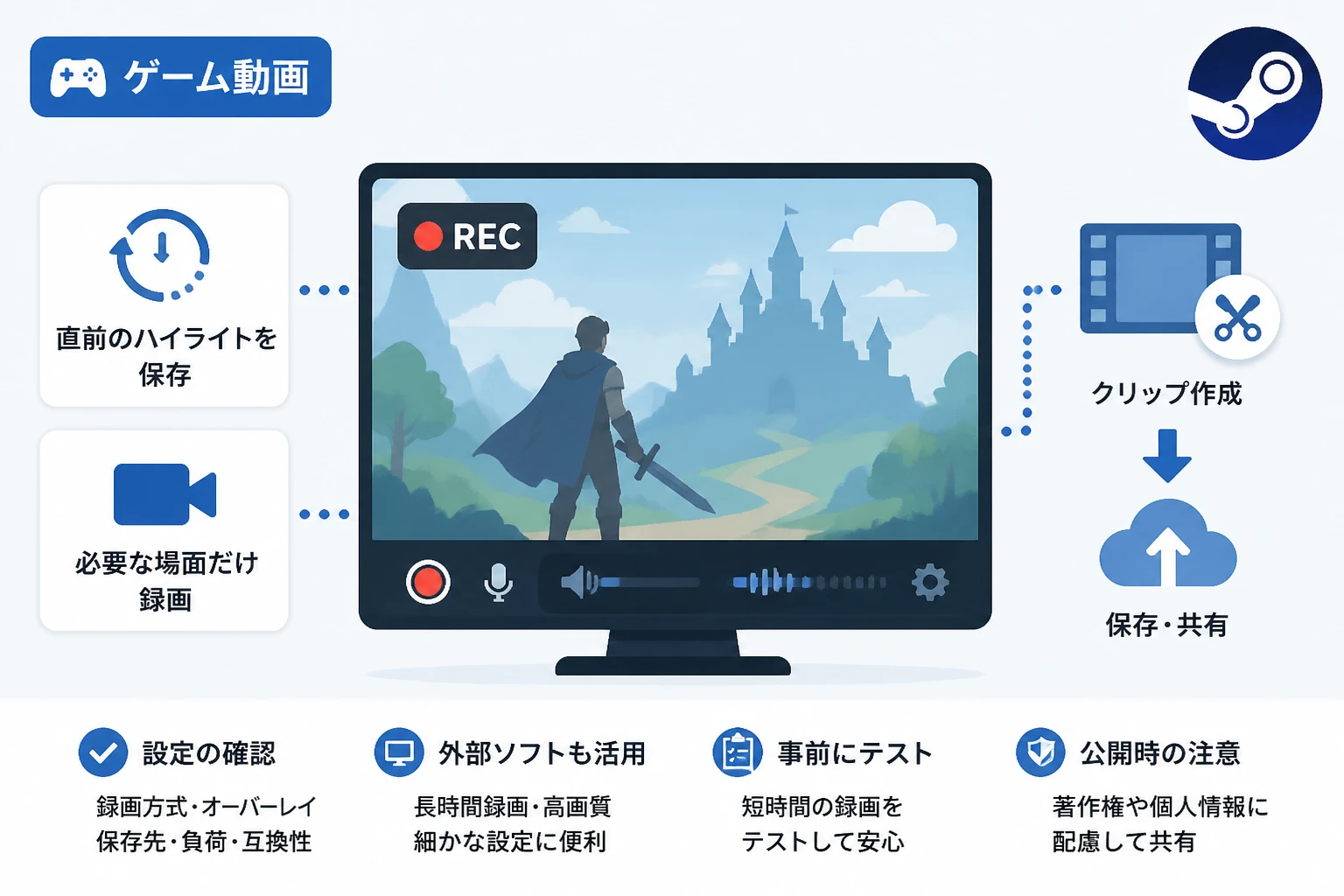
Steamで遊んでいると、「今のプレイを動画で残したい」「数分前の決定的な場面を保存したい」と思うことがあります。
Steamには標準のゲームレコーディング機能があり、対応環境であれば追加ソフトなしでゲームプレイを録画できます。
一方で、録画時間や保存方法を細かく設定したい場合、ゲーム以外の操作画面も一緒に記録したい場合は、専用の録画ソフトを使う方法も便利です。

Bandicam – 初心者向け画面録画ソフト
画面録画や動画キャプチャを手軽に行える、使いやすいBandicam。
Steamのゲームプレイを動画として保存する方法
Steamでゲーム画面を録画する方法は、大きく分けて「Steamのゲームレコーディングを使う方法」と「外部の録画ソフトを使う方法」の2種類です。
| 方法 | 向いている用途 | 注意点 |
|---|---|---|
| Steamゲームレコーディング | プレイ中の場面や直前のハイライトを手軽に保存する | ゲームや環境によって利用できない場合がある |
| 外部の録画ソフト | 長時間録画、録画範囲や音声を細かく設定する | ソフトのインストールと設定が必要 |
まずは追加ソフトをインストールせずに使えるSteamの機能を試し、必要な画質や録画時間を満たせないときに外部ソフトを検討するとよいでしょう。
Steamゲームレコーディングで録画する
ゲームレコーディングを有効にする
- Steamクライアントを起動します。
- 画面左上の「Steam」から「設定」を開きます。
- 設定画面の「ゲームレコーディング」を選択します。
- 録画方法を「バックグラウンド録画」または「オンデマンド録画」から選びます。
Steamの公式サポートによると、ゲームレコーディングでは録画方法や保存先などを設定できます。
設定項目の名称や表示内容は、Steamクライアントのバージョンや環境によって異なる場合があります。
バックグラウンド録画とオンデマンド録画の違い
バックグラウンド録画は、ゲームプレイ中の映像を一定時間記録し続け、必要な場面を後からクリップとして保存する方式です。
録画ボタンを押し忘れても直前のプレイを残せるため、対戦ゲームでの勝利シーンや偶然起きたハプニングを保存したい場合に向いています。
ただし、常に録画する分だけストレージ容量やパソコンの処理能力を使用するため、録画時間や画質を確認しておく必要があります。
オンデマンド録画は、必要なときに録画を開始し、不要になったら停止する方式です。
保存する場面を自分で選べるため、ストレージの消費を抑えながら実況や攻略手順を記録したい場合に適しています。
録画したクリップを保存する
ゲームレコーディングで録画した映像は、ゲーム中のオーバーレイから確認できます。
録画の中から必要な範囲を選んでクリップを作成し、一時的な録画として扱うか、永久的に保存するかを選択できます。
気に入った場面を後で見返したい場合は、クリップを作成した後に保存操作を行いましょう。
保存した動画は、ファイルの保存場所を確認してから、動画プレーヤーで再生したり、編集ソフトに読み込んだりできます。
録画しただけでは永久保存にならない場合があるため、残しておきたい映像はクリップ作成と保存まで済ませることが大切です。
Steamで録画できないときの確認ポイント
ゲームレコーディングの設定を確認する
録画できない場合は、Steamの「設定」から「ゲームレコーディング」を開き、録画方式が無効になっていないか確認してください。
オンデマンド録画を選んでいる場合は、ゲーム中に録画の開始操作を行わないと映像は保存されません。
バックグラウンド録画を選んでいる場合は、録画時間の設定が短すぎないか、保存先の空き容量が不足していないかを確認します。
Steamオーバーレイを確認する
ゲームレコーディングは、Steamオーバーレイを利用して操作するため、オーバーレイが無効になっていると正常に使えないことがあります。
Steamの設定でゲーム中のオーバーレイを有効にし、対象ゲームを再起動してから録画を試してください。
ゲーム側の仕様や互換性によっては、Steamの録画機能が利用できないこともあります。
パソコンの負荷と保存先を確認する
録画中にゲームの動作が重くなったり、映像が途切れたりする場合は、画質や録画時間を下げると改善することがあります。
録画ファイルは容量が大きくなりやすいため、保存先の空き容量を確保し、不要な動画を整理しておきましょう。
録画できない原因を切り分けるときは、まず短時間のテスト録画を行うと、設定ミスとパソコンの性能不足を判断しやすくなります。
Steamの録画機能と録画ソフトの使い分け
Steamのゲームレコーディングは、プレイ中のハイライトを簡単に保存したい人に適しています。
一方で、次のような目的では、ゲーム録画に対応した外部ソフトのほうが設定しやすい場合があります。
- 数十分から数時間のゲームプレイを連続して録画したい
- 録画の開始と停止をキーボードショートカットで操作したい
- ゲーム画面だけでなく、特定のアプリ画面やデスクトップも記録したい
- ゲーム音声やマイク音声を分けて設定したい
- Steam以外のゲームやソフトも同じ手順で録画したい
Steamの機能で目的を満たせるなら無理に別のソフトを導入する必要はありませんが、録画対象や設定を柔軟に選びたい場合は専用ソフトが選択肢になります。
BandicamでSteamのゲームプレイを録画する方法
Bandicamは、ゲーム画面やデスクトップ画面を動画として保存できる録画ソフトです。
Steamのゲームレコーディングが対応していないゲームを録画したい場合や、録画の開始・停止を自分で管理したい場合の選択肢として利用できます。
Bandicamでゲーム画面を録画する手順
- Bandicamの公式サイトからソフトをインストールします。
- Bandicamを起動し、ゲーム録画に適した「ゲーム録画モード」を選択します。
- Steamから録画したいゲームを起動します。
- ゲーム画面が認識されたことを確認し、録画を開始します。
- プレイが終わったら録画を停止し、保存された動画を確認します。
ゲーム録画モードでは、ゲーム画面を対象として録画するため、デスクトップ全体を映したくない場合に便利です。
録画の開始・停止に使うショートカットキーを覚えておけば、ゲーム画面から離れずに操作できます。
録画前には、動画の保存先、解像度、フレームレート、音声の収録設定を確認しておくと、録画後のやり直しを防げます。
Bandicamが役立つ場面
Steamのゲームプレイを長時間保存したい場合、録画開始から終了までを1本の動画として管理できる点がBandicamの利点です。
攻略手順や不具合の再現状況を記録するときは、ゲーム画面だけでなく操作の流れを連続して残せるため、後から確認しやすくなります。
ゲーム以外のアプリ操作も録画したい場合は、画面録画モードを使って必要な範囲を指定できます。
ただし、録画時間や出力内容などはパソコンの性能、ゲームの負荷、選択した設定によって変わります。
まずは短い動画を録画し、映像と音声が意図したとおりに保存されるか確認してから本番の録画を始めると安心です。
Bandicam – 初心者向け画面録画ソフト
画面録画や動画キャプチャを手軽に行える、使いやすいBandicam。
録画した動画を保存・共有するときの注意点
録画した動画をSNSや動画共有サイトに投稿する場合は、ゲームの利用規約や公式ガイドラインを確認してください。
ゲーム内の音楽、映像、他のプレイヤーの名前やボイスチャットが含まれる場合は、公開範囲にも注意が必要です。
動画ファイルを共有するときは、必要に応じて不要な部分をカットし、個人情報や通知が映り込んでいないことを確認しましょう。
長時間の録画はファイルサイズが大きくなるため、編集後に容量を圧縮したり、外付けストレージに移動したりすると管理しやすくなります。
まとめ
Steamのゲームプレイを動画として保存するなら、まずはSteamに搭載されたゲームレコーディングを使う方法が手軽です。
バックグラウンド録画なら直前のハイライトを保存でき、オンデマンド録画なら必要な場面だけを記録できます。
録画できない場合は、ゲームレコーディングの方式、Steamオーバーレイ、保存先の空き容量、パソコンの負荷を順番に確認してください。
長時間録画や録画範囲の指定、Steam以外の画面の記録まで行いたい場合は、外部の録画ソフトが便利です。
Bandicamは、Steamのゲーム画面を録画するだけでなく、攻略手順や操作方法を動画で残したい場合にも活用できます。
目的に合う方法を選び、まずは短時間のテスト録画で設定を確認してから、大切なゲームプレイを保存しましょう。
Bandicam – 初心者向け画面録画ソフト
画面録画や動画キャプチャを手軽に行える、使いやすいBandicam。