
ゲーム実況を始めたいと思っても、「どのPCを選べばよいのか」「マイクやキャプチャーボードは必要なのか」「録画と配信の設定が難しそう」と迷う方は多いのではないでしょうか。
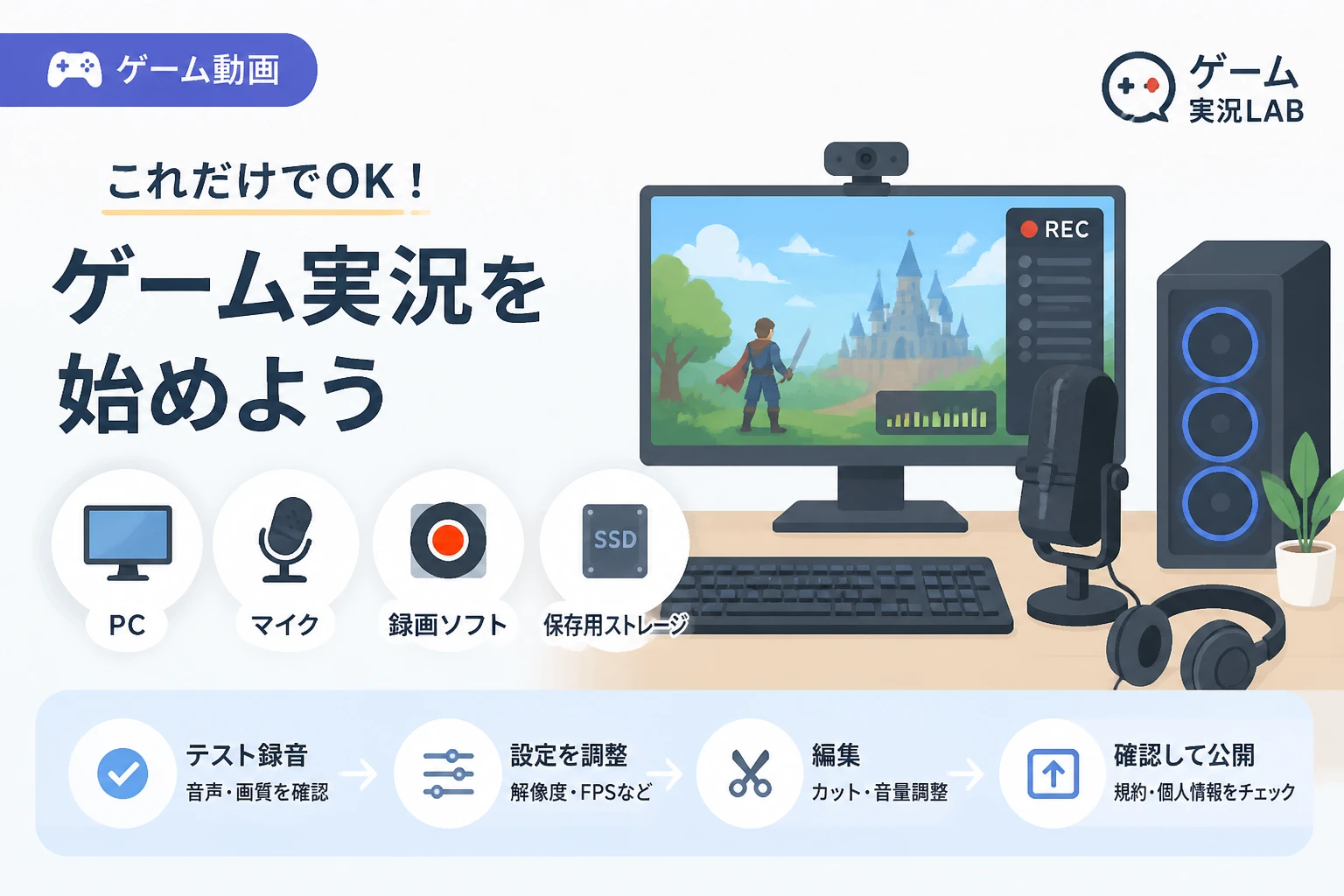
PCゲームを実況する場合は、ゲームを動かすPC、映像を記録するソフト、声を入れるマイク、保存先のストレージを用意すれば始められます。
この記事では、ゲーム実況に必要なもの、初心者向けのPC選び、録画・音声設定、動画を公開するまでの手順を順番に説明します。

Bandicam – 初心者向け画面録画ソフト
画面録画や動画キャプチャを手軽に行える、使いやすいBandicam。
ゲーム実況を始めるために必要なもの
ゲーム実況に必要な機材やソフトは、PCゲームを実況するのか、SwitchやPlayStationなどのゲーム機を実況するのかによって変わります。
| 実況するゲーム | 主に必要なもの | キャプチャーボード |
|---|---|---|
| PCゲーム | ゲーミングPC、マイク、録画ソフト、編集ソフト | 基本的に不要 |
| 家庭用ゲーム機 | ゲーム機、PC、マイク、キャプチャーボード、録画ソフト | 必要 |
| スマートフォンゲーム | スマートフォン、録画機能または録画ソフト、マイク | 通常は不要 |
PCゲームなら、ゲーム画面を同じPC上で録画できるため、キャプチャーボードを購入しなくても実況動画を作れます。
一方、ゲーム機の映像をPCに取り込む場合は、ゲーム機とPCの間にキャプチャーボードを接続する必要があります。
最低限必要なもの
- ゲームをプレイして録画するPC
- ゲームソフトまたはゲームプラットフォームのアカウント
- 自分の声を収録するマイク
- ゲーム画面と音声を記録する録画ソフト
- 録画ファイルを保存するストレージ
- 完成した動画を加工する場合は動画編集ソフト
最初から高価な機材をすべてそろえる必要はなく、PCゲームを短い動画で試すなら、既存のPCとヘッドセットのマイク、無料または体験版の録画ソフトから始める方法もあります。
重要なのは、録画を開始する前にゲーム音と自分の声が別々に聞こえるかを確認することです。
ゲーム実況用PCの選び方
ゲーム実況では、ゲームを動かす処理と映像を録画する処理が同時に発生するため、ゲームだけをプレイするときよりもPCに負荷がかかります。
確認したいPCのパーツ
| パーツ | 役割 | 選ぶときの考え方 |
|---|---|---|
| CPU | ゲームや録画全体の処理を担当 | ゲームの推奨スペックを満たし、録画ソフトを同時に動かせる性能を選ぶ |
| GPU | ゲーム画面の描画と映像処理を担当 | プレイするゲームの画質やフレームレートに合ったものを選ぶ |
| メモリ | ゲームやソフトを動かす作業領域 | 複数のソフトを同時に使うなら余裕を持たせる |
| ストレージ | ゲーム、録画ファイル、編集データを保存 | 読み書きが速いSSDを優先し、容量も確認する |
| 冷却機構 | 長時間の高負荷による発熱を抑える | ファンの音や排熱スペースも確認する |
PCのスペックはゲームの推奨要件を基準にする
PCを購入する前に、実況したいゲームの公式ページで最低システム要件と推奨システム要件を確認しましょう。
最低要件はゲームを起動するための目安であり、録画ソフトやボイスチャットを同時に使う場合は、推奨要件を満たすPCのほうが安定しやすくなります。
高画質なゲームを高いフレームレートで録画したい場合は、CPUだけでなくGPUの性能も重要です。
PCゲームの映像を録画するソフトには、対応するGPUのハードウェアエンコード機能を利用して、CPUへの負荷を抑えられるものがあります。
購入前に「ゲームの推奨スペック」と「録画ソフトの動作条件」の両方を確認することが失敗を防ぐポイントです。
ノートPCでもゲーム実況はできるのか
ゲーミングノートPCでも、ゲームの推奨スペックと録画時の負荷に余裕があればゲーム実況は可能です。
ただし、長時間の録画では本体が熱くなりやすく、冷却ファンの音がマイクに入りやすい点に注意が必要です。
ノートPCを使う場合は、マイクを本体の冷却口やファンから離し、机の上をふさがないように設置しましょう。
マイクは必要か
ゲーム画面だけを録画して後から字幕や音声を加える方法もありますが、プレイ中の反応を伝える実況ではマイクがあると動画の内容を作りやすくなります。
初心者が選びやすいマイク
| 種類 | 特徴 | 向いている人 |
|---|---|---|
| ヘッドセット | マイクとヘッドホンが一体で、接続と設定が簡単 | まず費用を抑えて始めたい人 |
| USBマイク | PCに接続するだけで使いやすく、音質を調整しやすい | 声を聞き取りやすく録音したい人 |
| コンデンサーマイク | 細かな声を拾いやすいが、周囲の音も入りやすい | 静かな部屋で音質を重視する人 |
| イヤホンマイク | 手軽だが、製品によって音質や耐久性に差がある | 最初の動作確認をしたい人 |
初めてなら、すでに持っているヘッドセットやイヤホンマイクで録音し、音量やノイズを確認してから買い替えても問題ありません。
マイクを購入するときは、端子の種類、ミュート機能、マイクの指向性、スタンドの有無を確認してください。
声が聞き取りにくくなる原因
- マイクと口の距離が遠すぎる
- ゲーム音が大きく、声が埋もれている
- キーボードやPCファンの音を拾っている
- 録音レベルが低すぎる、または音割れしている
- マイクではなくPC内蔵マイクが選ばれている
録画前に10秒ほどテスト録音を行い、ゲーム音を流した状態で自分の声が無理なく聞こえるか確認しましょう。
視聴者が音量を上げ下げしなくても済むように、ゲーム音とマイク音のバランスを整えることが大切です。
録画ソフトと配信ソフトの違い
ゲーム実況で使うソフトには、動画ファイルとして保存する録画ソフトと、インターネットへ映像を送る配信ソフトがあります。
| 種類 | 主な用途 | 向いているケース |
|---|---|---|
| 録画ソフト | ゲーム画面や音声をファイルに保存 | 編集して動画サイトに投稿したい |
| 配信ソフト | 映像や音声を配信サービスへ送信 | ライブ配信を行いたい |
録画した動画を編集して投稿するなら録画ソフトが使いやすく、ライブ配信で複数の画面やコメントを組み合わせるなら配信ソフトが適しています。
両方を同時に使うこともできますが、ソフトを増やすほどPCへの負荷や設定項目が増えるため、最初は目的に合うほうから試すとよいでしょう。
PCゲームを録画する基本手順
PCゲームの実況動画は、録画ソフトをインストールし、録画範囲と音声を設定してからゲームを開始する流れで作成できます。
- 録画ソフトを公式サイトからインストールする
- 録画するゲームを起動する
- ゲーム画面が録画対象として認識されているか確認する
- マイクとゲーム音の入力先を設定する
- 短いテスト録画を行う
- 問題がなければ本番録画を開始する
- 録画を終了し、保存された動画を確認する
録画を始める前に、ゲームの通知や個人情報が表示されない設定にしておくと、意図しない情報の公開を防げます。
録画範囲を選ぶ
録画ソフトには、ゲーム画面を対象にする方法、デスクトップ全体を対象にする方法、指定した範囲だけを対象にする方法などがあります。
| 録画範囲 | メリット | 注意点 |
|---|---|---|
| ゲーム録画 | ゲーム画面を中心に録画でき、実況動画に向いている | ゲームや表示方式によって認識方法が変わる場合がある |
| 画面録画 | ゲーム以外の操作や設定画面も記録できる | 通知やデスクトップ上の個人情報が映り込む可能性がある |
| 範囲指定録画 | 必要な部分だけを録画できる | ウィンドウの位置がずれると録画範囲から外れる場合がある |
ゲーム実況ではゲーム録画を基本にし、ゲームがうまく認識されない場合や操作手順を説明したい場合に画面録画を使い分けると便利です。
録画の解像度とフレームレート
解像度は映像の細かさを表し、フレームレートは1秒間に表示される画像の枚数を表します。
解像度やフレームレートを高くすると映像は滑らかになりますが、PCへの負荷と録画ファイルの容量が増えます。
| 目的 | 設定の考え方 |
|---|---|
| 動作確認 | 低めの解像度と短い録画時間で問題を確認する |
| 通常の実況動画 | ゲーム画面と投稿先の画質に合わせて設定する |
| 動きの激しいゲーム | フレームレートを優先し、映像のカクつきを確認する |
| PCへの負荷が高い場合 | 解像度やフレームレートを下げ、ゲーム側の画質も調整する |
最初から最高画質を目指すのではなく、短いテスト録画で映像の滑らかさ、音ズレ、ファイル容量を確認しながら調整しましょう。
ゲーム実況にBandicamを使う方法
PCゲームを録画する選択肢の一つとして、ゲーム録画と画面録画に対応したBandicamがあります。
Bandicamは、ゲーム画面を対象に録画する使い方と、デスクトップ上の指定範囲を録画する使い方を切り替えられるため、ゲーム実況と操作説明の両方に利用できます。
公式サイトでは、対応OSや最新バージョン、ライセンスに関する情報を確認できます。
Bandicamがゲーム実況で役立つ場面
PCゲームの実況では、ゲーム画面だけを録画したい場合と、設定画面やデスクトップ操作も見せたい場合があるため、録画対象を目的に応じて切り替えられると便利です。
- PCゲームのプレイ画面を録画する
- マイク音声を入れて実況動画を作る
- ゲームの設定や操作手順を画面録画する
- 短いテスト録画で音声や映像を確認する
- 録画したファイルを編集ソフトへ渡す
たとえば、ゲームの攻略動画ではプレイ画面をゲーム録画モードで記録し、設定方法を説明する場面では画面録画モードに切り替えると、同じ録画ソフトで素材を作成できます。
録画ソフトはほかにも複数の選択肢があるため、使用するPC、必要な機能、操作画面のわかりやすさ、料金体系を比較して選びましょう。
Bandicamで録画を始める手順
- Bandicamを公式サイトからダウンロードしてインストールする
- Bandicamを起動し、ゲーム録画または画面録画のモードを選ぶ
- 保存先フォルダーを設定する
- 録画ファイルの形式や画質を確認する
- マイク入力を有効にし、使用するマイクを選ぶ
- ゲームを起動して、録画開始キーを押す
- 録画停止キーを押し、保存されたファイルを再生する
録画開始キーや保存先は、ゲームを起動する前に設定しておくと、録画中に設定画面が映り込むリスクを減らせます。
録画開始と停止のショートカットキーは、ゲーム側の操作と重ならないキーに割り当てると誤操作を防ぎやすくなります。
Bandicamでマイク音声を入れるときの確認項目
マイクを接続しただけでは、録画ソフト側で正しい入力デバイスが選ばれていないことがあるため、音声設定で使用するマイク名を確認してください。
録画設定でマイク入力を有効にしたら、ゲーム音を流しながら短い録画を行い、ゲーム音と声が両方保存されているかを確認します。
声が入らない場合は、Windowsのサウンド設定でマイクが認識されているか、ミュートになっていないか、Bandicamで別の入力デバイスが選択されていないかを確認しましょう。
声が小さい場合はマイクの入力レベルを調整し、音割れする場合は入力レベルを下げてから再度録音します。
Bandicamの無料版と有料版を確認する
Bandicamには試用できる無料版と、機能や利用条件が異なる有料版があるため、導入前に公式サイトで録画時間、ウォーターマーク、ライセンスの内容を確認してください。
無料版の制限や料金は変更される可能性があるため、購入時点の公式情報を確認することが大切です。
まず短いテスト動画を作り、PCの負荷、映像の品質、マイク音声、操作性が自分の目的に合うかを確認してから有料版を検討すると安心です。
Bandicam – 初心者向け画面録画ソフト
画面録画や動画キャプチャを手軽に行える、使いやすいBandicam。
録画したゲーム実況動画を編集する
録画した映像は、そのまま公開することもできますが、不要な場面を削除して音量を整えるだけでも見やすさが向上します。
初心者が行いたい編集
- 録画開始前後の不要な部分をカットする
- 長い待ち時間やリトライ場面を短くする
- ゲーム音とマイク音の音量を調整する
- 重要な場面に字幕やテロップを加える
- 動画の冒頭と終了部分を整える
編集ソフトは無料のものから有料のものまでありますが、最初はカットと音量調整に対応しているソフトで十分です。
録画ファイルの保存形式が編集ソフトに対応しているかを、編集前に確認しておきましょう。
録画ファイルの容量に注意する
高解像度かつ長時間の録画ではファイル容量が大きくなるため、保存先の空き容量を定期的に確認してください。
録画用のSSDと編集用のSSDを分けると、録画中の読み書きによる負荷を抑えやすくなります。
不要になった元動画は削除または外付けストレージへ移し、PCのシステムドライブを圧迫しないように管理しましょう。
ファイル名にはゲーム名、録画日、動画の内容を入れておくと、編集素材を探しやすくなります。
家庭用ゲーム機を実況する場合に必要なもの
SwitchやPlayStationなどの家庭用ゲーム機をPCで録画する場合は、ゲーム機の映像をPCへ取り込むためのキャプチャーボードが必要です。
基本的な接続構成
| 接続する機器 | 役割 |
|---|---|
| ゲーム機 | ゲーム映像とゲーム音を出力する |
| HDMIケーブル | ゲーム機からキャプチャーボードへ映像を送る |
| キャプチャーボード | ゲーム機の映像と音声をPCへ取り込む |
| USBケーブル | キャプチャーボードとPCを接続する |
| PC | 録画、音声入力、編集を行う |
| マイク | 実況者の声を収録する |
一般的にはゲーム機をキャプチャーボードの入力端子へ接続し、キャプチャーボードをUSBでPCへ接続します。
映像をテレビや別モニターにも表示したい場合は、キャプチャーボードの出力端子やパススルー機能を確認してください。
家庭用ゲーム機の録画でも、PC側の録画ソフトを使って映像を保存できますが、対応する解像度やフレームレートはキャプチャーボードによって異なります。
ゲーム実況を録画するときの注意点
ゲームの利用規約を確認する
ゲーム会社によっては、動画投稿やライブ配信に関するガイドラインを公開しています。
実況動画を公開する前に、利用するゲームの公式ガイドラインで、投稿可能な範囲、収益化の条件、ネタバレに関する注意事項を確認しましょう。
ゲーム内で再生される音楽や映像に、ゲーム本編とは別の権利条件が設定されている場合もあります。
個人情報を映さない
画面録画では、デスクトップのファイル名、メール通知、チャット、ブラウザーの履歴、ユーザー名などが映り込む可能性があります。
録画前に不要なアプリを終了し、通知をオフにして、デスクトップやゲーム内のプロフィールに個人情報が表示されていないか確認してください。
本番録画の前に10秒から30秒程度のテスト録画を行うと、音声トラブルと情報漏えいの両方を発見しやすくなります。
配信と録画を間違えない
録画のつもりで配信を開始したり、配信のつもりで録画だけを行ったりしないよう、操作前に現在のモードを確認してください。
ライブ配信を行う場合は、配信先の公開範囲、コメント表示、配信タイトル、マイク音声、ゲーム音声を事前に確認しましょう。
ゲーム実況がうまく録画できないときの対処法
ゲーム画面が録画されない
ゲーム録画モードで認識されない場合は、画面録画モードを試し、録画ソフトとゲームを同じ権限で起動しているか確認してください。
それでも改善しない場合は、ゲームの表示方式をフルスクリーンからウィンドウまたはボーダーレスに変更すると認識できることがあります。
録画した映像がカクつく
映像がカクつく場合は、ゲーム側の画質やフレームレートを下げ、録画解像度も一段階下げてPCへの負荷を減らします。
バックグラウンドで動作している不要なアプリを終了し、保存先を空き容量の少ないドライブから変更することも有効です。
音ズレや音が出ない
音が出ない場合は、録画ソフト、Windows、ゲームのそれぞれで出力先が同じデバイスになっているか確認してください。
音ズレがある場合は、録画時間を短くして再現するかを確認し、ゲームと録画ソフトの負荷を下げてから再テストします。
マイクにノイズが入る
マイクをPCのファンやキーボードから離し、入力レベルを下げ、静かな環境で録音するとノイズを減らせる場合があります。
USBマイクを使用している場合は、別のUSBポートに接続して改善するかを確認し、録音ソフトの音声設定も見直してください。
初心者向けゲーム実況の始め方
ここまでの内容を踏まえると、PCゲームの実況は次の順番で始めると設定に迷いにくくなります。
- 実況したいゲームと動画の形式を決める
- ゲームの推奨PCスペックと投稿ガイドラインを確認する
- PC、マイク、録画ソフトを準備する
- 録画ソフトでゲーム録画の設定を行う
- ゲーム音とマイク音を短くテスト録音する
- 5分から10分程度の動画を試しに録画する
- 不要部分をカットして音量を整える
- タイトル、サムネイル、概要欄を作成する
- 公開範囲を確認して動画サイトへ投稿する
最初の動画は、編集や話し方を完璧にするよりも、映像と音声が正常に記録されているかを確認することを優先しましょう。
録画と見直しを繰り返すことで、自分に合うマイクの距離、ゲーム音の大きさ、話すタイミングがわかってきます。
まとめ
PCでゲーム実況を始めるには、ゲームを動かすPC、マイク、録画ソフト、録画データを保存するストレージが基本的に必要です。
PCゲームではキャプチャーボードを使わずに録画できるため、ゲーム録画に対応したソフトを用意すれば比較的少ない機材で始められます。
実況動画ではゲーム画面だけでなく、ゲーム音と自分の声をバランスよく記録することが重要です。
録画前に短いテストを行い、映像のカクつき、音ズレ、マイクのノイズ、個人情報の映り込みを確認しておきましょう。
Bandicamは、PCゲームの録画とデスクトップ操作の画面録画を使い分けたい場合や、マイク音声を含む実況素材を手軽に作りたい場合の選択肢になります。
まずは手元のPCとマイクで短い動画を録画し、必要な画質や機能を確かめたうえで、自分の実況スタイルに合う録画ソフトを選んでみてください。
Bandicam – 初心者向け画面録画ソフト
画面録画や動画キャプチャを手軽に行える、使いやすいBandicam。